你用 Cloudflare Tunnel 把 NAS 的服務對外開放之後,任何人只要知道網址就能看到登入頁。對於 Vaultwarden、Immich、n8n 這類服務,這樣的曝露程度你可能不太放心。
Cloudflare Zero Trust Access 解決的就是這個問題:在你的服務前面加一道驗證牆,訪客必須先用 Google、GitHub 或 Email OTP 通過驗證,才能看到服務的登入頁。整個過程你不需要改動服務本身的任何設定。
免費方案支援最多 50 個使用者,對個人和小團隊完全夠用。
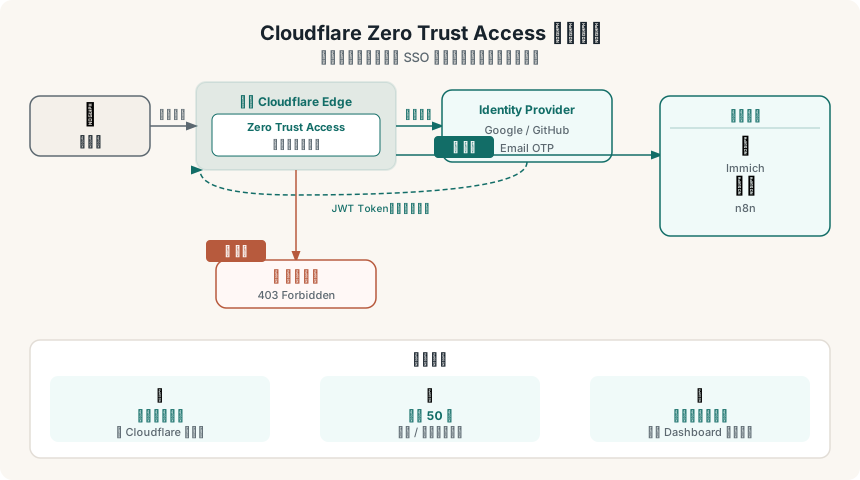
運作原理
使用者瀏覽器 → Cloudflare Access 驗證頁 → 通過 → 服務(NAS / VPS)
↓
驗證失敗 → 403 拒絕
Cloudflare Access 在流量到達你的服務之前攔截,要求訪客向 Cloudflare 的 Identity Provider(IdP)驗證。驗證成功後,Cloudflare 發給瀏覽器一個 JWT Token,後續請求都帶著這個 Token 通過。
和自己在服務裡設定密碼有什麼不同?
| 項目 | 服務內建驗證 | Cloudflare Access |
|---|---|---|
| 設定位置 | 每個服務各自設定 | 集中在 Cloudflare 管理 |
| 驗證方式 | 帳號密碼 | Google / GitHub / Email OTP |
| 多服務統一管理 | 各自獨立 | 同一套規則套用多個服務 |
| 暴力破解防護 | 取決於服務 | Cloudflare 層面阻擋 |
| 成本 | 免費 | 免費(50 人以下) |
前置需求
- 域名已由 Cloudflare 管理(NS 指向 Cloudflare)
- 已設定 Cloudflare Tunnel,服務可透過子網域存取
還沒設定 Tunnel?先看 Cloudflare Tunnel 完整教學
設定流程
Step 1:進入 Zero Trust 控制台
- 登入 Cloudflare Dashboard
- 左側選單 → Zero Trust
- 第一次進入需要建立 Team name(例如
yourname),之後無法更改,隨意填即可 - 選擇 Free 方案
Step 2:設定識別提供者(IdP)
讓使用者可以用 Google 帳號登入:
- 左側選單 → 整合 → 識別提供者
- 點擊 新增登入方式 → 選擇 Google
- 頁面會顯示 Cloudflare 的 Callback URL,先複製備用(格式:
https://<team-name>.cloudflareaccess.com/cdn-cgi/access/callback) - 前往 Google Cloud Console 建立 OAuth 憑證:
4-1 設定 OAuth 同意畫面(必做,否則無法建立憑證) - 左側選單 → API 和服務 → OAuth 同意畫面 - 點擊「開始使用」,填入應用程式名稱、支援 Email - 對象選 外部,填入開發者聯絡 Email,同意政策後建立
4-2 建立 OAuth 用戶端 ID
- 左側選單 → API 和服務 → 憑證 → 建立憑證 → OAuth 用戶端 ID
- 應用程式類型選 網頁應用程式
- 授權 JavaScript 來源:填入 https://<team-name>.cloudflareaccess.com
- 授權重新導向 URI:填入步驟 3 複製的 Callback URL
- 建立後複製 用戶端 ID 和 用戶端密鑰
- 回到 Cloudflare,填入用戶端 ID 和用戶端密鑰,儲存後點擊 測試 確認連線正常
也可以用 Email 一次性驗證碼(最快,不需 OAuth 設定): - 同樣在 整合 → 識別提供者,選擇 One-time PIN,直接新增即可,使用者輸入 Email 收驗證碼登入
Step 3:建立 Access 應用程式
定義哪個服務要受保護:
- 左側選單 → Access 控制 → 應用程式 → 建立新應用程式
- 選擇 自架與私人 → 新增公用主機名稱
- 填入設定:
- 應用程式名稱:服務名稱(例如
Immich) - 網域:從下拉選單選擇 Cloudflare 管理的網域,輸入子網域(例如immich.yourdomain.com) - 工作階段持續時間:登入有效時間(建議24 小時或7 天) - 識別提供者:勾選剛才設定的 Google - 繼續設定存取原則
Step 4:建立 Access 原則
定義誰可以通過驗證:
- 左側選單 → Access 控制 → 原則 → 新增原則(或在建立應用程式流程中直接新增)
- 原則名稱:隨意填(例如
允許擁有者) - 動作:選 允許
- 規則: - 選 電子郵件 → 填入你自己的 Email(只允許這個帳號通過) - 或選 所有人(讓所有通過 Google 驗證的使用者都能進)
- 儲存
建議:用 Email 精確指定,避免任何有 Google 帳號的人都能存取。
Step 5:測試
用無痕瀏覽器開啟你的服務網址(例如 https://immich.yourdomain.com),應該會看到 Cloudflare 的登入頁面,輸入允許的 Email,收驗證碼或用 Google 登入後才能進入服務。
套用到多個服務
每個要保護的服務都建立一個 Application。常見的設定模式:
| 服務 | 建議 Session Duration | 建議 Policy |
|---|---|---|
| Vaultwarden | 1h(密碼管理器應嚴格) | 指定 Email |
| Immich | 7 days | 指定 Email / 家人 Email |
| n8n | 24h | 指定 Email |
| Grafana | 24h | 指定 Email |
進階:Bypass 特定路徑
有些服務有 API endpoint 需要直接存取(不通過瀏覽器驗證),例如 Immich 的手機 App API、n8n 的 Webhook。這種情況可以在 Policy 裡加一條 Bypass 規則:
- 在同一個 Application 的 Policy 區塊,新增第二條 Policy
- Action:選
Bypass - Path:填入需要繞過的路徑(例如
/api/*) - 確保 Bypass Policy 排在 Allow Policy 之前
這樣 /api/* 的請求直接放行,瀏覽器存取其他路徑才要驗證。
服務工作原理補充
Cloudflare Access 驗證是在 Cloudflare 的邊緣節點完成,你的服務完全不知道 Access 的存在。Access 通過後,Cloudflare 在 HTTP Header 裡加入 Cf-Access-Jwt-Assertion,如果你的服務支援讀取這個 Header 做二次驗證,可以進一步確認請求確實來自 Cloudflare Access。
一般用途不需要這一步,Cloudflare 的邊緣驗證已經足夠。
常見問題
Q:免費方案 50 個使用者是指什麼? 是指 Cloudflare Access 裡的 Active User 數量,不是你的服務帳號。個人或家庭使用完全夠用。
Q:Access 和 Tunnel 一定要一起用嗎? 不一定,但搭配使用是最常見的架構。Tunnel 負責把服務安全對外,Access 負責控制誰能存取。
Q:手機 App 會不會被 Access 擋掉? 會。需要用 Bypass 規則放行 App 使用的 API 路徑,或讓手機 App 通過 Cloudflare WARP 客戶端驗證。
Q:設定完後服務還需要自己的登入嗎? 建議保留。Access 是第一道門,服務本身的帳號密碼是第二道,兩層保護更安全。
小結
Cloudflare Zero Trust Access 是保護自架服務最省力的方式之一:不需要改服務設定、不需要自己管 VPN、免費支援 50 人,而且整個設定在 15 分鐘內就能完成。
如果你已經用 Cloudflare Tunnel 把服務對外開放,加上 Access 幾乎是必要的下一步。
🔗 延伸閱讀
- Cloudflare Tunnel 完整教學:不開路由器端口,也能讓服務對外公開
- Tailscale 完整設定教學:NAS 遠端存取最簡單的解法
- Synology NAS 資安防護:2FA、防火牆、VPN 三層設定
- 在 Synology NAS 上架設 n8n:自動化工作流的開源解法
