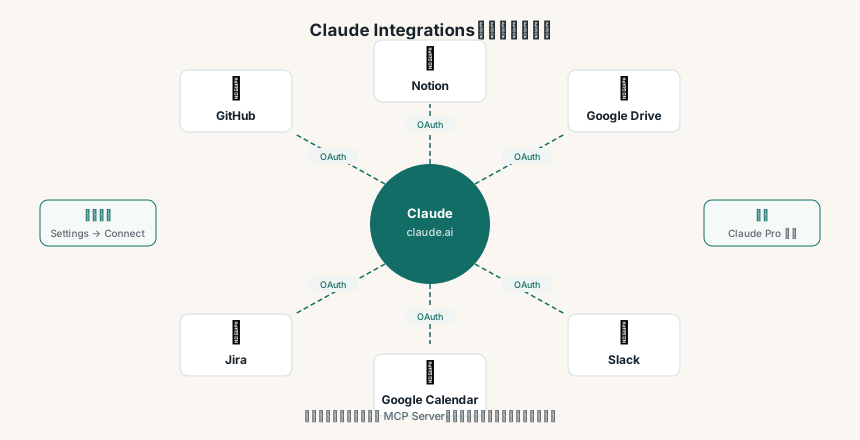
Claude 的 Integrations(也叫 Connect)功能讓你直接把外部服務接進來。GitHub、Notion、Google Docs 這些工具,只需要在設定頁授權,不需要自己架任何伺服器。
這是官方維護的整合,比自己設定 MCP Server 簡單很多,適合想快速接上常用工具的用戶。
現有 Integrations
截至 2026 年,Claude 官方支援的 Integrations 包括:
| 服務 | 能做什麼 |
|---|---|
| GitHub | 讀取 repo、查看 PR、看 issue、搜尋程式碼 |
| Notion | 讀取 page、搜尋 workspace、建立文件 |
| Google Drive | 讀取 Docs、Sheets、Slides |
| Google Calendar | 查看行程、建立事件 |
| Jira | 查看 ticket、更新狀態 |
| Slack | 讀取頻道訊息(需授權) |
Anthropic 持續新增中,最新清單見 claude.ai/settings/integrations。
如何連接
步驟
- 前往 claude.ai → 右上角頭像 → Settings
- 左側選單找到 Integrations(或 Connect)
- 選擇你要連接的服務,點 Connect
- 完成 OAuth 授權
- 回到對話,這個 Integration 就可以使用了
啟用連接後,在對話裡直接說「幫我查一下 GitHub 上的 PR」或「搜尋 Notion 裡關於 X 的頁面」,Claude 就會使用對應的 Integration。
也可以在對話框旁邊手動開啟特定 Integration。
實際使用範例
搭配 GitHub
幫我查一下 repo dairny/codex-blog 最近幾個 PR 的狀態
搜尋這個 repo 裡所有呼叫 build_sitemap 函式的地方
幫我看一下 issue #42 的內容,然後告訴我相關的程式碼在哪裡
搭配 Notion
搜尋我的 Notion workspace 裡關於「產品規格」的頁面
幫我把以下內容建立成一個新的 Notion 頁面,放在「文章草稿」database 裡
找出 Notion 裡上週建立的所有頁面,列出標題和建立時間
搭配 Google Docs
幫我讀取這份 Google Doc 的內容,整理出所有的待辦事項
把這份報告整理成重點,格式跟 Google Doc 裡的其他報告一樣
Integrations vs MCP Server:怎麼選
| Integrations | MCP Server | |
|---|---|---|
| 設定難度 | 簡單,幾步完成 | 需要設定和安裝 |
| 服務範圍 | 官方支援的清單 | 可以接任何服務 |
| 維護 | Anthropic 官方維護 | 自己維護 |
| 適合 | 常用主流服務 | 沒有官方 Integration 的服務、自訂需求 |
如果你要連接的服務在 Integrations 清單裡,直接用 Integrations 就好。如果你要連接自己的資料庫、自架服務,或者清單裡沒有的工具,才需要 MCP Server。
注意事項
權限範圍
授權時注意 OAuth 要求的權限範圍。多數 Integration 預設是唯讀,寫入操作(建立 Notion 頁面、關閉 GitHub PR)需要更多授權。
資料隱私
連接後,Claude 可以讀取你在那個服務裡的資料。Anthropic 的隱私政策說明這些資料不用於訓練模型,但如果你的 GitHub repo 或 Notion 頁面有敏感資料,授權前需要確認這點符合你的需求。
Claude Pro 才能使用
Integrations 功能需要 Claude Pro 或以上方案,免費版不包含。
常見問題
Q:連接了 GitHub 後,Claude 可以幫我推送程式碼嗎? 一般 OAuth 整合是唯讀的,不能推送。要有寫入能力需要更高權限,而且建議謹慎授權——讓 AI 直接推送到 repo 需要很清楚的確認流程。
Q:Integration 可以隨時斷開嗎? 可以。在 Settings → Integrations 找到對應服務,點 Disconnect 就會撤銷授權。
Q:Integrations 和 Projects 可以搭配用嗎? 可以。在一個 Project 裡連接 GitHub,之後這個 Project 裡的所有對話都可以存取那個 GitHub repo,不需要每次重新說明。
小結
Integrations 的價值在於把 Claude 從獨立的 AI 工具,變成能直接操作你工作環境的助手:
- 設定簡單:OAuth 授權,幾步完成
- 官方維護:不用擔心相容性
- 直接操作:不用手動複製貼上,讓 Claude 自己讀取資料
如果你常用的服務在清單裡,花五分鐘連接是值得的。沒有的服務,再考慮 MCP Server。
資訊來源與文章範圍
整合功能涉及第三方授權與資料存取,本文只整理選擇與設定思路,不把「能連接」等同於「能讀取所有資料」。可用連接器、方案資格、同步行為與權限要求可能更新;建立連線前應檢查實際授權範圍。
- Anthropic:連接工具與資料
- Anthropic:Using the GitHub Integration
- Anthropic:Using the Google Drive Integration
🔗 延伸閱讀
- Claude Code 三種模式總覽:Chat / Cowork / Code 怎麼選
- Claude Code Skills:安裝與自訂技能擴充
- MCP Server:讓 Claude 連接任何外部工具
- Claude Chat 深度使用:Projects、Prompt 技巧
