你可能已經在用 Claude 的網頁對話介面,但 Claude 其實有三種截然不同的使用模式:
- Chat:瀏覽器裡的對話介面,大多數人的入門方式
- Cowork:以文件和 Artifacts 為中心的協作模式
- Code:命令列工作流,將本機專案與開發工具納入操作範圍
三個都能用自然語言描述任務,但產品入口、可接觸的資料與交付方式不同。本文只做選擇導覽;實際資格、功能與限制請以各專文及 Anthropic 最新文件為準。
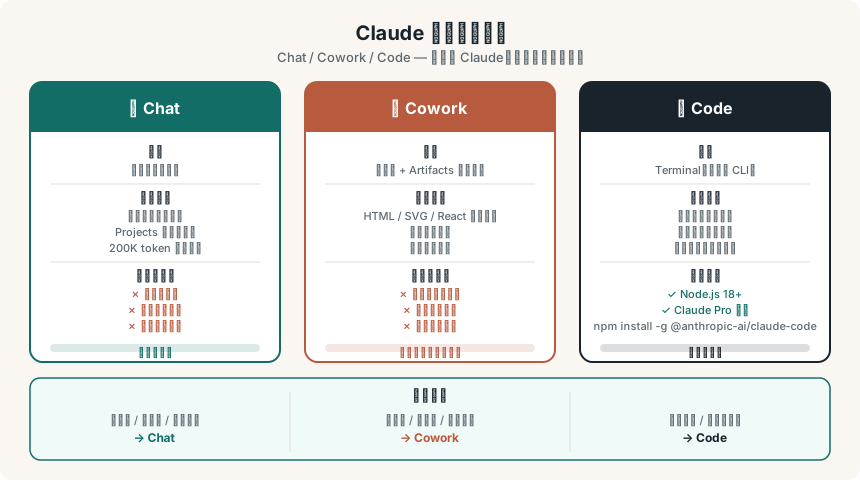
一眼看出差異
| Chat | Cowork | Code | |
|---|---|---|---|
| 介面 | 瀏覽器對話 | Claude 桌面 App(網頁/手機可交辦任務) | 命令列(Terminal) |
| 核心強項 | 問答、寫作、分析 | 文件產出、設計、互動工具 | 可審查的開發工作流 |
| 上下文來源 | 對話歷史 + Projects | 連接的本機資料夾、上傳檔案與連接器 | 本機專案與終端環境 |
| 交付物 | 文字、分析與建議 | 可預覽/匯出的成果 | 程式碼變更、測試結果與 diff |
| 主要風險 | 資訊需自行核對 | 預覽不等於正式部署 | 權限、秘密與檔案變更 |
| 適合誰 | 所有人 | 寫作者、設計師、分析師 | 開發者 |
Chat 模式
入口:claude.ai 的對話介面
Chat 是最直觀的使用方式:你問,Claude 答。但它的深度遠不只是問答。
搭配 Projects 功能,Chat 可以變成有持久上下文的工作空間——把背景文件、寫作規範上傳進去,之後每次對話都不需要重新說明。可用的模型、檔案限制與上下文容量會依方案和當時產品設定變動,不應用文章中的固定數字判斷帳號資格。
Chat 最適合的場景: - 長文寫作、內容潤飾 - 資料分析、文件摘要 - 研究問題、腦力激盪 - 日常問答
Cowork 模式
入口:Claude 桌面 App(macOS/Windows)的 Cowork 分頁;網頁、手機也能交辦任務,但讀寫本機資料夾與排程任務需要桌面 App。Cowork 僅限付費方案。
Cowork 著重把一個目標交給桌面工作流處理;Artifacts 則是 Claude 產出可獨立修改、預覽或匯出的內容方式。兩者相關但不應混稱:要做正式交付物,仍要在目標環境重新測試。
這讓「和 Claude 一起做東西」的體驗完全不同:你可以說「把按鈕改成圓角」、「背景換成深色」,即時看到視覺變化,不需要把程式碼複製到別處測試。
Cowork 最適合的場景: - 設計 HTML 元件或網頁 - 畫 SVG 架構圖、流程圖 - 製作互動工具(計算機、表單) - React 元件原型
Code 模式:判斷是否該授權本機工作流
Code 的差異不在於「回答更長」,而在於它會把本機環境納入工作流程。選 Code 前,先確認你是否有版本控制、可回復方式與足夠清楚的檔案權限邊界。
適合選 Code:
- 需要讓 AI 根據實際專案狀態提出或執行開發工作。
- 有 Git、測試與明確的檔案範圍,可以審查每次交付。
- 能把 API key、個人資料與生產環境權限隔離。
先不要選 Code:
- 只是要問一個概念或產生一小段範例。
- 尚未清理專案中的密碼、API key 或個人資料。
- 沒有版本控制、測試或回復方式,卻要一次授權大量變更。
安裝、CLI 參數、CLAUDE.md 與多步驟開發流程請看Claude Code 實戰指南,本頁不重複安裝教學。
怎麼選
你只是想問問題、寫文章、分析資料 → Chat
你想做出一個可以看到的東西(網頁、圖表、工具) → Cowork(Artifacts)
你在開發,需要 Claude 真正動手改程式碼 → Code
三個模式不是互斥的,很多工作流會組合使用:用 Chat 討論架構 → 用 Cowork 畫出流程圖 → 用 Code 實作。
關於費用
方案與價格會隨地區、計費週期與產品更新變動;目前是否包含 Projects、Cowork、Artifacts 或 Claude Code,請以 Anthropic 官方價格頁 和帳號介面為準。即使方案包含某項功能,也可能有模型或用量限制。
如果需要在自己的應用程式裡呼叫 Claude,則需要另外申請 Claude API,按 token 計費,與 Pro 訂閱獨立計算。
資訊來源與文章範圍
本文將 Claude 的不同使用入口整理成選擇表,不是產品規格表或效能評測。Chat、Cowork、Artifacts 與 Claude Code 的名稱、入口、方案資格、模型與用量限制可能變更;需要操作細節時,請以官方文件與下方專文為準。
- Anthropic:Claude Cowork
- Anthropic:What are artifacts and how do I use them?
- Anthropic:What are projects?
- Anthropic:設定 Claude Code
- Anthropic:Claude 價格與方案
🔗 延伸閱讀
- Claude Chat 深度使用:Projects、Prompt、對話技巧
- Claude Cowork 深度使用:Artifacts 與協作文件
- Claude Code 實戰:CLI 安裝、開發流程、多步驟任務
- ChatGPT vs Claude 2026:付費版實測比較
