密碼管理器現在幾乎是數位生活的必需品——每個網站都要求「強密碼」、「不能重複使用」,人腦根本記不住。問題是市場上的選擇太多,每個都說自己最安全、最方便。
這篇只比較三個最常被討論的選項:Bitwarden、1Password、iCloud 鑰匙圈。不是因為其他的不好,而是這三個涵蓋了「免費開源」、「付費功能完整」、「內建零設定」三種不同取向,幾乎可以對應到所有人的需求。
功能與價格會隨方案和平台更新,本文的比較應搭配官方資料核對:Bitwarden 的官方方案與價格、Apple 密碼與 iCloud Keychain 說明,以及 1Password 官方價格頁。本文的價格與功能判斷以 2026-08-04 查閱為基準;安全性也不只看品牌,還包括主密碼、復原方式、更新習慣與你是否真的會跨裝置使用。
🎯 三行總結
- iCloud 鑰匙圈:純 Apple 生態、免費、零設定,但跨平台很痛苦
- Bitwarden:開源免費、跨平台最好,可自架,功能比 iCloud 強
- 1Password:體驗最精緻、團隊/家庭功能最完整,但要付費
功能對比總覽
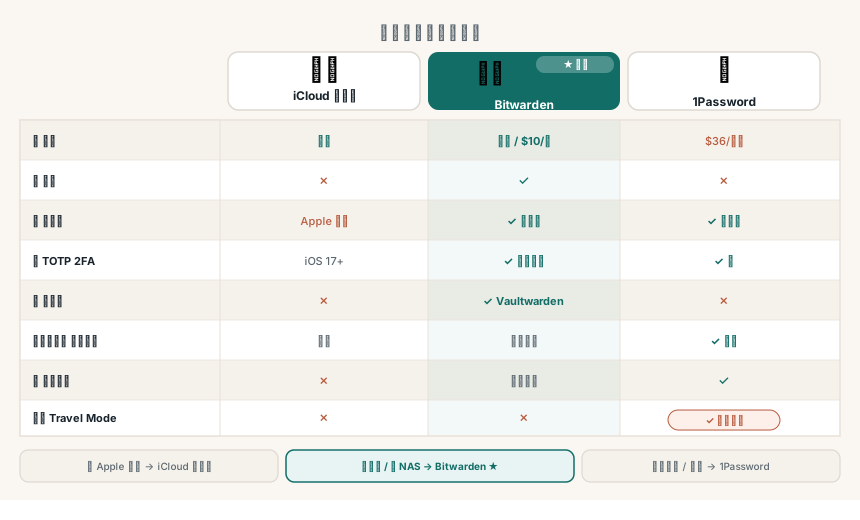
| 項目 | iCloud 鑰匙圈 | Bitwarden | 1Password |
|---|---|---|---|
| 費用 | 隨 Apple 帳號/iCloud 方案 | 免費與 Premium 方案,依官方當期價格 | 依官方當期方案與地區價格 |
| 開源 | 否 | 是 | 否 |
| 跨平台 | Apple 為主 | 全平台 | 全平台 |
| Android 支援 | 差 | 優秀 | 優秀 |
| Windows 支援 | 差 | 優秀 | 優秀 |
| TOTP(2FA 代碼) | 有(支援的 Apple 版本) | 依官方方案功能 | 有 |
| 密碼健康報告 | 有 | 有 | 有 |
| 家庭/團隊共享 | 有限 | 有(付費) | 完整 |
| 自架伺服器 | 否 | 可(Vaultwarden) | 否 |
| 離線存取 | 有 | 有 | 有 |
| 緊急存取 | 否 | 付費版有 | 有 |
| Travel Mode | 否 | 否 | 有 |
iCloud 鑰匙圈
適合誰
完全活在 Apple 生態的人——iPhone、Mac、iPad,沒有 Android,幾乎不用 Windows。
優點
零摩擦:不需要安裝任何東西,iPhone 和 Mac 開箱即用。Safari 自動填入、FaceID 驗證,體驗無縫。
免費:包含在 iCloud 裡,不需要額外訂閱。
iOS 17+ 的 TOTP 支援:最新版 iOS 可以直接在鑰匙圈儲存 2FA 驗證碼,不再需要另外裝 Authenticator App。
Passkey 支援:Apple 是 Passkey 推動最積極的平台,未來無密碼登入的相容性最好。
缺點
跨平台範圍較窄:Apple 以外的平台支援取決於 iCloud for Windows 與官方擴充功能;Apple 官方目前說明可在 Windows 的 Chrome、Edge 或 Firefox 使用 iCloud Passwords,但不等同於完整的 Android 原生體驗。
功能相對基本:沒有進階的密碼組織功能(資料夾、標籤),沒有安全筆記的加密儲存(只有基本備忘錄),緊急存取也沒有。
完全依賴 Apple:資料在 Apple 伺服器,沒有自架選項,也無法匯出成通用格式(只能匯出 CSV,且欄位不完整)。
小結
如果你的所有裝置都是 Apple,鑰匙圈其實很夠用,而且不用花錢。一旦家裡有人用 Android 或 Windows,就會開始出現痛點。
Bitwarden
適合誰
想要免費、開源、跨平台,或者想自架的用戶。
優點
免費方案的核心功能完整:跨平台同步、瀏覽器擴充與行動 App 都是主要優勢;TOTP、檔案附件、緊急存取等進階功能則應依官方方案頁核對,不要只依本文摘要判斷。
開源可審計:程式碼公開在 GitHub,任何人都可以審查加密實作。對安全性有高度要求的人,這是最大的信任基礎。
可自架(Vaultwarden):如果你有 Synology NAS,可以用 Vaultwarden 自架相容伺服器,密碼完全存在自己的機器上,不依賴任何第三方。
跨平台最完整:Windows、Mac、Linux、iOS、Android、所有主流瀏覽器,體驗一致。
缺點
UI 比 1Password 陽春:功能齊全但介面設計沒那麼精緻,學習曲線稍高。
自架需要維護:Vaultwarden 設定完之後基本上不需要管,但 NAS 故障、備份等責任都在自己身上。
進階功能與價格會變動:緊急存取、整合驗證器與加密檔案附件等功能,請依官方方案頁確認當期的方案與限制。不要把舊價格當成永久報價。
小結
Bitwarden 是免費方案裡功能最完整的,也是唯一能自架的主流密碼管理器。如果你已經有 NAS,搭配 Vaultwarden 使用,幾乎沒有理由選其他付費方案。
1Password
適合誰
對使用體驗要求高,或需要管理家庭/團隊密碼共享的用戶。
優點
體驗最精緻:UI 設計和易用性是三者中最好的,密碼組織(Vault 分類、標籤)、瀏覽器填入的智慧程度都領先。
Travel Mode:出國過海關時可以暫時隱藏指定的 Vault,只顯示「安全」的密碼,避免被迫解鎖的風險。這個功能其他家都沒有。
Watchtower:整合 HaveIBeenPwned,主動通知哪些網站的密碼已外洩,建議立即更換。
家庭共享功能完整:Families 方案的人數、共享範圍與價格請以官方價格頁為準;家庭方案的價值主要取決於成員數量與是否真的需要共享 Vault。
Secret Key 雙重保護:登入時除了主密碼外還需要 Secret Key,即使伺服器被入侵,沒有 Secret Key 也無法解密。
缺點
需要付費:與免費方案相比,1Password 的成本是主要取捨;實際價格依官方當期方案、地區與稅金而變動,購買前應重新比較。
不能自架:資料只能在 1Password 的伺服器,沒有辦法自己控制儲存位置。
沒有免費版:只有 14 天試用,試完就要付費。
小結
1Password 是三者中體驗最好的,適合願意付費換取便利性的用戶,或需要管理家庭密碼的情境。Travel Mode 對常出國的人是獨特的加分點。
怎麼選
選 iCloud 鑰匙圈,如果你:
- 所有裝置都是 Apple(iPhone + Mac,沒有 Android/Windows)
- 不想多裝任何 App 或付任何費用
- 對進階功能沒有需求
選 Bitwarden,如果你:
- 有混用 Android 或 Windows
- 重視開源和資料自主性
- 已經有 NAS,考慮用 Vaultwarden 自架
- 不想付費但要跨平台同步
選 1Password,如果你:
- 對使用體驗要求高,願意付費
- 需要和家人共享密碼(家庭方案 CP 值高)
- 常出國(Travel Mode 有實際需求)
- 在公司需要團隊密碼管理
從其他密碼管理器遷移
從 iCloud 鑰匙圈遷移到 Bitwarden
iOS 設定 → 密碼 → 右上角「...」→「匯出密碼」,下載 CSV 後在 Bitwarden 網頁版匯入(Tools → Import Data → 選 iCloud Keychain)。
從 LastPass 遷移
LastPass 近年多次資安事件,建議盡快遷移。匯出方式:LastPass → Advanced Options → Export → LastPass CSV Format,然後在 Bitwarden 或 1Password 各自的匯入工具選對應格式。
來源與比較限制
- Bitwarden 官方價格與方案:免費、Premium 與 Families 的當期功能與價格。
- Apple 官方 Passwords 說明:Apple 裝置與 Windows 使用範圍會依系統版本不同。
- 1Password 官方價格頁:個人與家庭方案的當期價格。
本文是依功能定位與一般家用情境做的編輯比較,不是安全審計或永久價格承諾;雲端服務的加密、復原與跨平台支援可能隨版本調整,申請前請以官方文件為準。
常見問題
Q1:密碼管理器本身被駭怎麼辦?
所有主流密碼管理器都採用「零知識加密」(Zero-Knowledge),密碼在傳到伺服器前就在你的裝置上加密,伺服器只存加密後的密文。即使伺服器被入侵,攻擊者拿到的也是無法解讀的密文。
關鍵是你的主密碼不能太弱——這是唯一解密的鑰匙。
Q2:主密碼忘了怎麼辦?
各家的處理方式不同: - iCloud 鑰匙圈:用 Apple ID 恢復 - Bitwarden:沒有主密碼就無法恢復(設計如此),可以設定緊急存取聯絡人 - 1Password:用 Secret Key + 主密碼組合,其中一個忘了可以用另一個恢復部分功能
建議把主密碼寫在紙上,鎖在家裡某個地方。
Q3:可以同時用兩個密碼管理器嗎?
可以,很多人用 iCloud 鑰匙圈放日常帳號,另外用 Bitwarden 或 1Password 放重要帳號(銀行、工作)。但這樣管理成本加倍,長期不建議。
🔗 延伸閱讀
- 在 Synology NAS 上架設 Vaultwarden:自架 Bitwarden 密碼管理器完整教學
- Synology NAS 資安清單:帳號、網路與存取控制
- Synology NAS 2FA + VPN + 防火牆:三層安全設定
- 遠端存取 NAS 的風險與注意事項
- Bitwarden 雲端版完整教學:免費與 Premium 功能全解析
