密碼管理器有兩種常見路線:雲端服務和自架伺服器。自架的好處是資料在自己手上,但需要一台 NAS、設定 HTTPS、自己維護備份。如果你不想走這條路,Bitwarden 雲端版是開源密碼管理器裡最完整的選擇。
這篇教學涵蓋從建立帳號到全平台使用的完整流程,以及最常被問的問題:Premium 是否值得升級。方案價格與功能會變動,本文的價格說明以 2026-08-04 查閱官方頁面為基準,申請前請以 Bitwarden 官方價格頁為準。
🎯 這篇適合誰
| 你的情況 | 建議看的段落 |
|---|---|
| 剛決定用 Bitwarden,想從頭設定 | 全部讀 |
| 已有帳號,想把現有密碼匯入 | 匯入密碼 |
| 想知道 Premium 值不值 | 免費版 vs Premium |
| 想整理 Vault 分類 | Vault 整理術 |
| 已有 NAS,想考慮自架 | Bitwarden vs Vaultwarden |
免費版 vs Premium
先搞清楚你需不需要付費,再決定要不要升級。
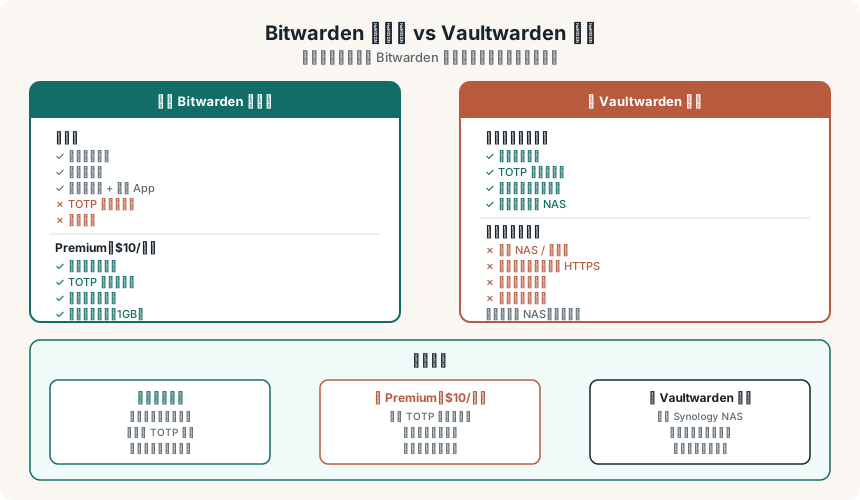
免費版能做什麼
免費版已經相當完整,對大多數人來說夠用:
- 無限密碼條目:沒有上限,不像 LastPass 免費版有裝置限制
- 跨裝置同步:手機、電腦、瀏覽器全部同步
- 瀏覽器擴充:Chrome、Firefox、Safari、Edge 都有
- 手機 App:iOS 和 Android 原生 App
- 安全筆記:儲存不是密碼的敏感資訊(SSH key、身分證字號等)
- 兩步驗證登入:保護你的 Bitwarden 帳號本身
Premium 多了什麼(價格會變動)
| 功能 | 免費 | Premium |
|---|---|---|
| 密碼條目數量 | 無限 | 無限 |
| 裝置數量 | 無限 | 無限 |
| TOTP 驗證碼儲存 | ✗ | ✓ |
| 緊急存取(指定聯絡人) | ✗ | ✓ |
| 加密檔案附件 | ✗ | ✓(1GB) |
| Vault 健康報告 | ✗ | ✓ |
| 進階兩步驗證(YubiKey、FIDO2) | ✗ | ✓ |
| 優先客服支援 | ✗ | ✓ |
值不值得升級?
如果你需要 TOTP 功能,Premium 非常划算。
TOTP(Time-based One-Time Password)就是那種每 30 秒換一次的六位數驗證碼,通常需要 Google Authenticator 或 Authy 這類獨立 App 才能使用。Bitwarden Premium 可以把 TOTP 種子直接存在密碼條目裡,自動填入驗證碼,登入時不需要切換 App。
截至 2026-08-04,官方價格頁顯示 Premium 年繳為每年 $19.80 美元(未含稅);如果你有多個帳號需要雙重驗證,整合 TOTP 的便利性可能值得升級。價格、稅金與地區計價可能變動,請以官方價格頁為準。
如果你只需要存密碼,免費版完全夠用。
建立帳號
1. 註冊
前往 bitwarden.com → Get Started → 填入 Email 和主密碼。
主密碼非常重要,有幾個原則:
- 長度優先:至少 12 個字元,越長越好
- 不要用常見密碼:生日、名字、鍵盤規律(qwerty123)全部不行
- 必須記得:Bitwarden 使用零知識加密,連他們自己也無法幫你找回密碼,忘記就是真的找不回來
- 另外備份:把主密碼寫在紙上,放在安全的地方(不是電腦裡)
一個好用的方式是「密碼短語(Passphrase)」:把幾個不相關的中文詞串在一起,例如「咖啡椅子藍天蝸牛」,好記又難破解。
2. 驗證 Email
收信後點擊驗證連結,帳號啟用完成。
3. 啟用兩步驗證保護你的帳號
登入 Bitwarden → 帳號設定 → 安全 → 兩步驗證。
建議至少啟用 TOTP App(Google Authenticator / Authy)作為第二因素,防止主密碼外洩時帳號仍被保護。
安裝客戶端
瀏覽器擴充(最常用)
Bitwarden 在主要瀏覽器都有官方擴充:
安裝後點擊工具列圖示 → 登入你的 Bitwarden 帳號。
設定自動填入:
擴充設定 → 自動填入 → 開啟「頁面載入時自動填入」。之後瀏覽器偵測到登入欄位時,Bitwarden 會自動提示填入對應密碼。
手機 App
- iOS:App Store 搜尋「Bitwarden」
- Android:Google Play 搜尋「Bitwarden」
安裝後登入帳號,設定 生物辨識解鎖(Face ID / 指紋),之後開 App 或填入密碼不需要每次輸入主密碼。
iOS 系統整合:
設定 → 密碼 → 密碼選項 → 選擇「Bitwarden」作為自動填入來源。之後 Safari 和 App 的登入欄位會直接出現 Bitwarden 建議。
Android 系統整合:
設定 → 系統 → 語言與輸入 → 自動填入服務 → 選擇 Bitwarden。
匯入密碼
從其他密碼管理器或瀏覽器搬家,不需要一筆筆手動輸入。
進入 bitwarden.com → 網頁版 Vault → 工具 → 匯入資料,選擇來源格式後上傳匯出檔案。
從 Chrome 匯入
- Chrome → 設定 → 自動填入 → 密碼管理工具 → 右上角三點選單 → 匯出密碼
- 儲存為
.csv檔案 - Bitwarden 匯入頁面選「Google Chrome (csv)」,上傳檔案
從 1Password 匯入
- 1Password → 檔案 → 匯出 → 選擇 vault → 格式選「1PUX」或「CSV」
- Bitwarden 匯入選對應格式
從 LastPass 匯入
- LastPass → 進階選項 → 匯出 → 儲存為
.csv - Bitwarden 匯入選「LastPass (csv)」
從 iCloud 鑰匙圈匯入
- Mac → 設定 → 密碼 → 右上角選單 → 匯出密碼,儲存為
.csv - Bitwarden 匯入選「Safari (csv)」
匯入後建議花幾分鐘掃一下有沒有重複或格式跑掉的條目,Vault 健康報告(Premium 功能)也可以幫你找重複密碼。
Vault 整理術
密碼存進來了,用資料夾和集合整理好,之後找起來快很多。
資料夾(個人用)
Bitwarden 左側可以建立資料夾,適合個人分類:
- 工作
- 金融(銀行、信用卡)
- 購物
- 社群媒體
- 開發(GitHub、伺服器帳號)
- 家用服務(NAS、路由器等)
建立方式:網頁版 Vault 左側「資料夾」→「+」新增。
強密碼習慣
每次在新網站建立帳號,讓 Bitwarden 生成密碼而不是自己想:
瀏覽器擴充 → 密碼產生器 → 長度設 16–20 字元,開啟大小寫 + 數字 + 符號。每個網站都用不同的隨機密碼,就算某個網站資料外洩,其他帳號不受影響。
Vault 健康報告(Premium)
Premium 帳號有健康報告功能,可以掃描:
- 已外洩的密碼(比對 Have I Been Pwned 資料庫)
- 重複使用的密碼
- 過弱的密碼
- 沒有設定雙重驗證的重要帳號
定期跑一次,把有問題的密碼換掉。
Bitwarden 雲端 vs Vaultwarden 自架
已經有 Synology NAS 的讀者,可能會想比較兩者的差異:
| 項目 | Bitwarden 雲端(免費) | Bitwarden 雲端(Premium) | Vaultwarden 自架 |
|---|---|---|---|
| 費用 | 免費 | 依官方當期方案 | 免費(需 NAS) |
| TOTP 儲存 | ✗ | ✓ | ✓ |
| 緊急存取 | ✗ | ✓ | ✓ |
| 資料位置 | Bitwarden 伺服器 | Bitwarden 伺服器 | 你的 NAS |
| 維護責任 | 對方負責 | 對方負責 | 自己負責 |
| 對外存取設定 | 內建 | 內建 | 需自己配置 HTTPS |
| 備份 | Bitwarden 負責 | Bitwarden 負責 | 自己備份 |
結論:
- 沒有 NAS → 用 Bitwarden 雲端免費版就夠,需要 TOTP 就升 Premium
- 有 NAS、願意維護 → Vaultwarden 自架,一次性設定好後全部功能都免費
- 介於中間 → Bitwarden Premium,以官方當期價格省去自架維護麻煩
自架 Vaultwarden 的完整教學見:在 Synology NAS 上架設 Vaultwarden
常見問題
Q:Bitwarden 安全嗎?資料會不會外洩?
Bitwarden 使用零知識加密:你的密碼在上傳前就在本機用主密碼加密,Bitwarden 伺服器只存密文,連他們自己也無法讀取你的密碼。即使伺服器被攻擊,攻擊者得到的也是加密後的資料,沒有主密碼就無法解開。
Bitwarden 有定期委託第三方安全公司審計,報告公開在官網。
Q:忘記主密碼怎麼辦?
這是零知識加密的代價——Bitwarden 無法幫你找回密碼,因為他們本來就不知道你的密碼是什麼。
如果真的忘了,唯一的辦法是刪除帳號重建。所以主密碼一定要另外記錄備份(紙本放安全的地方)。
如果你有設定緊急存取(Premium 功能),可以指定信任聯絡人,他們可以在等待期後取得你的 Vault 存取權——這也是 Premium 的一個重要使用場景。
Q:免費版有裝置數量限制嗎?
沒有。 Bitwarden 免費版可以在無限裝置上同步,這一點比 LastPass 免費版強很多(LastPass 免費版只能用一種裝置類型)。
Q:可以離線使用嗎?
可以。Bitwarden 客戶端會在本機快取加密後的 Vault,沒有網路時仍可讀取已存的密碼。但新增或修改的密碼需要有網路才能同步。
Q:家庭版值得嗎?
Bitwarden 有 Families 方案,最多 6 個帳號共享,每個帳號都享有 Premium 功能。截至 2026-08-04,官方價格頁顯示年繳為 $47.88 美元(未含稅);是否划算要依實際人數與當期價格計算,請先查看官方價格頁。
總結
Bitwarden 雲端免費版對大多數人來說已經足夠——無限密碼、無限裝置、跨平台同步,完全不輸付費競品的基本功能。
如果你已經在用 Google Authenticator 管理一堆驗證碼,考慮升 Premium,把 TOTP 整合進來,登入流程會順很多;價格請以官方當期方案為準。
方案與安全資訊來源
- Bitwarden 官方價格與方案:年繳價格、功能與稅金說明可能更新,本文只保留查閱日快照。
- Bitwarden 官方方案說明:免費版、Premium 與 Families 的功能差異。
本文是一般使用教學,不代表 Bitwarden 的安全性保證;密碼管理器仍需設定強主密碼、第二因素與帳戶復原/緊急存取流程,並自行保存必要的復原資訊。
有 NAS 的讀者,也可以考慮 Vaultwarden 自架——一次設定好,之後全部功能都免費。
🔗 延伸閱讀
- 密碼管理器怎麼選:Bitwarden vs 1Password vs iCloud 鑰匙圈
- 在 Synology NAS 上架設 Vaultwarden:自架 Bitwarden 完整教學
- Synology NAS 資安三層防護:2FA、VPN、防火牆設定
- NAS 備份策略:3-2-1 原則實作
