Plex 是很多人第一個接觸的媒體伺服器,但用一段時間後常常會發現:
- 硬體轉碼要付費(Plex Pass)
- 每次打開都要登入 Plex 帳號
- 外部帳號與遠端播放方案的限制需要另外確認
Jellyfin 是開源的替代方案。軟體本身免費,硬體轉碼沒有額外授權費,但仍須具備相容 GPU、驅動與容器裝置權限。它不需要註冊外部雲端帳號,仍需要在自己的伺服器建立使用者帳號並管理存取。
這篇帶你在 Synology NAS 上安裝 Jellyfin、設定媒體庫,並檢查 Intel Quick Sync 硬體加速條件。是否能順暢轉碼 4K,取決於影片編碼、字幕、HDR 色調映射、GPU 與驅動,不能只因為裝好服務就保證。
🎯 這篇適合誰
| 你的情況 | 建議先看哪段 |
|---|---|
| 還在考慮要裝 Plex 還是 Jellyfin | 先看「Jellyfin vs Plex」 |
| 已決定,想直接看安裝步驟 | 跳到「安裝步驟」 |
| 想讓 NAS 用 CPU 內顯轉碼 4K | 跳到「硬體加速設定」 |
| 想從手機或電視播放 | 跳到「客戶端 App」 |
🆚 Jellyfin vs Plex
兩者都能做到同樣的核心功能:管理你的影片、電影、音樂,並讓你在各種裝置上播放。主要差別在這裡:
| 功能 | Jellyfin | Plex |
|---|---|---|
| 費用 | 完全免費 | 免費版有限制,進階功能需 Plex Pass |
| 帳號需求 | 伺服器本機帳號,不需外部雲端帳號 | 通常使用 Plex 帳號 |
| 硬體轉碼 | 無額外授權費,需相容硬體與設定 | 需要 Plex Pass 與相容設備,價格以官方方案為準 |
| 直播 / DVR | 免費 | 需要 Plex Pass |
| 下載離線觀看 | 免費 | 需要 Plex Pass |
| 媒體介面美觀度 | 尚可,持續改善 | 較成熟 |
| 開源 | 是 | 否 |
| 行動端 App | 免費 | 免費(部分功能限付費) |
| 智慧電視支援 | 多數平台皆有 | 廣泛 |
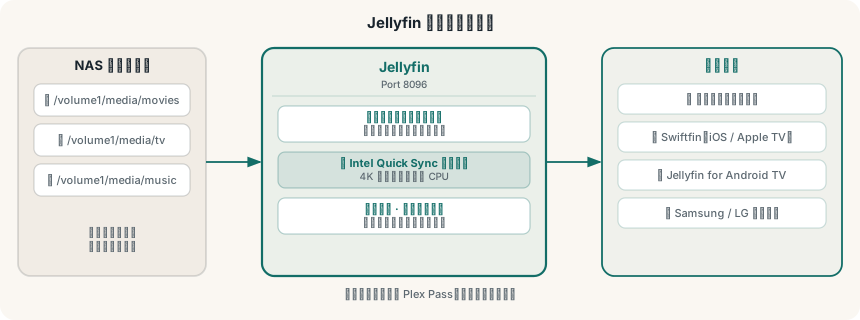
簡單說:Jellyfin 適合不想付費、也不想依賴外部帳號的人。Plex 的介面相對更成熟,但核心功能要花錢解鎖。
已經在用 Plex 的完整教學,可以看這篇。
比較補充: Plex 串流不一定經過雲端中繼;通常可直接連線,連線無法直達時才可能使用 Relay,詳見 Plex 官方 Relay 說明。Jellyfin 的硬體加速條件則見 官方硬體加速文件。
📋 安裝前準備
- Synology DSM 7.2 以上
- 已安裝 Container Manager
- 影片/音樂存放的共享資料夾(例如
/volume1/media) - 若要開 Intel Quick Sync:需要有相容 Intel GPU、DSM 驅動與可供容器使用的裝置。DS920+、DS423+ 等搭載 J4125 的機型可作為查核起點;DS425+ 雖也使用 J4125,仍須在自己的 DSM/Container Manager 版本驗證裝置是否可用,不能只看 CPU 型號保證。
如果你不確定自己的 NAS 型號,先查 Synology 規格頁面。DS923+/DS925+ 的 Ryzen 平台沒有 Intel Quick Sync;其他電腦若有相容 AMD GPU,Jellyfin 仍有 AMD 硬體加速途徑,不能把「不支援 Quick Sync」當作所有 AMD 平台都不能硬體轉碼。
🛠️ 安裝步驟
1. 建立資料夾
在 File Station 建立 Jellyfin 的設定目錄:
/volume1/docker/jellyfin/
├── config/
└── cache/
你的媒體檔案保持在原本的位置就好(例如 /volume1/media/),之後掛載進容器即可。
2. 確認你的使用者 UID 和 GID
Jellyfin 容器需要你指定執行身份,這樣才能正確存取你的媒體資料夾。
在 DSM 控制台 → 使用者 → 你的帳號,查看 UID(通常是 1026)。群組 GID 一般是 100(users 群組)。
或透過 SSH 確認:
id your_username
3. 建立 docker-compose.yml
在 /volume1/docker/jellyfin/ 建立:
version: "3.5"
services:
jellyfin:
image: jellyfin/jellyfin:latest
container_name: jellyfin
user: "1026:100"
volumes:
- /volume1/docker/jellyfin/config:/config
- /volume1/docker/jellyfin/cache:/cache
- /volume1/media:/media:ro
ports:
- 8096:8096
restart: always
environment:
- JELLYFIN_PublishedServerUrl=http://NAS的IP:8096
devices:
- /dev/dri:/dev/dri
幾個地方需要調整:
user欄位改成你的 UID:GID/volume1/media改成你實際的媒體資料夾路徑JELLYFIN_PublishedServerUrl改成你 NAS 的 IP
如果你的 NAS 沒有 Intel CPU,把
devices那三行刪掉,之後也不用設定硬體加速。
4. 用 Container Manager 啟動
- Container Manager → 專案 → 建立
- 名稱:
jellyfin - 路徑選
/volume1/docker/jellyfin - 點完成,等待映像下載
或 SSH 執行:
cd /volume1/docker/jellyfin
docker compose up -d
5. 開啟 Jellyfin
瀏覽器輸入:
http://NAS的IP:8096
看到初始設定畫面即安裝成功。
🎬 初次設定
建立管理員帳號
輸入使用者名稱和密碼建立本機帳號,不需要任何外部帳號。
新增媒體庫
- 選擇媒體庫類型(電影、電視節目、音樂等)
- 新增資料夾,選
/media(或你的子目錄,例如/media/movies) - 語言 / 元數據語言可以設定為繁體中文(zh-TW)
- 點確定,Jellyfin 開始掃描並從網路抓取封面、劇情說明
建議把電影和影集分開兩個媒體庫,方便 Jellyfin 正確辨識並抓對資訊。
媒體資料夾命名建議
Jellyfin(和 Plex 一樣)依靠檔名和資料夾名稱來辨識媒體。推薦格式:
電影/
The Dark Knight (2008)/
The Dark Knight (2008).mkv
影集/
Breaking Bad/
Season 01/
Breaking Bad - S01E01.mkv
⚡ 硬體加速設定
這是 Jellyfin 相對於 Plex 最大的優勢:Intel Quick Sync 硬體轉碼完全免費。
硬體與設定符合條件時,Jellyfin 可把支援的轉碼階段交給 GPU;字幕燒錄、色調映射或不支援的編碼仍可能使用 CPU。並行串流數與 4K 表現必須用自己的影片驗證,不能一概保證。
確認 /dev/dri 存在
在 SSH 執行:
ls /dev/dri
如果看到 card0、renderD128 等裝置,只代表主機有圖形裝置節點,還不能證明 QSV 能用。容器必須掛載裝置並有存取權限,再用 Jellyfin 的 FFmpeg 日誌確認加速是否成功;若目錄不存在,不要直接照搬裝置掛載設定。
在 Jellyfin 後台啟用
- 管理後台 → 播放 → 轉碼
- 硬體加速選 Intel QuickSync(QSV)
- 只勾選 GPU 與驅動實際支援的解碼格式;本文提及的 J4125 不支援 AV1 硬體解碼,不要因為選單有 AV1 就勾選,可對照 Jellyfin Intel GPU 文件
- 儲存設定
之後用一段測試影片觸發轉碼,查看播放資訊與 FFmpeg 日誌,確認真的使用硬體加速。直接播放不會觸發轉碼,CPU 低也不能單獨當作 QSV 成功的證據。
📱 客戶端 App
Jellyfin 有官方和社群維護的客戶端,主流平台都有支援:
| 平台 | App 名稱 | 備註 |
|---|---|---|
| iOS / iPadOS | Swiftfin | 官方推薦的 iOS 客戶端 |
| Android | Jellyfin for Android | 官方 App |
| Android TV / Fire TV | Jellyfin for Android TV | 官方 App |
| Apple TV | Swiftfin | 介面流暢 |
| Samsung / LG 智慧電視 | Jellyfin for Tizen / webOS | 官方支援 |
| Windows | Jellyfin Media Player | 桌面版 |
| 網頁 | 瀏覽器直連 | 不需要安裝 App |
在 App 裡輸入伺服器位址 http://NAS的IP:8096,登入你建立的帳號即可。
🌐 遠端存取設定
如果你想從家外面也能看,有幾個方式:
方式 A:Tailscale(最安全,推薦)
用 Tailscale 在你的設備和 NAS 之間建立 VPN,不需要開放任何對外連接埠。詳細設定可以看這篇。
方式 B:Cloudflare Tunnel
透過 Cloudflare 的加密通道把服務暴露到網路,不需要固定 IP。詳細做法可以看這篇。
遠端串流影片比較吃頻寬,建議搭配 Jellyfin 的串流品質設定,在行動網路環境下可以降低解析度減少卡頓。
❓ 常見問題
Q1:Jellyfin 和 Plex 可以同時跑嗎?
可以。兩者各用不同的 Port(Jellyfin 預設 8096,Plex 預設 32400),不會衝突。可以先裝 Jellyfin 試用,滿意再考慮是否停掉 Plex。
Q2:影片有字幕但播放時出不來怎麼辦?
確認字幕檔案和影片放在同一個資料夾,命名格式要對應:
movie.mkv
movie.zh-TW.srt ← 繁體中文字幕
movie.en.srt ← 英文字幕
外掛字幕(.srt、.ass)Jellyfin 都支援。
Q3:掃描速度很慢怎麼辦?
Jellyfin 預設掃描時會同時從網路抓元數據,網路速度或 Jellyfin 本身的速率限制有時會讓掃描變慢。可以先讓它跑完,之後增量更新就快了。
Q4:可以設定多個使用者嗎?
可以。管理後台 → 使用者 → 新增使用者,每個人各自有帳號和播放進度,互不干擾。
Q5:Docker 容器更新怎麼做?
cd /volume1/docker/jellyfin
docker compose pull
docker compose up -d
或在 Container Manager 的專案頁面直接點更新。
✨ 總結
Jellyfin 提供免費的自架媒體管理與播放,不需要外部雲端帳號;硬體轉碼也沒有額外授權費,但必須先確認相容硬體、驅動、裝置權限並實測。
如果你本來就不打算付費買 Plex Pass,或是很在意資料不要經過外部服務,Jellyfin 是更合適的選擇。
設定好之後,從手機、電視到電腦,都能流暢播放 NAS 上的影片。
🔗 延伸閱讀
- 在 Synology NAS 上架設 Plex:功能比較可以對照看
- Synology Container Manager 完整教學
- Cloudflare Tunnel:讓家外也能安全連回 NAS
- Tailscale:最安全的 NAS 遠端存取方式
