如果你的 NAS 裡面已經存了一堆電影、影集或家庭影片,下一步就是讓它們可以在任何裝置上播放——不管是手機、平板、電視,甚至出門在外也能看。
Plex 就是為這件事設計的。
這篇會帶你從零開始,把 Synology NAS 變成一台隨時可用的家庭媒體伺服器。
🎯 這篇適合誰
| 你的情況 | 建議先看哪段 |
|---|---|
| 第一次聽到 Plex,想知道是什麼 | 先看「Plex 是什麼」 |
| 已知道 Plex,想直接安裝 | 跳到「安裝方式」 |
| 裝好了但手機 / 電視連不上 | 跳到「遠端存取設定」 |
| 想知道 Plex Pass 值不值得買 | 跳到「免費版 vs Plex Pass」 |
📺 Plex 是什麼
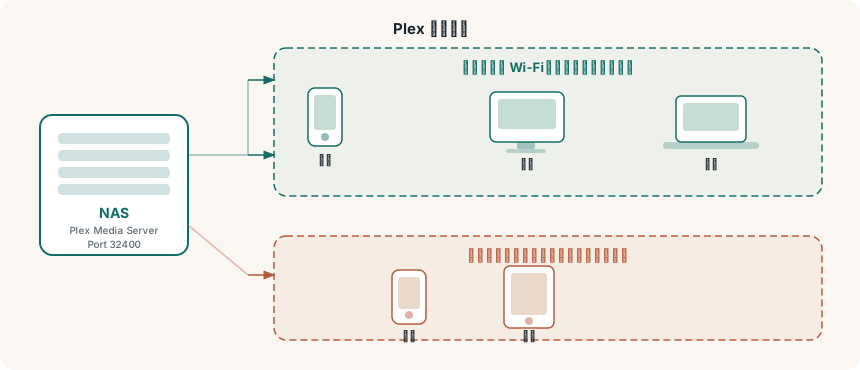
Plex 是一套媒體伺服器軟體,分成兩個部分:
- Plex Media Server:跑在 NAS 上,負責管理和串流你的媒體檔案
- Plex App:裝在手機、電視、電腦上,負責播放
它做的事很單純:你把影片放在 NAS,Plex 自動抓好電影封面、劇情說明、演員資訊,然後讓你在任何地方都能點開來看。
Plex 跟直接用 File Station 播放有什麼差
| 功能 | 直接開資料夾 | Plex |
|---|---|---|
| 自動抓電影資訊 / 封面 | 無 | 有 |
| 手機 App 介面 | 沒有 | 有 |
| 電視 App | 沒有 | 有(支援多平台) |
| 格式轉碼(自動相容) | 無 | 有 |
| 遠端播放 | 需要額外設定 | 內建 |
| 字幕管理 | 手動 | 自動搜尋 |
🛠️ 安裝方式
Synology NAS 上安裝 Plex 有兩種方式:
方式一:套件中心直接安裝(推薦新手)
- 開啟 DSM,進入套件中心
- 搜尋
Plex Media Server - 點安裝,等它跑完
注意:部分機型套件中心可能找不到,要從 Plex 官網下載
.spk安裝包手動安裝。
手動安裝步驟:
- 前往 Plex 官網下載頁面,選 Synology(DSM 7) 版本
- 下載
.spk檔案 - 套件中心 → 手動安裝 → 選擇檔案
方式二:用 Docker 安裝
如果你的 NAS 有裝 Docker(Container Manager),也可以用容器方式跑 Plex。好處是版本更新比較靈活,缺點是設定稍微複雜一點。
基本的 docker-compose.yml 配置:
version: "3"
services:
plex:
image: plexinc/pms-docker:latest
container_name: plex
network_mode: host
environment:
- PLEX_CLAIM=your-claim-token
- TZ=Asia/Taipei
volumes:
- /volume1/docker/plex/config:/config
- /volume1/Media:/media
restart: unless-stopped
PLEX_CLAIM 可以從 plex.tv/claim 取得,登入後會產生一個暫時 token,用來把伺服器綁定到你的帳號。
用 Docker 安裝的話,
network_mode: host很重要,這樣 Plex 才能正常偵測到區網內的裝置。
📁 建立媒體庫
安裝完之後,第一次進入 Plex 會引導你建立媒體庫。
設定步驟
- 瀏覽器開啟
http://NAS的IP:32400/web - 登入 Plex 帳號(沒有的話免費註冊一個)
- 點選「新增媒體庫」
- 選擇類型:電影 / 電視節目 / 音樂 / 相片
- 指定資料夾位置(NAS 上的實際路徑)
媒體庫類型建議
| 類型 | 說明 | 建議資料夾結構 |
|---|---|---|
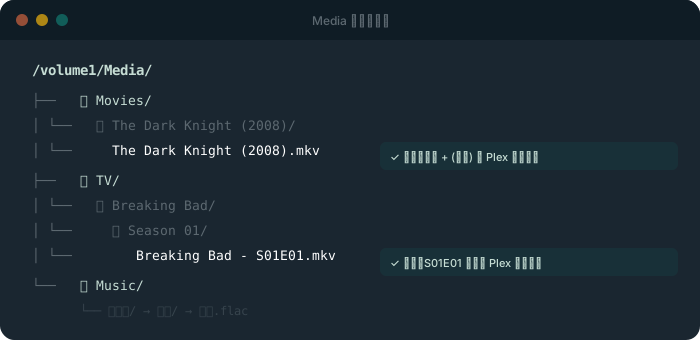
| 電影 | 單一電影檔案 | /Media/Movies/電影名稱 (年份)/ |
| 電視節目 | 分集的影集 | /Media/TV/影集名稱/Season 01/ |
| 音樂 | 音樂檔案 | /Media/Music/藝術家/專輯/ |
| 家庭影片 | 自己拍的影片 | /Media/Home Videos/ |
檔案命名格式很重要
Plex 靠檔名來比對資料庫,命名格式越標準,自動抓資訊的成功率越高。
電影:
The Dark Knight (2008).mkv
電視節目:
Breaking Bad - S01E01 - Pilot.mkv
命名不規則的話,Plex 可能抓錯或抓不到,要手動比對。
📱 手機 App 設定
Plex 官方 App 支援 iOS 和 Android,免費下載。
在家裡(區網)
同一個 Wi-Fi 下,App 會自動找到你的 Plex 伺服器,不需要任何額外設定,直接登入帳號就能播放。
在外面(遠端)
在外面播放需要 Plex 的遠端存取功能;截至本文更新日,Plex 對個人影片的遠端播放可能要求伺服器管理者或播放帳號具備 Plex Pass/Remote Watch Pass,請先看官方規則。
免費使用範圍:
- 同一區域網路的個人影片播放通常是 Plex 的基本功能
- 遠端個人影片播放不應直接假設免費,需依帳號、伺服器管理者與目前 Plex 政策確認
- 軟體轉碼與硬體加速是不同概念;硬體加速需要符合設備條件及 Plex Pass
Plex Pass:
- 支援符合條件的遠端播放與進階功能
- 下載到裝置離線觀看
實際上,如果你的影片格式都是 MP4 / H.264,多數手機可以直接播放,不一定需要轉碼,免費版也能用得很順。
📺 電視播放
Plex 支援多種電視平台,選一個你家用的就好。
支援的電視平台
| 平台 | 安裝方式 | 備註 |
|---|---|---|
| Apple TV | App Store 搜尋 Plex | 體驗最流暢 |
| Android TV / Google TV | Play 商店搜尋 Plex | 大多數安卓電視適用 |
| Samsung Smart TV (Tizen) | 智慧電視 App 市集 | 部分機型支援 |
| LG Smart TV (webOS) | LG Content Store | 部分機型支援 |
| Chromecast | 手機 App 投放 | 不需要單獨 App |
| Amazon Fire TV | Amazon Appstore | 支援良好 |
| Roku | Roku Channel Store | 支援良好 |
如果你的電視不支援 Plex App,最簡單的解法是接一台 Apple TV 或 Android TV 棒(如 Chromecast with Google TV)。
🌐 遠端存取設定
Plex 的遠端存取需要伺服器能從外部連回;自動設定通常依賴路由器的 UPnP/NAT-PMP,若無法建立直連,可能需要手動設定對外 Port。不要把 Plex Relay 當成所有影片都能正常播放的保證。
確認遠端存取是否正常
- Plex 後台 → 設定 → 遠端存取
- 看到「已啟用,完全可以從外部存取」就代表正常
- 如果顯示有問題,通常是 NAT 或防火牆的問題
常見問題
遠端存取顯示「無法連線」:
- 確認 NAS 防火牆沒有擋 Port 32400
- 路由器 NAT 設定是否有衝突
- 可以手動在路由器開啟 Port 32400 轉發到 NAS
在外面播放很卡:
- 通常是因為上傳頻寬不夠(NAS 那端)
- 調低串流品質:Plex App → 設定 → 串流品質 → 選較低解析度
- 或者升級家裡的網路上傳速度
🔑 免費版 vs Plex Pass
| 功能 | 免費版 | Plex Pass |
|---|---|---|
| 本地播放 | 完整 | 完整 |
| 遠端播放(直播) | 有限制 | 完整 |
| 硬體加速轉碼 | 無 | 有 |
| 離線下載到裝置 | 無 | 有 |
| 多用戶管理 | 基本 | 完整(家庭共用) |
| Live TV / DVR | 無 | 有 |
| 歌詞顯示 | 無 | 有 |
Plex Pass 費用:
價格、Remote Watch Pass 與 Lifetime 方案會調整,請以Plex 官方方案為準。不要把舊文章中的月繳、年繳或永久買斷價格當成目前報價。
適合買 Plex Pass 的情況
- 家裡有多人要共用帳號
- 影片格式很雜,需要轉碼
- 常常出門想離線下載
不一定需要 Plex Pass 的情況
- 主要在家裡區網播放,且帳號與裝置符合目前免費使用規則
- 影片格式都是主流格式(MP4/H.264)
- 只有自己一個人用
⚠️ 常見問題
Q1:Plex 播放影片時一直轉圈(緩衝)
A: 多半是格式轉碼造成的。NAS 的 CPU 要把影片即時轉換成裝置支援的格式,運算量很高。
解法: - 讓影片格式保持 MP4 / H.264,多數裝置可以直接播(Direct Play),不需要轉碼 - 如果有 Plex Pass,可以開啟硬體加速轉碼(需要 NAS 支援)
Q2:字幕沒有
A: Plex 可以自動搜尋字幕,但需要在媒體庫設定裡開啟。進入媒體庫設定 → 字幕語言設定 → 選繁體中文,Plex 會從 OpenSubtitles 自動下載。
Q3:影片有但 Plex 找不到正確資訊
A: 先確認檔名格式是否正確(見上面的命名規範)。找不到的話可以手動「比對」:點選影片 → 更多選項 → 比對 → 手動輸入電影名稱。
Q4:NAS 關機後就連不上
A: 確認 Plex Media Server 服務設定為自動啟動。套件中心 → Plex Media Server → 右鍵 → 勾選「自動啟動」。
Q5:家人的手機連不進來
A: 目前遠端個人影片播放與家庭共享的可用範圍,會受 Plex Pass、Remote Watch Pass、伺服器管理者帳號與 App 版本影響;請參考Plex 官方免費與付費說明,不要只依舊版教學判斷。
✨ 總結
Plex 是目前在 NAS 上架媒體伺服器最成熟的方案,設定好之後日常使用幾乎不需要管理。
幾個重點整理:
- 安裝:套件中心直接裝,新手最快
- 媒體庫:檔名命名規範是讓 Plex 正確辨識的關鍵
- 手機:App 登入後區網自動連線,遠端也能用
- 電視:Apple TV 或 Android TV 體驗最好
- 免費版:家裡用、格式標準的話已經夠用
官方來源與版本限制
- Plex 免費與付費功能:免費播放、Remote Watch Pass 與 Plex Pass 的界線。
- Plex 個人影片遠端播放要求:遠端影片播放的帳號與訂閱條件。
- Plex 硬體加速串流:硬體轉碼需要 Plex Pass 與相容設備。
Plex 的 App、訂閱政策、DSM 套件與轉碼支援會變動;本文適合用來理解安裝流程,不是永久功能或價格保證。部署前請先用自己的 NAS、客戶端與影片格式測試區網播放、遠端存取和轉碼。
🔗 延伸閱讀
- Jellyfin 媒體伺服器設定教學:完全免費的 Plex 替代方案
- Container Manager 完整教學:用 Docker GUI 管理所有容器
- 把 Docker 資料搬到 NVMe SSD:完整遷移流程
- Synology NAS 必裝 Docker 服務推薦
如果你已經有一堆影片放在 NAS 但都靠翻資料夾播,Plex 值得花半小時設定看看——設好之後,家裡每台裝置都能直接打開點播,體驗差很多。
