很多人裝好 Synology NAS 之後,第一個想做的事就是從外面也能連回家。
但真正動手設定時,才發現選項比預期的多:
- QuickConnect:DSM 內建,開個帳號就能用
- DDNS + 連接埠轉發:靈活但要自己設定
- Tailscale:VPN 架構,進階但安全
- Cloudflare Tunnel:不開任何 Port、安全性最高
四種方法都能「連上去」,但適合的對象和使用情境差很多。選錯了,不是麻煩就是不安全。
🎯 這篇適合誰
| 你的情況 | 建議先看哪段 |
|---|---|
| 什麼設定都不想碰,只想直接能用 | 先看「QuickConnect 適合誰」 |
| 想用自己的網域或 IP,效能也想好一點 | 先看「DDNS 適合誰」 |
| 很在意安全性,或路由器沒辦法開連接埠 | 先看「Tailscale 適合誰」 |
| 想要最高安全性,已在用 Cloudflare 服務 | 先看「Cloudflare Tunnel 適合誰」 |
⚡ 四種方案的核心差異
方案 A:QuickConnect
QuickConnect 是 Synology 官方提供的中繼連線服務。你在 DSM 裡開啟、設定一個 ID,就能從任何地方用這個 ID 連回你的 NAS。
它的特點是:
- 不需要固定 IP、不需要設定路由器
- 流量透過 Synology 的中繼伺服器走
- 手機 App 和桌面 DSM 都支援
- 有時速度受限於中繼線路品質
方案 B:DDNS + 連接埠轉發
DDNS 是讓你的家用 IP 對應到一個固定網域名稱,再透過路由器開放特定連接埠,讓外部直接連進 NAS。
它的特點是:
- 連線不經過第三方中繼,速度更直接
- 可以用 Synology 的 DDNS 服務,也可以自訂網域
- 需要路由器支援連接埠轉發
- 要留意開放連接埠的安全風險
方案 C:Tailscale
Tailscale 是一種基於 WireGuard 的 VPN 方案,讓你的裝置建立一個私有的加密網路,像是把外面的電腦「拉進」家裡的網路。
它的特點是:
- 不需要對外開放任何連接埠
- 流量加密,安全性高
- 可以穿越 NAT,連路由器不能轉發也沒關係
- 需要在每台裝置安裝 Tailscale 客戶端
方案 D:Cloudflare Tunnel
Cloudflare Tunnel 讓你的 NAS 主動向 Cloudflare 建立加密隧道,外部流量透過 Cloudflare 的全球邊緣節點傳入,NAS 完全不需要開放任何 inbound port。
它的特點是:
- 不開任何 Port,路由器完全不用設定
- 流量經過 Cloudflare WAF 過濾惡意請求
- 可搭配 Zero Trust Access 做身份驗證,安全性最高
- 需要有 Cloudflare 帳號並在 NAS 安裝 cloudflared
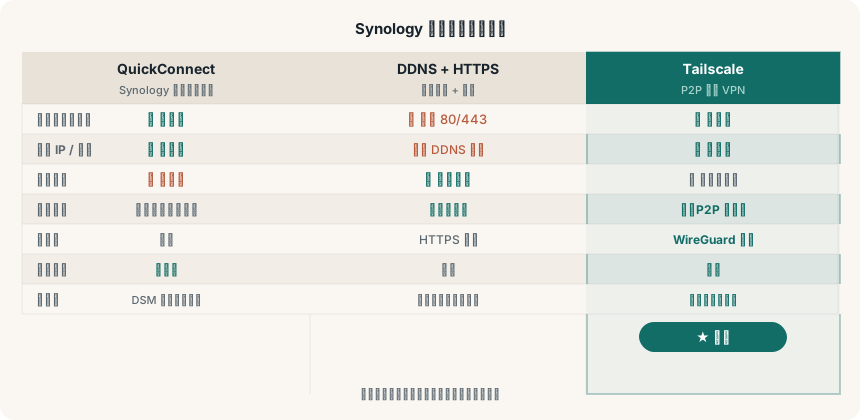
🧠 快速決策表
| 使用情境 | 建議方案 |
|---|---|
| 偶爾看一下 NAS 照片、備份資料 | QuickConnect |
| 跑 Synology Drive 同步,要求穩定速度 | DDNS 或 Tailscale |
| 在外面用 Plex / Jellyfin 串影片 | DDNS(直連效能最好) |
| 公司或學校網路會擋連接埠 | Tailscale 或 Cloudflare Tunnel |
| 不想讓 NAS 直接暴露在公網 | Tailscale 或 Cloudflare Tunnel |
| 多人家庭各自遠端連線 | QuickConnect 或 DDNS |
| 想要最高安全性,已有 Cloudflare 網域 | Cloudflare Tunnel |
| NAS 存放重要資料,需要身份驗證把關 | Cloudflare Tunnel + Zero Trust |
一句話總結:
只是偶爾連,就用 QuickConnect;需要穩定速度,就設 DDNS;在意安全,就走 Tailscale;要最高安全又已在用 Cloudflare,就上 Cloudflare Tunnel。
📌 QuickConnect 適合誰
如果你的需求是這幾種,QuickConnect 通常最夠用:
- 偶爾在外面看 Synology Photos
- 家人也要能遠端連,但不想教他們設定
- 手機 App 直接連 NAS
- 不想動路由器設定
QuickConnect 的優點
- 幾乎零設定,開啟就能用
- 不需要固定 IP 或路由器支援
- Synology 官方服務,整合度最好
- 對一般家庭用戶最友善
QuickConnect 的限制
- 流量走中繼,速度有時不穩定
- 對大檔傳輸、影音串流來說延遲可能明顯
- 無法掌控流量路由
- 依賴 Synology 的服務狀態
🚀 DDNS 適合誰
如果你想要更穩定的直連效能,而且不怕設定路由器,DDNS 是最平衡的選擇:
- 用 Synology Drive 或 DS File 傳大型檔案
- 影音串流(Plex、Jellyfin、VideoStation)
- 自架網站或反向代理
- 想用自己的網域名稱
- 家裡有固定 IP 或可以申請
DDNS 的優點
- 直連速度最好,沒有中繼延遲
- 設定好後連線很穩定
- 可以綁自訂網域(例如 nas.yourdomain.com)
- 更容易整合其他服務
DDNS 的限制
- 需要設定路由器連接埠轉發
- 開放連接埠就有被掃描的風險,需做好防護
- 家用 IP 有時會變動,需要 DDNS 服務自動更新
- 沒有 IPv4 固定 IP 的環境設定更複雜
🔒 Tailscale 適合誰
如果你很在意安全性,或者你的網路環境限制多,Tailscale 是最值得考慮的選項:
- 在公司或學校,網路會擋特定連接埠
- 路由器是 CGNAT(例如某些 4G/5G 行動網路)
- 不想把 NAS 直接暴露在公網
- 有多台裝置要安全互連
- 已經在玩 Home Assistant、自架服務
Tailscale 的優點
- 不需要開放任何連接埠,安全性最高
- 可以穿越 NAT,幾乎什麼網路環境都能用
- 加密傳輸,流量不會被竊聽
- 設定好之後,用起來很像在同一個區網
Tailscale 的限制
- 每台裝置都要安裝 Tailscale 客戶端
- 速度受到 WireGuard 加密處理的影響(通常影響不大)
- 免費版有裝置數量限制(免費版 100 台)
- 需要一點學習成本
🔒 Cloudflare Tunnel 適合誰
如果你對安全性要求最高,或已經在用 Cloudflare 管理網域,Cloudflare Tunnel 是最完整的方案:
- NAS 存放重要工作檔案或私人資料
- 已有 Cloudflare 帳號和網域
- 想讓服務有完整的身份驗證把關
- 不想在路由器開任何 Port
- 想要 WAF 過濾惡意流量
Cloudflare Tunnel 的優點
- 安全性最高:WAF + Zero Trust 身份驗證 + 不開任何 Port,三層防護
- 不需要固定 IP,NAS 主動連出不受 CGNAT 影響
- 可搭配自訂網域(例如
nas.yourdomain.com) - 免費方案已足夠個人使用
- Cloudflare 全球邊緣節點,存取速度穩定
Cloudflare Tunnel 的限制
- 設定步驟最多(需要安裝 cloudflared、設定 Tunnel、設定 Access)
- 流量經過 Cloudflare 中繼,速度不如 DDNS 直連
- 需要有 Cloudflare 帳號和網域
- 搭配 Zero Trust Access 需要額外學習成本
安全性比較
| 方案 | 安全性 | 說明 |
|---|---|---|
| QuickConnect | 中 | 依賴 Synology 中繼,無額外防護 |
| DDNS + Port Forward | 低~中 | NAS 直接暴露公網,靠自身防火牆 |
| Tailscale | 高 | WireGuard 加密,裝置需認證加入 |
| Cloudflare Tunnel | 最高 | WAF + Zero Trust 身份驗證 + 不開 Port |
🔍 實際體感差在哪裡
1. 大檔傳輸
如果你需要從外面把大型影片或工作素材傳回 NAS,直連(DDNS)的體感最好。
QuickConnect 的中繼速度有時候會讓你覺得「明明家裡網路很快,怎麼在外面傳這麼慢」。
Tailscale 通常也不錯,但加密有時候會讓速度稍微打折。
2. 多人家庭共用
如果你家有多個人都要偶爾連 NAS,QuickConnect 最適合。
你只要讓大家登入 Synology 帳號,就各自能連。不用每個人都設定 Tailscale 客戶端,也不用擔心 DDNS 網址記不起來。
3. 安全性較敏感的環境
如果你的 NAS 存放了重要工作檔案、機密資料或私人相片,Tailscale 或至少加強過的 DDNS 是比較好的選擇。
單純用 QuickConnect 或裸開 DDNS,沒有額外防護的話,暴露在外的風險相對高。
🧪 我會怎麼建議
類型 1:一般家庭用戶
需求:
- 手機看照片
- 偶爾傳文件
- 不想研究設定
建議:
直接用 QuickConnect
裝好 Synology 官方 App,登入帳號,幾分鐘內就能用。
類型 2:需要穩定速度的工作者
需求:
- 常在外面存取大型素材
- 有跑影音串流
- 對延遲有感
建議:
設定 DDNS + 連接埠轉發,搭配 Synology 防火牆規則
花一兩個小時設定,之後速度和穩定性都會好很多。
類型 3:在意安全或網路限制多的人
需求:
- 不想對外開連接埠
- 在複雜網路環境(公司、學校、4G 網路)
- 有多台機器要連
建議:
用 Tailscale,在 NAS 和所有裝置安裝後設定一次
設定完之後,它的使用體驗幾乎跟在家裡區網一樣自然。
類型 4:安全性優先,已在用 Cloudflare
需求:
- NAS 存放重要資料,不能有任何暴露風險
- 已有 Cloudflare 網域和帳號
- 想要企業等級的存取控制
建議:
用 Cloudflare Tunnel + Zero Trust Access,搭配身份驗證把關每個服務
設定完之後,外部連線需要先通過 Cloudflare 的 WAF 和身份驗證,才能碰到你的 NAS 服務。
⚠️ 幾個常見誤區
誤區 1:QuickConnect 速度一定很慢
不一定。如果你和 NAS 的地理位置離 Synology 中繼節點都近,QuickConnect 速度可以很不錯。只是大檔傳輸時的表現比較不穩定。
誤區 2:開了 DDNS 就一定不安全
開連接埠本身不是問題,問題在於你有沒有做基本防護:
- 關閉不必要的服務
- 啟用防火牆與帳號鎖定
- 避免使用預設連接埠
- 開啟兩步驟驗證
誤區 3:用了 Tailscale 就完全不用擔心
Tailscale 解決了「連線路徑」的安全問題,但帳號密碼、服務設定、軟體漏洞還是要自己維護好。
✅ 建議的決策流程
如果你還不確定要選哪種,可以照這個順序判斷:
- 你的路由器支不支援連接埠轉發?
- 你連線的場景中,網路會不會擋特定連接埠?
- 你有沒有需要速度穩定的使用情境(大檔傳輸、影音串流)?
若路由器沒問題、不在受限網路、對速度有要求 → DDNS
若路由器有限制、常在外部網路、安全優先 → Tailscale
若都不想研究、偶爾用就好 → QuickConnect
若已有 Cloudflare 網域、對安全性要求最高 → Cloudflare Tunnel
❓ 常見問題
Q1:可以同時開 QuickConnect 和 DDNS 嗎?
A: 可以,兩者不衝突。很多人會保留 QuickConnect 當備用,主要用 DDNS 或 Tailscale 連線。
Q2:Tailscale 免費版夠用嗎?
A: 對個人或家庭來說通常夠,免費版支援最多 100 台裝置,對家庭使用綽綽有餘。
Q3:DDNS 一定要用 Synology 自己的服務嗎?
A: 不一定。你也可以用 Cloudflare、Duck DNS 等第三方 DDNS,通常搭配自訂網域更彈性。
Q4:我家是 PPPoE 撥號,可以用 DDNS 嗎?
A: 可以。只要路由器或 DSM 有設定 DDNS 自動更新,IP 變動後網域就會跟著更新。
✨ 總結
遠端訪問沒有一種方案適合所有人。
QuickConnect 是最快開始的方法,DDNS 是速度和彈性的平衡點,Tailscale 是安全穿透能力最強的選擇,Cloudflare Tunnel 則是安全性最高、防護最完整的方案。
如果你今天才剛開始想設定遠端訪問,建議先從 QuickConnect 試用看看,等你知道自己真正的需求之後,再決定要不要升級。已經在用 Cloudflare 管理網域的人,Cloudflare Tunnel 是值得認真考慮的選項——設定成本換來的是最完整的安全防護。
🔗 延伸閱讀
- Tailscale 在 Synology 的完整設定教學
- Cloudflare Tunnel 完整教學:不開 Port 也能讓服務對外公開
- Cloudflare Zero Trust Access:零信任遠端存取設定
- 遠端存取的風險:哪些設定讓你的 NAS 更危險?
- Synology NAS 2FA + VPN + 防火牆:三層安全設定
選對適合你的方案,比什麼都花很多時間研究設定還重要。
