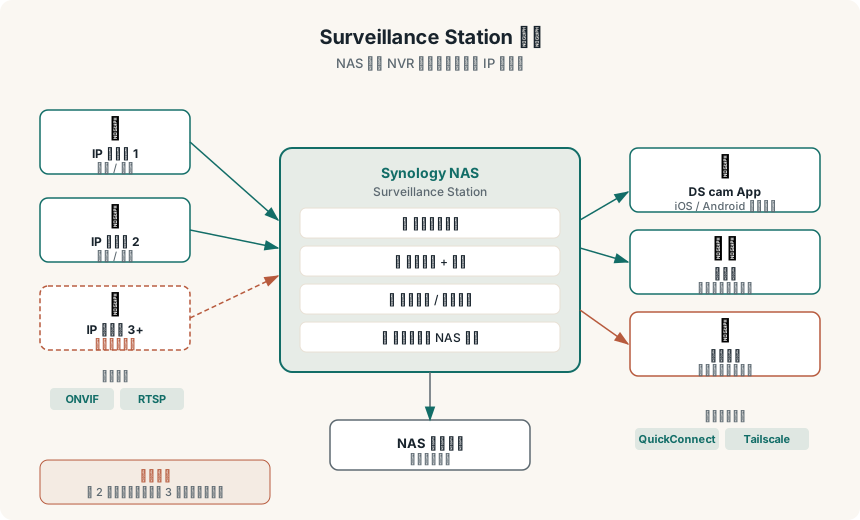
很多人買了 NAS 之後才發現:Synology 內建的 Surveillance Station 就是一套完整的 NVR 軟體。
不需要額外買獨立 NVR 主機,NAS 就能接 IP 攝影機、設定錄影排程、偵測移動觸發、遠端查看即時影像——只要你的攝影機能被支援。
這篇的重點就在這裡:怎麼選一台能連上的攝影機,以及設定好之後怎麼用。
🎯 這篇適合誰
| 你的狀況 | 建議看哪段 |
|---|---|
| 想在 NAS 上架監控,還沒買攝影機 | 先看「攝影機怎麼選」 |
| 攝影機已買,不確定能不能接 | 看「相容性確認」 |
| 攝影機確認相容,要開始設定 | 跳到「安裝與設定」 |
📷 Surveillance Station 是什麼
Surveillance Station 是 Synology DSM 內建的套件,功能等同一台獨立 NVR(Network Video Recorder):
- 多路錄影:同時管理多台 IP 攝影機
- 排程錄影:設定時段錄影、偵測到移動才錄、持續錄影
- 移動偵測:依畫面變化觸發錄影或通知
- 即時串流:在 App 或瀏覽器遠端查看即時影像
- 事件回放:錄影片段按時間軸檢索
- 警示通知:移動偵測觸發時推播通知到手機
授權說明
Surveillance Station 本身免費,但每台 NAS 附帶 2 個免費攝影機授權。
第 3 台起需要購買額外授權(Device License):
| 授權類型 | 價格 |
|---|---|
| 1 Camera License | 依官方/地區經銷商當期報價 |
| 4 Camera License Pack | 依官方/地區經銷商當期報價 |
| 8 Camera License Pack | 依官方/地區經銷商當期報價 |
對一般家用來說,2 個免費授權(玄關 + 後門,或室內 + 室外)通常已夠用。
🛒 攝影機怎麼選
這是最關鍵的問題。不是所有 IP 攝影機都能接上 Surveillance Station,選錯了就浪費錢。
兩種相容方式
方法一:查 Synology 官方相容清單(最可靠)
Synology 維護一份詳細的相容攝影機清單,列出每個型號的支援功能:
👉 Synology IP Camera Compatibility List
在這個清單裡可以篩選品牌、型號,確認是否支援以及哪些功能可用(錄影、PTZ 控制、音訊、移動偵測等)。
方法二:支援 ONVIF 協議(彈性更大)
ONVIF(Open Network Video Interface Forum)是 IP 攝影機的開放標準通訊協議。Surveillance Station 支援 ONVIF,所以只要攝影機支援 ONVIF Profile S,通常都能連上,即使不在官方清單內。
購買前可以問廠商或查規格表確認是否支援「ONVIF Profile S」。很多中價位攝影機(Reolink、Hikvision、Dahua、Amcrest 等)都支援。
選購建議
| 考量 | 建議 |
|---|---|
| 想要最穩定的相容性 | 直接查 Synology 官方清單,選已認證型號 |
| 預算有限、選擇更多 | 確認支援 ONVIF Profile S |
| 想要 PTZ(遙控轉向) | 需查清單確認 PTZ 功能是否支援 |
| 需要雙向音訊 | 需查清單確認 Audio 欄位 |
| 室外防水 | 注意 IP66 / IP67 防塵防水等級 |
常見相容品牌
以下品牌有大量型號在 Synology 相容清單內,選購時可以優先考慮:
- Hikvision:企業級主流品牌,清單內型號多
- Dahua:另一大廠,相容性也很好
- Axis:高階品牌,工程部署常用
- Reolink:消費級 CP 值高,部分型號在清單內,也支援 ONVIF
- Amcrest:北美常見品牌,ONVIF 支援佳
避免的情況:只支援自家 App 的封閉生態系攝影機(例如某些品牌的低階產品)。如果規格表上沒有 ONVIF,又不在 Synology 清單內,就無法連接。
✅ 確認攝影機相容性
購買前的確認流程:
- 前往 Synology 相容清單
- 在 "IP Camera" 分類下搜尋你的品牌和型號
- 確認支援的功能欄位(Video、Audio、Motion、PTZ)
- 如果找不到,查規格表是否有「ONVIF Profile S」
如果攝影機已買,想確認能不能連: - 登入攝影機管理介面,找 "ONVIF" 或 "Network" 設定 - 確認 ONVIF 功能已啟用 - 記下 IP 位址、Port(通常是 554 for RTSP 或 80/8080 for HTTP)
📦 安裝 Surveillance Station
安裝套件
- DSM → 套件中心
- 搜尋「Surveillance Station」
- 安裝(約需 200MB 空間)
- 安裝完成後在主選單開啟
建立錄影儲存空間
首次開啟時會要求設定錄影儲存位置:
- 選擇要存放錄影檔案的磁碟區(建議用較大的磁碟區,錄影檔很佔空間)
- 設定儲存空間配額(可限制 Surveillance Station 最多使用多少空間)
空間估算:1080p H.264 攝影機,以 1Mbps 碼率計算,1 小時約 450MB,24 小時約 10GB。兩台攝影機錄一個月大約需要 600GB。H.265 可節省約 50% 空間。
🔌 新增攝影機
步驟
- Surveillance Station → IP 攝影機 → 新增
- 選擇搜尋方式: - 自動搜尋:Surveillance Station 自動掃描區網,通常能找到相容攝影機 - 手動新增:輸入攝影機 IP 位址
手動新增設定
| 欄位 | 說明 |
|---|---|
| 攝影機品牌 / 型號 | 從下拉選單選,或選「ONVIF」 |
| IP 位址 | 攝影機的區網 IP |
| Port | 通常 80(HTTP)或 443(HTTPS) |
| 帳號 / 密碼 | 攝影機管理帳號 |
| RTSP Port | 通常 554 |
連線測試:設定完後點「測試連線」,出現預覽畫面代表連線成功。
ONVIF 攝影機設定
如果攝影機不在品牌清單中: 1. 品牌選「ONVIF」 2. 輸入 IP、Port、帳號密碼 3. Surveillance Station 會透過 ONVIF 自動取得攝影機資訊
📅 錄影排程設定
新增攝影機後,設定錄影方式:
- 點擊攝影機 → 編輯 → 錄影設定
三種錄影模式
| 模式 | 說明 | 適用情境 |
|---|---|---|
| 持續錄影 | 24 小時不間斷 | 需要完整紀錄,空間需求大 |
| 排程錄影 | 指定時段才錄 | 只錄重要時段,省空間 |
| 偵測錄影 | 移動偵測觸發才錄 | 最省空間,有事才留紀錄 |
建議一般家用用「偵測錄影」,搭配「移動前緩衝 5 秒」,這樣觸發前的畫面也會保留。
移動偵測設定
- 編輯攝影機 → 移動偵測
- 設定偵測區域(可以框選畫面中你關心的區域,避免路邊車輛一直觸發)
- 設定靈敏度(家用建議中等,太高容易誤觸)
- 設定觸發動作:錄影、推播通知、或兩者都要
📱 遠端查看
DS cam App
Synology 官方的監控 App(iOS / Android):
- 即時查看所有攝影機畫面
- 收到移動偵測推播通知
- 回放錄影片段
- 支援雙向音訊(攝影機有支援的話)
App 需要能連到 NAS,遠端存取方式:
Synology QuickConnect(最簡單): - 在 DSM → 控制台 → QuickConnect 開啟 - App 用 QuickConnect ID 連線,不需要開 Port
Tailscale(最安全): - NAS 和手機都裝 Tailscale - App 用 Tailscale IP 連線,不經過外部伺服器
詳細設定可以參考:遠端存取 NAS 的三種方式比較
⚠️ 常見問題
Q1:攝影機連得上但畫面一直轉圈
- 確認 NAS 和攝影機在同一個子網路
- 嘗試降低串流解析度(攝影機管理介面調整)
- 確認 NAS 的 CPU 夠跑解碼(低階 NAS + 多台高解析攝影機可能遇到瓶頸)
Q2:移動偵測一直誤觸
- 縮小偵測區域,只框選真正重要的部分
- 降低靈敏度
- 排除固定的動態元素(例如樹葉、風扇)可以用「排除區域」遮掉
Q3:錄影空間不夠
- 調整保留天數(設定 → 儲存空間管理 → 自動回收)
- 改用 H.265 攝影機(相同畫質,空間節省約 50%)
- 改用「偵測錄影」而非「持續錄影」
Q4:授權用完了
- 前兩台免費,第三台起需購買 Camera License
- 授權可以在 Synology 官網或授權經銷商購買
- 購買後在 Surveillance Station → 授權 → 啟用
Q5:ONVIF 連線成功但部分功能沒有
- ONVIF 基本連線(影像、錄影)通常沒問題
- 進階功能(PTZ 精細控制、雙向音訊)可能有限制
- 需要完整功能建議查官方清單選已認證型號
💡 實用技巧
多台攝影機合併檢視:在 Surveillance Station 首頁可以設定「分割畫面」,同時看多台攝影機。
事件清單快速回顧:首頁 → 事件清單,可以快速看到所有觸發紀錄,直接點擊跳到對應錄影片段。
E-Map:可以上傳平面圖,把攝影機標示在圖上,方便管理多個位置的攝影機。
備份重要片段:看到重要事件,右鍵 → 匯出,可以下載成 mp4 備份留存。
✨ 總結
Surveillance Station 的最大優點是:NAS 已經在跑了,順便當 NVR 幾乎不需要額外成本。
選攝影機的兩個原則: 1. 查官方相容清單:Synology IP Camera Compatibility List 2. 確認 ONVIF Profile S 支援:不在清單內的攝影機,有 ONVIF 就能連
一般家用 2 個預設授權通常夠用;實際預設授權數與可支援裝置數仍要以 NAS 型號和官方授權說明為準。設定好偵測錄影、裝上 DS cam App,就有一套完整的家用監控系統。
官方來源與限制
- Synology Surveillance Device License Pack:預設授權、1/4/8 台授權包與啟用方式。
- Synology IP Camera Compatibility List:攝影機型號與功能支援可能因版本而異。
- Surveillance Station 9 使用指南:授權與套件功能說明。
本文的授權價格不固定,且攝影機的 ONVIF 連線不代表所有 PTZ、音訊或事件功能都可用;購買前請逐一核對型號、DSM/Surveillance Station 版本與授權需求。
🔗 延伸閱讀
- Synology NAS 資安設定清單:架好之後這 10 件事一定要做
- 遠端存取 NAS 的三種方式比較:QuickConnect、DDNS、Tailscale
- Synology NAS 三層防護實作:2FA、防火牆、Tailscale VPN
- Synology 必裝 Docker 服務清單
