外接硬碟做 Time Machine 備份有一個根本性的問題:你必須記得插它。要嘛硬碟一直插著不拔(佔位置、有掉落風險),要嘛偶爾才插一次(結果備份很久沒做)。
把 Synology NAS 設定成 Time Machine 的備份目標,就解決了這個問題。只要 Mac 和 NAS 在同一個區域網路,備份就會自動在背景執行,每小時一次,完全不需要手動操作。你甚至不會感覺到它在跑。
這篇文章把整個設定過程拆成三個部分:DSM 端設定、Mac 端設定,以及幾個重要的注意事項和配額建議。
為什麼用 NAS 取代外接硬碟當 Time Machine?
| 比較項目 | 外接硬碟 | Synology NAS |
|---|---|---|
| 需要手動插拔 | 是(容易忘) | 否(自動連線) |
| 備份頻率 | 只有插著時才備份 | 每小時自動備份 |
| 多台 Mac 備份 | 每台需要獨立硬碟 | 一台 NAS 可設多個使用者 |
| 資料安全 | 硬碟壞掉就沒了 | NAS 可設 RAID 保護 |
| 使用便利性 | 要插硬碟才能存取備份 | 在家隨時可用 |
簡單說,NAS 備份的核心優勢是無感自動化。備份這件事就應該是完全不需要你操心的。
當然,這並不代表 NAS Time Machine 可以取代所有備份。完整的備份策略應該遵循 3-2-1 原則(3 份備份、2 種媒介、1 份異地),詳細可以參考 新手備份常見錯誤。NAS Time Machine 是本地備份的最佳方案,但異地備份還是需要 iCloud、Hyper Backup 或其他方案補足。
架構說明
設定完成後的備份流程:
- Mac 啟動或連到家裡 Wi-Fi 時,自動偵測到 NAS 上的 Time Machine SMB 共享
- 每小時在背景執行增量備份(只傳輸有變更的部分)
- Time Machine 自動管理快照:保留最近 24 小時的每小時快照、過去一個月的每日快照、更早的每週快照
- 超過配額時,舊快照自動被刪除
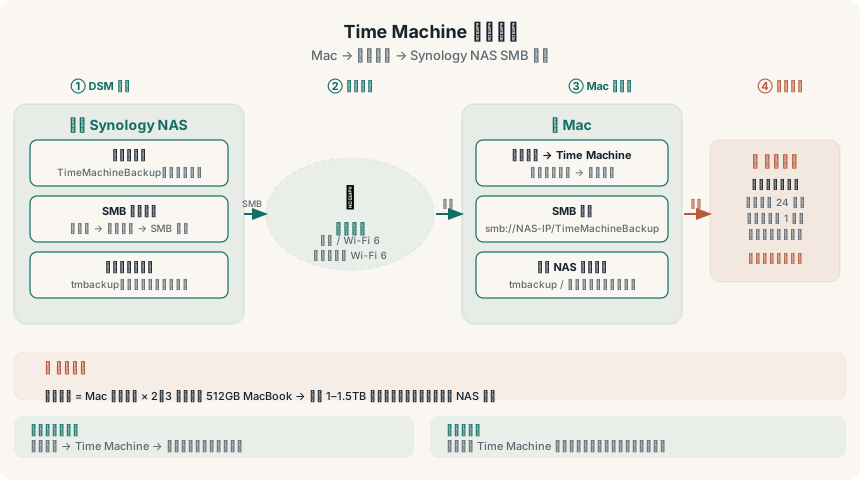
整個過程對使用者來說是透明的——除非你主動打開 Time Machine 頁面查看,否則完全感覺不到它在跑。
Part 1:DSM 端設定
步驟 1:建立專用使用者帳號
建議為 Time Machine 備份建立獨立的使用者帳號,不要使用 admin 帳號,原因是:
- 權限最小化(這個帳號只需要存取 Time Machine 的共享資料夾)
- 萬一密碼外洩,損害範圍限於備份資料夾
在 DSM 控制台 → 使用者與群組 → 建立:
- 名稱:tmbackup(或其他你喜歡的名稱)
- 密碼:設一個強密碼,存到密碼管理器(建議用 Vaultwarden 管理)
- 群組:不需要加入 administrators 群組
步驟 2:建立專用共享資料夾
在 DSM 控制台 → 共用資料夾 → 建立:
- 名稱:
TimeMachineBackup(建議清楚命名) - 位置:選你的主要儲存空間(volume1)
- 啟用回收桶:不需要,Time Machine 有自己的管理機制
- 加密:視個人需求,加密會有輕微效能影響
建立後,到「編輯」→「權限」頁面:
- 給 tmbackup 使用者「讀取/寫入」權限
- 其他帳號視需求設定(你自己的帳號不需要這個資料夾的存取權)
步驟 3:設定配額
這是最重要的步驟,很多人跳過導致 Time Machine 把 NAS 空間吃光。
在共用資料夾「編輯」→「進階」頁面,或到控制台 → 使用者 → 編輯 tmbackup → 配額:
配額建議計算方式:Mac 硬碟容量 × 2 到 3 倍
例如: - 512 GB MacBook → 設定 1 TB ~ 1.5 TB 配額 - 1 TB MacBook → 設定 2 TB ~ 3 TB 配額 - 256 GB MacBook → 設定 500 GB ~ 750 GB 配額
為什麼需要這麼大?因為 Time Machine 保留多個時間點的快照,即使是小變動也需要儲存空間。配額太小會導致 Time Machine 不斷刪除舊快照,你能回溯的歷史就很短。
如果你有多台 Mac 要備份,每台都設各自的配額,並確保 NAS 空間足夠。
步驟 4:啟用 SMB 並設定 Time Machine
DSM 控制台 → 檔案服務 → SMB 標籤:
- 確認「啟用 SMB 服務」已勾選
- 勾選「啟用 Time Machine 備份」(在 SMB 頁面底部)
- 點「設定 Time Machine 資料夾」,選擇剛才建立的
TimeMachineBackup資料夾
注意:Synology 在 DSM 7.x 之後,Time Machine 必須透過 SMB 通訊協定(舊版本曾支援 AFP,現已棄用)。請確認你的 Mac 系統是 macOS Monterey 以上,對 SMB Time Machine 的支援最為穩定。
步驟 5:確認防火牆設定
如果你有啟用 DSM 防火牆(建議啟用,參考 NAS 資安清單),確認允許來自區域網路的 SMB 連線:
- 通訊協定:TCP
- Port:445(SMB)
- 來源:你的區域網路 IP 範圍(例如 192.168.1.0/24)
Part 2:Mac 端設定
步驟 1:確認 Mac 和 NAS 在同一區域網路
這聽起來很廢話,但如果你用了 VLAN 隔離或 Guest Wi-Fi,可能 Mac 和 NAS 在不同網段,就無法看到 NAS 的共享資料夾。確認兩者使用同一個 Wi-Fi 或有線連接到同一個路由器。
步驟 2:設定 Time Machine
- 打開「系統設定」(macOS Ventura 以上)或「系統偏好設定」(macOS Monterey 以下)
- 搜尋「Time Machine」或在側欄找到它
- 點「新增備份磁碟」(或「加入磁碟...」)
- 在磁碟清單中,你應該能看到 NAS 的主機名稱,展開後看到
TimeMachineBackup共享資料夾
如果沒看到,可以手動輸入 NAS 位址:
- 在 Finder 選單選「前往」→「連接伺服器」
- 輸入 smb://NAS-IP 位址 或 smb://NAS-主機名稱(主機名稱在 DSM 控制台 → 網路 → 一般 → 伺服器名稱)
- 連上後,Time Machine 設定頁面應該就能找到了
步驟 3:輸入 NAS 帳號密碼
選擇 TimeMachineBackup 資料夾後,會要求輸入帳號密碼:
- 使用者名稱:tmbackup(你在 DSM 建立的帳號)
- 密碼:對應的密碼
勾選「記住密碼」,這樣每次自動備份時不需要重新輸入。
步驟 4(選填):限制 Time Machine 使用頻寬
如果你擔心 Time Machine 初次備份(可能傳輸數百 GB)佔滿網路頻寬,可以暫時在非尖峰時段才讓它跑,或在 macOS 的 Time Machine 設定裡設定備份頻率(某些版本支援)。
初次備份建議用有線網路,速度會快很多。
網路速度建議
| 網路環境 | 初次備份速度 | 日常增量備份 |
|---|---|---|
| 有線 1GbE | 約 100 MB/s,500GB 約 1.5 小時 | 很快,幾秒到幾分鐘 |
| Wi-Fi 6 (802.11ax) | 約 50–80 MB/s | 快速 |
| Wi-Fi 5 (802.11ac) | 約 20–50 MB/s | 可接受 |
| Wi-Fi 4 (802.11n) | 約 5–15 MB/s,500GB 可能超過 10 小時 | 緩慢,建議有線 |
強烈建議:第一次備份用有線網路完成,之後日常增量備份再用 Wi-Fi 即可。初次備份量很大,Wi-Fi 4 跑起來可能要一整天,還可能中斷。
驗證備份成功
設定完成後,不要只是假設它在跑——實際驗證一次:
方法 1:查看 Time Machine 最後備份時間
在「系統設定」→「Time Machine」頁面,可以看到: - 最後一次備份的時間 - 備份的磁碟(應該顯示 TimeMachineBackup) - 最近 24 小時、近期、所有備份的統計
如果顯示「備份失敗」或「上次備份:從未」,代表設定有問題,檢查 SMB 連線和帳號密碼。
方法 2:手動觸發備份
在選單列的 Time Machine 圖示點「立即備份」,觀察是否開始傳輸,以及完成後是否出現成功訊息。
方法 3:進入 Time Machine 瀏覽快照
打開任何一個 Finder 視窗,再點 Time Machine 圖示進入 Time Machine 介面,確認能看到過去的快照並瀏覽檔案。這才算真正驗證備份可用。
很多人只確認「備份有在跑」,但沒有確認「備份可以還原」。 至少做一次完整的還原測試,確保真的需要時能用。
Time Machine 備份 vs iCloud 的差異
很多人會問:我已經有 iCloud 了,還需要 Time Machine 嗎?
| 比較項目 | iCloud | Time Machine(NAS) |
|---|---|---|
| 備份範圍 | 選定的文件、照片、設定 | 整台 Mac 完整備份 |
| 系統還原 | 只能還原設定,無法整機還原 | 可完整還原到特定時間點 |
| 應用程式備份 | 部分支援 | 全部 |
| 需要網路 | 是(上傳到雲端) | 否(區域網路) |
| 費用 | 超過 5GB 需要付費 | NAS 已有則免費 |
| 本地版本歷史 | 有限 | 豐富(最多 24 小時逐小時) |
簡單說:iCloud 不能取代 Time Machine。iCloud 是同步服務,不是真正的備份——你不小心刪掉一個檔案,iCloud 也會把刪除同步到所有裝置。Time Machine 才能讓你回到一個月前的狀態。
兩者互補最理想:Time Machine 做本地快照(快速還原),iCloud 做雲端同步(多裝置存取)。
多台 Mac 的設定
如果家裡有多台 Mac 需要備份,可以共用同一個 NAS。建議作法:
- 為每台 Mac 建立獨立的 DSM 使用者帳號(
tmbackup_macbook、tmbackup_imac等) - 為每個帳號分別設定配額
- 也可以建立一個共享資料夾,不同帳號各自在裡面建立子目錄(Time Machine 會自動以 Mac 的名稱命名備份檔)
每台 Mac 的備份資料是獨立的 .sparsebundle 檔案,不會互相干擾。
常見問題
Q:設定後 Time Machine 找不到 NAS 的共享資料夾? 先確認 SMB 有啟用、Mac 和 NAS 在同一網段。也可以試試在 Finder → 前往 → 連接伺服器,手動輸入 NAS IP 確認 SMB 連線正常。
Q:備份過程中網速很慢? 初次備份本來就慢,因為要傳輸整台 Mac 的資料。之後的增量備份只傳有變動的部分,通常在幾分鐘內完成。
Q:NAS 空間不夠了,Time Machine 會怎樣? Time Machine 會自動刪除最舊的快照來釋出空間。這就是為什麼配額設定很重要——配額太小,Time Machine 很快就刪舊快照,歷史很短。
Q:能不能在外出時透過遠端也做備份? 技術上可以,但 Time Machine over SMB 對網路延遲很敏感,遠端備份通常很慢甚至失敗。建議 Time Machine 只在家裡區域網路使用,外出備份需求用 iCloud 或其他方案。
Q:換了新 Mac,之前的 Time Machine 備份能用嗎? 可以。新 Mac 的「移轉輔助程式」可以從舊的 Time Machine 備份還原所有資料、應用程式和設定,是最方便的換機方式。
🔗 延伸閱讀
- Hyper Backup 完整教學 — NAS 本身的備份方案,確保 NAS 資料也有異地備份
- 新手備份常見錯誤 — 了解 3-2-1 備份原則,避免常見盲點
- NAS 資安清單 — 確保 NAS 安全,保護 Time Machine 備份資料
- Vaultwarden 密碼管理器 — 安全管理 NAS 帳號密碼
