Hyper Backup 是很多人買 Synology NAS 的重要原因之一。
但實際用起來,很多人的備份狀態是:
- 裝了,有在跑,但不確定設定對不對
- 備份目的地選了外接硬碟,但從來沒測過能不能還原
- 版本數設太少,出問題才發現根本沒辦法回到想要的那個時間點
備份這件事,不是「有跑就好」,而是要能在你最需要的時候,真的把資料還回來。
🎯 這篇適合誰
| 你的情況 | 建議先看哪段 |
|---|---|
| 剛裝好 Hyper Backup,不知道怎麼開始 | 先看「基本設定流程」 |
| 已在用,但想確認設定有沒有問題 | 先看「常見設定錯誤」 |
| 想規劃多層備份策略 | 先看「備份目的地怎麼選」 |
💡 先釐清備份的目的
Hyper Backup 能做的事情很多,但在設定之前,先想清楚你要防的是什麼:
| 風險類型 | 需要的備份方式 |
|---|---|
| 硬碟壞掉 | 備份到外部目的地(外接碟、雲端) |
| 誤刪、誤改檔案 | 多版本備份,保留足夠歷史紀錄 |
| NAS 整機損壞或遺失 | 異地備份(雲端或放在另一個地點) |
| 勒索軟體加密 | 離線備份或不可變存儲(immutable backup) |
RAID 不是備份。硬碟陣列只防硬碟損壞,不防刪除、不防加密勒索、不防整機損壞。
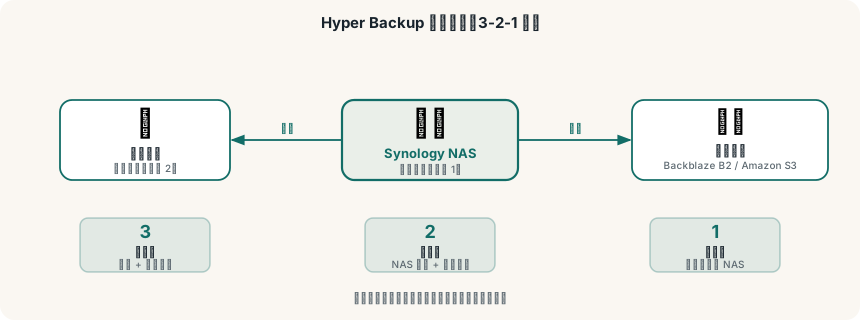
📍 備份目的地怎麼選
Hyper Backup 支援多種目的地,常見的有這幾類:
選項 1:外接硬碟(本機)
最簡單、最快速、不需要額外費用。
適合:
- 第一層本機備份
- 不想依賴網路的用戶
- 定期拔下來異地保存
限制:
- 外接碟接著 NAS 如果同時遭遇火災、水災、竊盜,備份一起消失
- 沒有異地保護
選項 2:另一台 Synology NAS(rsync 或 Hyper Backup Vault)
有兩台 NAS 的人最理想的選擇,可以做真正的異地備份。
適合:
- 有公司和家裡兩台 NAS
- 跟家人分別存放備份
選項 3:雲端(B2、S3、Google Drive、Dropbox)
最能實現異地備份的方式,但會有持續費用。
常見組合:
- Backblaze B2:價格便宜,Synology 原生支援
- Wasabi:固定月費、速度好
- Amazon S3:彈性最高但費用較複雜
- Google Drive / Dropbox:熟悉但長期費用累積高
⚙️ 基本設定流程
步驟一:建立備份任務
- 開啟 Hyper Backup
- 點左下角的 + → 資料備份任務
- 選擇備份目的地類型
步驟二:選擇要備份的資料
建議備份:
- 你的個人資料夾(照片、文件、影片)
- Docker 相關資料夾(如果有跑容器)
- 應用程式資料(有需要的話)
不一定需要備份:
- 暫存資料夾
- 下載暫存
- 大型影音收藏(考慮空間與時間成本)
步驟三:設定版本與保留策略
這是最容易設錯的地方。
| 設定 | 建議值 | 說明 |
|---|---|---|
| 版本與輪替 | 依資料變更頻率與可用空間規劃 | 不要直接照抄固定版本數,先定義需要回到多久以前 |
| 智慧回收 | 開啟 | 自動管理舊版本,節省空間 |
| 備份加密 | 依目的地與資料敏感度評估 | 保存好密碼或金鑰,先測試還原 |
| 完整性檢查 | 定期執行 | 確保備份可還原 |
步驟四:設定排程
建議頻率:
- 重要資料:每天一次(深夜執行)
- 一般資料:每週 2-3 次
- 大型存檔:每週一次
不要只設一個任務備份全部東西,分開設定可以讓重要資料有更頻繁的保護。
🧪 還原測試,比設定備份更重要
大多數人設好備份之後,就從來不去確認它能不能還原。
這是非常危險的習慣。
建議每 3-6 個月做一次還原測試:
- 從 Hyper Backup 開啟一個備份任務
- 選擇一個你記得的歷史版本
- 嘗試還原幾個測試檔案到另一個資料夾
- 確認檔案內容正確、可開啟
只有真的還原成功過,才算是真正有效的備份。
⚠️ 常見設定錯誤
錯誤 1:版本數設太少
很多人預設只留 5-10 個版本,問題在於:
- 勒索軟體加密你的檔案,可能在你發現前就覆蓋掉所有版本
- 你要找一個月前誤刪的檔案,版本數不夠就找不到
不要把 30 個版本當成所有資料的固定答案。重要資料可依每天變更、需要保留的天數與目的地容量設定輪替;低變更資料可能不需要同樣密度。以「最久要能回到哪一天」和「可接受多少資料遺失」反推版本與排程,並在設定後做一次還原測試。
錯誤 2:備份目的地和 NAS 在同一個地方
外接碟接在 NAS 旁邊,是個好的開始,但不是完整的備份策略。
如果整台 NAS 壞掉、被偷或遭逢天災,外接碟也一起消失了。
建議至少做一份異地備份(雲端或放在別的地點)。
錯誤 3:從來沒測過還原
備份有沒有效,不測試就不知道。
硬碟靜靜損壞、備份任務失敗沒注意、加密金鑰遺失,都可能讓你以為「有備份」,但還原時才發現拿不到東西。
錯誤 4:只用 RAID 當備份
RAID 是冗餘,不是備份。
- RAID 不保護你不誤刪資料
- RAID 不保護你不被加密勒索
- RAID 不保護你遇到整機損壞
RAID 和 Hyper Backup 應該是並行的,不是替代關係。
📐 推薦的備份架構
對大多數家用 NAS 用戶,這是最實用的分層策略:
第一層:本機備份(外接硬碟)
- 依重要性每天或每週備份到外接碟
- 速度快、還原方便
- 依保留政策與外接碟容量設定版本輪替
第二層:雲端異地備份
- 每週或依資料變更頻率備份到相容的雲端目的地;Backblaze B2、S3-compatible 服務是否適用要以你的 DSM/Hyper Backup 版本確認
- 主要防整機損毀、竊盜、天災
- 費用可控,長期儲存便宜
這個架構不複雜,但能保護你應對大多數現實中會遇到的風險。
❓ 常見問題
Q1:Hyper Backup 和 Cloud Sync 有什麼不同?
A: Cloud Sync 是同步,Hyper Backup 是備份。同步的問題在於你誤刪了,雲端也會跟著刪。備份才有版本保護。
Q2:備份加密要設密碼,那密碼放哪裡?
A: 一定要把加密密碼另外存好,建議放在密碼管理器(如 Bitwarden)或印出來實體保存。密碼遺失就等於備份廢了。
Q3:Hyper Backup Vault 是做什麼用的?
A: Vault 是讓你的另一台 NAS 接收 Hyper Backup 備份任務用的,類似「讓 NAS B 當 NAS A 的備份目的地」。
Q4:備份很慢怎麼辦?
A: 第一次備份通常慢,之後是增量備份就快很多。排程設在深夜,或先讓第一次完整備份跑完再說。
✨ 總結
Hyper Backup 本身不難設,但真正做好備份需要:
- 選對備份目的地(本機 + 異地)
- 留足夠的版本數
- 排好備份頻率
- 定期測試還原
設定時間會依資料量、目的地與加密/版本策略而不同;真正重要的是完成第一次備份、確認通知正常,並定期驗證可以還原。
資訊來源與更新範圍
本文於 2026 年 8 月 4 日重新核對。Hyper Backup 的目的地、版本輪替、加密選項與 DSM 選單可能隨版本改變;以下官方文件用來確認本文的原則:
- Synology:Hyper Backup 資料備份:目的地、資料備份與多版本備份概念
- Synology:Hyper Backup 設定與備份輪替:Smart Recycle、版本數與自訂保留政策
- Synology:DSM 備份工具總覽:Hyper Backup、Cloud Sync 與其他工具的定位
本文是家用 NAS 的規劃與操作框架,不保證特定雲端服務或 DSM 版本的按鈕文字完全相同;正式使用前請先做小批量備份與還原測試。
🔗 延伸閱讀
- 3-2-1 備份策略實作:NAS 家用備份完整規劃
- Synology C2 Backup 完整教學:官方雲端備份,設定最簡單
- Rclone 完整教學:Synology NAS 同步備份到多種雲端服務
- NAS 新手備份常見錯誤:你中了幾個?
備份不是裝好就好,是要在你最需要的時候,真的能把東西還回來。
