出門才想到忘了開電腦、要遠端工作卻發現家裡 PC 是關機的——這種情況很常見。Wake-on-LAN(WoL)可以解決這個問題:透過網路封包喚醒同一個區網內的電腦,不需要任何額外硬體。
如果家裡有 Synology NAS,設定更簡單。NAS 通常 24 小時運行,只要用 NAS 的任務排程功能,就能定時或手動喚醒指定電腦,不需要開路由器端口、不需要另外買智慧插座。
這篇適合誰
| 你的情況 | 建議先看哪段 |
|---|---|
| 想了解 WoL 的原理 | Wake-on-LAN 是什麼 |
| 想設定電腦的 WoL | 前置作業:讓電腦支援 WoL |
| 想從 NAS 手動喚醒電腦 | 在 NAS 建立 WoL 任務 |
| 想設定排程自動喚醒 | 設定自動排程 |
| 遇到喚醒沒反應 | 常見問題排查 |
Wake-on-LAN 是什麼
Wake-on-LAN 是一個網路標準,讓電腦在關機或休眠狀態下,透過網路卡接收特定封包後自動開機。這個封包叫做 Magic Packet,內容是目標電腦的 MAC address 重複 16 次。
只要電腦的網路卡有接電(即使主機電源是關的,主機板仍會對網路卡供電),就能接收這個封包並觸發開機。
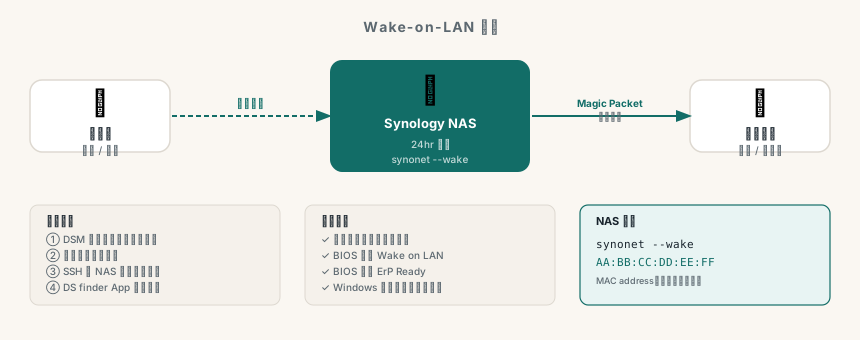
重要限制: - WoL 通常只在有線網路穩定運作,Wi-Fi 的 WoL 支援度很低 - 電腦和 NAS 必須在同一個區網(同一個路由器下) - 電腦必須先完成 BIOS 和作業系統的設定
前置作業:讓電腦支援 WoL
1. BIOS 設定
重開機進入 BIOS(通常按 Delete 或 F2),找以下設定並啟用:
- Wake on LAN 或 Power On By PCI-E
- ErP Ready 必須關閉(ErP 模式會切斷待機供電,讓 WoL 無法運作)
不同主機板廠商的選項名稱不同,通常在「進階」或「電源管理」分類下。
2. Windows 網路卡設定
- 開啟「裝置管理員」→ 展開「網路介面卡」
- 右鍵點擊有線網路卡 → 「內容」
- 切換到「電源管理」tab,勾選: - ✅ 允許此裝置喚醒電腦 - ✅ 只允許 Magic Packet 喚醒電腦
- 切換到「進階」tab,找「Wake on Magic Packet」→ 設為「已啟用」
3. 確認 MAC address
按 Win + R 輸入 cmd,執行:
ipconfig /all
找到有線網路卡(通常叫「乙太網路」),記下「實體位址」,格式類似 AA-BB-CC-DD-EE-FF。
在 NAS 建立 WoL 任務
Synology DSM 內建 synonet 指令,可以直接發送 Magic Packet,不需要額外安裝套件。
指令格式
synonet --wake [MAC address]
- MAC address:目標電腦的網路卡 MAC,格式用
-或:分隔都可以 - 廣播位址為可選參數,不填的話 NAS 會自動廣播到區網,一般情況下省略即可
例如:
synonet --wake AA:BB:CC:DD:EE:FF
如果同一個區網下有多個子網段,才需要明確指定廣播位址:
synonet --wake AA:BB:CC:DD:EE:FF 192.168.1.255
建立任務排程
- 開啟 DSM → 控制台 → 任務排程
- 點擊「新增」→「使用者定義的指令碼」
一般 tab:
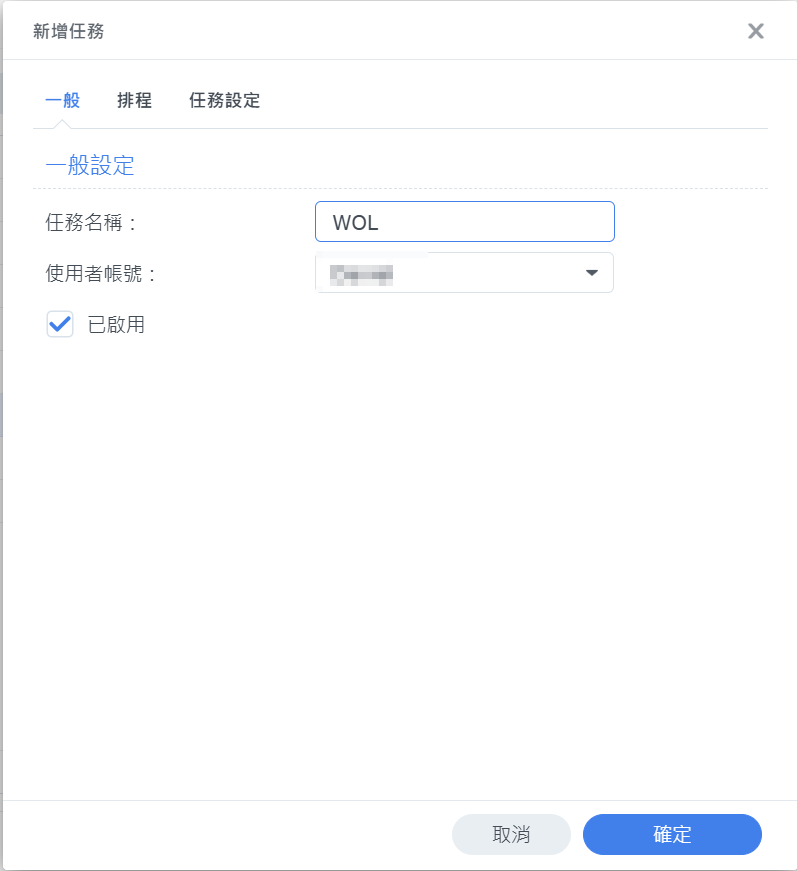
- 任務名稱:輸入識別用的名稱(例如
WOL) - 使用者帳號:選擇你的管理員帳號
- 確認「已啟用」已勾選
任務設定 tab:
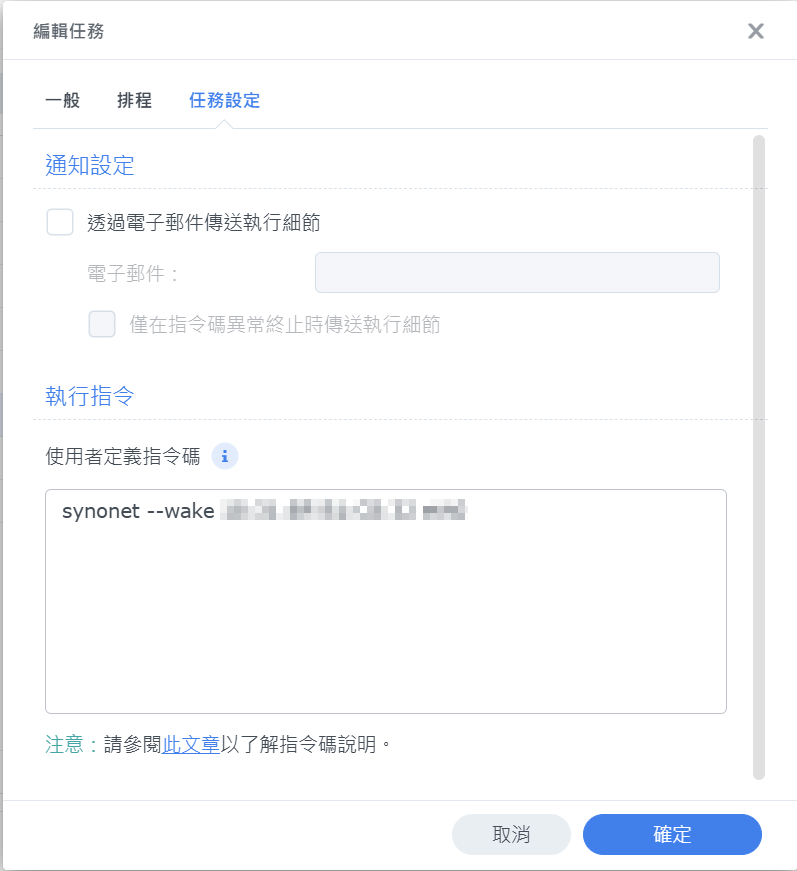
在「使用者定義指令碼」欄位輸入:
synonet --wake AA:BB:CC:DD:EE:FF 192.168.1.255
將 AA:BB:CC:DD:EE:FF 替換成目標電腦的實際 MAC address。
- 按「確定」儲存
手動執行
任務建立後,在任務列表選取這個任務,點上方的「執行」按鈕,即可立即發送 Magic Packet。
設定自動排程
如果你每天固定時間需要電腦開機(例如早上 8 點開始遠端工作),可以設定排程自動喚醒。
在建立任務時,切換到排程 tab:
- 勾選「執行排程」
- 選擇「每天」或指定星期幾
- 設定執行時間(例如 07:55,提早幾分鐘讓電腦完成開機)
這樣 NAS 就會在指定時間自動發送 Magic Packet,電腦會在你需要前就準備好。
從外部遠端喚醒
NAS 任務排程本身只支援本地觸發,但有幾個方法可以從外部手動觸發:
方法一:用 Synology Mobile App 在手機上安裝 DS finder 或 DS manager,連上 NAS 後可以執行已建立的任務排程。
方法二:搭配 Tailscale
如果 NAS 有設定 Tailscale,可以 SSH 進 NAS 後直接執行 synonet --wake 指令,不需要開路由器端口。
方法三:搭配 Cloudflare Tunnel 透過 Cloudflare Tunnel 暴露一個觸發 endpoint,進階用戶可以用 webhook 方式觸發。
常見問題排查
發送後電腦沒反應
- 確認有線網路:電腦必須用網路線連接,Wi-Fi 幾乎不支援 WoL
- 確認 BIOS 設定:重開機再次檢查 WoL 相關選項,特別注意 ErP 是否關閉
- 確認 MAC address:打錯一個字元就完全沒用,用工具產生指令再複製貼上
- 廣播位址不對:如果你的區網是
192.168.50.x,廣播位址就是192.168.50.255
第一次成功,之後失敗
Windows 更新後有時會重設網路卡的電源管理設定,重新確認「裝置管理員」裡的設定是否還在。
休眠和關機的差異
- 休眠(Hibernate):網路卡保持供電,WoL 成功率高
- 完全關機(Shut down):需要 BIOS 層級的 WoL 支援,部分舊主機板不支援
- 快速開機(Fast Startup):Windows 預設啟用,本質上是一種休眠,WoL 通常可以運作
🔗 延伸閱讀
- Tailscale 完整設定教學:Synology NAS 遠端存取最簡單的解法
- Cloudflare Tunnel 完整教學:不開路由器端口,也能讓服務對外公開
- Synology NAS 遠端存取風險與注意事項
- Synology NAS 2FA + VPN + 防火牆:三層安全設定
- Synology 排程開關機與硬碟休眠:NAS 省電延壽設定 — 排程關機後,用 WOL 在外喚醒
