NAS 買回來,多數人就讓它 24 小時開著,反正「隨時要用」。這沒錯,但也代表:硬碟整天不停轉、風扇整天吹、電表默默跳——即使半夜根本沒人在用它。
其實 DSM 內建兩套省電機制,可以讓 NAS 在沒人用的時候自動「休息」:
- 電源排程:固定時段整台自動關機、時間到再開回來。
- 硬碟休眠:機器維持開著,但閒置太久的硬碟自動停轉。
省下來的不只是電費,還有硬碟的磨損和噪音——一顆一直空轉的硬碟,壽命和一顆會適時休息的硬碟是有差的。
但這兩個功能也是「設了才發現沒用」的重災區:排程關機關掉了半夜的備份、或硬碟休眠設了卻一直被某個東西吵醒、根本睡不著。這篇把兩者講清楚,也教你怎麼揪出「到底是誰在吵醒硬碟」。
🎯 這篇適合誰
💡 先分清楚:兩種省電機制
這兩個功能常被混為一談,但作用差很多,先分清楚才不會設錯:
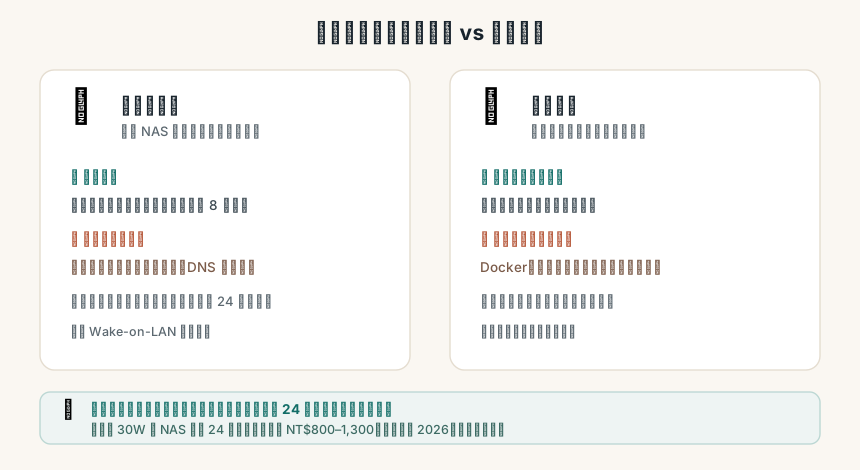
| 機制 | 做什麼 | 省電程度 | 代價 |
|---|---|---|---|
| 電源排程 | 整台 NAS 在設定時段關機/開機 | 高(關機時段 0 耗電) | 關機期間所有服務都停 |
| 硬碟休眠 | 機器開著,閒置硬碟停轉 | 中(省硬碟轉動的電+降噪) | 幾乎不影響服務,但容易被吵醒失效 |
一句話分辨:
- 電源排程 = 讓「整台」睡覺——省最多,但睡著時什麼都不能做。
- 硬碟休眠 = 讓「硬碟」打盹——溫和,機器還醒著、服務照跑,只是硬碟在沒事時停轉。
家用最務實的順序:先用硬碟休眠(溫和、不影響使用);只有在「這台 NAS 純粹是檔案倉庫、晚上完全沒人碰、也沒有 24 小時服務」時,才考慮排程關機。如果你的 NAS 身兼備份目標、跑 AdGuard 當 DNS、或半夜要自動備份,就別排程關機,否則會把這些工作一起關掉。
🔢 電費到底差多少?實算給你看
省電要有感,得看數字。先講清楚假設:以下用兩顆硬碟、平均 30W,以及 NT$4/度做示意估算;台電住宅電價會依夏月/非夏月、用電級距與電價表變化,請以台電最新電價資訊和你的電費單為準。
一台典型家用 NAS(兩顆硬碟)若實測平均約 30W:
| 使用方式 | 年耗電 | 年電費(約) |
|---|---|---|
| 24 小時全開(30W) | 約 263 度 | 約 NT$1,050 |
| 硬碟休眠(平均降到 ~22W) | 約 193 度 | 約 NT$770 |
| 排程每天關 8 小時(等於全開 16 小時) | 約 175 度 | 約 NT$700 |
所以:
- 依上述假設,硬碟休眠一年估計可省約 NT$250–300;實際結果會受 NAS 型號、硬碟數量、背景服務與休眠成功率影響。
- 排程關機再多省一點,但代價是那 8 小時什麼服務都沒有。
老實說,省電的金額對家庭不算驚人(一年幾百塊),真正的價值反而在「硬碟少空轉、降噪、延壽」。把省電當「順便」,別為了省那幾百塊犧牲掉重要的半夜備份。
🔌 設定一:電源排程(自動開關機)
適合「白天才用、晚上完全不需要」的純倉庫型 NAS。
- 登入 DSM → 控制台 → 硬體與電源 → 電源排程
- 點建立,選擇「關機」或「開機」
- 設定日期與時間,例如: - 關機:每天 02:00 - 開機:每天 08:00
- 也可以只在特定日子關(例如只有週末、或只有上班日的深夜)
- 儲存後排程就會生效
設定前務必想清楚
- 關機期間 = 完全斷線:備份任務、下載、Synology Photos 手機備份、遠端存取、DNS(若你用 AdGuard)全部停擺。半夜的 Hyper Backup 排程要避開關機時段。
- 臨時要用怎麼辦:搭配 Wake-on-LAN,人在外面也能遠端把它喚醒,不必等排程開機。
- 突然斷電 vs 排程關機:排程關機是「正常關機」,安全;這跟停電不同。停電保護請看 NAS 要不要接 UPS。
💤 設定二:硬碟休眠
適合幾乎所有家用情境——機器開著、服務照跑,只是閒置的硬碟停轉省電、降噪、延壽。
- 控制台 → 硬體與電源 → HDD 休眠/Drive Hibernation
- 設定內建硬碟休眠時間,例如閒置 20 分鐘後停轉
- 若有外接硬碟、NVMe,也可個別設定
- 儲存
聽起來很簡單,但接下來就是最多人卡住的地方——設了之後,你會發現硬碟根本沒在睡。
⚠️ 關鍵斷層:誰一直吵醒你的硬碟?
硬碟休眠「設了沒效果」,幾乎都是同一個原因:有東西一直在存取硬碟,讓它閒置不到 20 分鐘就被戳醒。 硬碟休眠的前提是「一段時間完全沒人碰它」,只要有任何背景活動在寫入,它就永遠睡不著。
常見的「吵醒兇手」:
- Docker 容器:容器持續寫 log、資料庫、狀態檔——這是最常見的元兇。解法之一是把 Docker 資料移到 NVMe,讓機械硬碟能安心睡。
- 會定期寫入的套件:監控、防毒掃描、索引服務、雲端同步(Cloud Sync / Drive)、下載中的任務。
- DSM 自己的活動記錄:系統日誌、連線記錄、資源監控寫入。
- 外部裝置輪詢:某台電腦掛著網路磁碟機、手機 App 背景一直連。
怎麼揪出兇手
DSM 有記錄可以查:控制台 → 硬體與電源 → HDD 休眠 頁面(或日誌中心)可以看到硬碟休眠的狀態與被喚醒記錄。搭配以下判斷:
- 先把 NAS 上用不到的套件停用,觀察硬碟能不能睡著。
- 如果有跑 Docker,這幾乎一定是主因——把容器資料移到 NVMe,或接受「有 Docker 就別指望機械硬碟休眠」。
- 逐一排除,直到硬碟能維持停轉超過你設定的閒置時間。
老實說:如果你的 NAS 有在跑 Docker 服務、當備份目標、或當 DNS,硬碟休眠往往很難真正睡著——因為這些服務可能需要持續讀寫。這種情況別硬求硬碟休眠,那代表你的 NAS 是「工作機」不是「倉庫」,24 小時待命本來就是它的價值。
🌙 進階:再擠一點省電與降噪
- 關閉/排程 LED 燈號:控制台 → 硬體與電源 → 一般,可設定夜間關閉前面板 LED(省不了多少電,但臥室放 NAS 的人會感謝這個)。
- 風扇模式:改成「靜音模式」,風扇轉慢一點、更安靜,但要注意夏天散熱,溫度過高時記得設好通知。
- 記憶體壓縮、Beep 提示音:都在同一區,依喜好調整。
這些是加分項,別為了省最後幾瓦犧牲散熱——硬碟和 NAS 最怕的是高溫,不是多轉那幾分鐘。
❓ 常見問題
Q:排程關機會不會傷硬碟或系統? 不會。排程關機是 DSM 正常的關機流程,會安全卸載磁碟,跟直接拔電源完全不同。真正傷硬碟的是沒有 UPS 時的突然停電。
Q:硬碟休眠會讓我開檔案變很慢嗎? 會有「喚醒延遲」——硬碟從停轉到轉起來大約幾秒。第一次存取會頓一下,之後就正常。對家用可接受;但如果你很在意即時反應,就把休眠時間拉長或不開。
Q:SSD/NVMe 需要休眠嗎? 不太需要。SSD 沒有機械轉動,待機耗電極低、也沒有「停轉延壽」的問題。硬碟休眠主要是為了機械硬碟(HDD)。
Q:我設了硬碟休眠,DSM 卻顯示從沒成功休眠? 就是上面說的「被吵醒」。最大嫌疑是 Docker 和會定期寫入的套件。先停用用不到的套件、把 Docker 移到 NVMe 再觀察。
Q:排程關機了,我人在外面能開機嗎? 可以,用 Wake-on-LAN 遠端喚醒(需要路由器設定或透過另一台在家的裝置)。詳見 Wake-on-LAN 教學。
會省電的 NAS,不是功能被閹割的 NAS,而是「該醒著時醒著、沒事時懂得休息」的 NAS。Synology 官方文件說明,電源排程可設定自動開關機,Drive Hibernation 則會在閒置後讓硬碟停止轉動;實際省電與壽命影響仍應以你的型號、服務和實測為準。
官方文件與估算限制
- Synology Power Schedule 官方說明:排程可能因備份、更新或系統任務而無法立即關機。
- Synology Drive Hibernation 官方說明:存取會中止休眠,部分外接裝置不支援。
- 台電電價小常識:住宅電價有夏月與非夏月差異。
本文的功耗與電費表是計算範例,不是所有 Synology 型號的實測值;設定後請觀察實際瓦數、休眠紀錄與備份任務是否正常。
🔗 延伸閱讀
- NAS 要不要接 UPS?不斷電系統選購與 Synology 設定完整教學 — 排程關機是安全的,突然停電才傷 NAS
- Wake-on-LAN:用 NAS 遠端喚醒家裡的電腦 — 排程關機後在外也能喚醒
- Synology 硬碟健康檢查:S.M.A.R.T. 怎麼看、什麼時候該換 — 讓硬碟休息之外,也要定期看它健康
- 把 Docker 資料移到 NVMe:設定方法與注意事項 — 解決「Docker 一直吵醒機械硬碟」的關鍵
