NAS 壞了、被勒索軟體加密、家裡失火——任何一種情境,如果你只有 NAS 一份資料,就什麼都沒了。
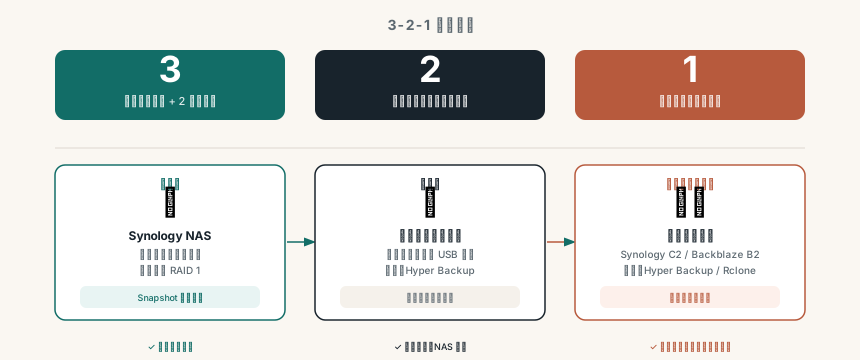
3-2-1 備份法則是一個常見的資料保護起點: - 3 份資料(1 份原始 + 2 份備份) - 2 種儲存媒介(例如 NAS + 外接硬碟) - 1 份異地備份(不在同一個物理位置)
這不是保證資料永不遺失的公式;它仍需要版本保留、權限隔離、加密與還原測試。這篇說明如何用 Synology NAS 實際做到 3-2-1。
為什麼需要 3-2-1
先看幾個現實情境:
情境一:NAS 硬碟故障 RAID 1 確實可以應對單一硬碟故障,但 RAID 不是備份。如果兩顆硬碟同時故障(並非罕見)、或 NAS 主機板損壞,資料就消失了。
情境二:誤刪檔案 你或家人不小心刪了一個資料夾。RAID 會立刻同步這個「刪除」操作,沒有歷史版本的話就找不回來。
情境三:勒索軟體 勒索軟體感染 NAS 後,會加密所有可存取的網路磁碟。如果備份目的地(外接硬碟、雲端)也被加密,就沒有乾淨的版本可以還原。
情境四:天災或竊盜 火災、水災、地震、或 NAS 被偷。所有放在家裡的備份都同時消失。
3-2-1 策略的設計正是為了同時應對以上所有情境。
3-2-1 在 NAS 上的實作方案
第一份:NAS 本身(原始資料)
你的 NAS 就是第一份資料。不需要額外設定,這就是你日常使用的儲存。
建議: - 啟用 RAID(至少 RAID 1)保護硬碟故障 - 啟用 Synology 的 Snapshot(如果 NAS 支援),可以還原誤刪的檔案
第二份:本地備份(外接硬碟)
在家裡準備一顆外接硬碟,定時備份 NAS 的重要資料。
工具:Hyper Backup 備份到 USB 外接硬碟
設定步驟: 1. 把外接硬碟接上 NAS 2. Hyper Backup → 新增任務 → 本機資料夾和外接裝置 3. 設定每週備份一次(不需要像雲端那麼頻繁) 4. 保留至少 4 個版本(覆蓋 4 週歷史)
優點:還原速度快,不依賴網路
缺點:無法應對天災或竊盜
第三份:異地備份(雲端)
把資料備份到雲端,這是整個策略最重要的一環——確保即使家裡發生任何事,雲端還有一份乾淨的資料。
根據需求選擇雲端方案:
| 方案 | 成本 | 設定難度 | 適合情境 |
|---|---|---|---|
| Synology C2 | 依官方方案 | 較低 | 想要 GUI 操作與 Synology 整合 |
| Hyper Backup + Google Drive | 依目前方案 | 簡單 | 已有 Google One 訂閱且確認支援 |
| Rclone + Backblaze B2 | 依用量計費 | 較複雜 | 願意自行管理指令與權限 |
| MEGAcmd + MEGA | 依目前方案 | 中等 | 已使用 MEGA 或資料量較小 |
各方案詳細設定: - Synology C2 Backup 完整教學 - Rclone + Backblaze B2 - MEGAcmd 完整教學
費用試算
假設需要備份 200GB 的重要資料:
| 方案 | 初期成本 | 月費 | 年費 |
|---|---|---|---|
| 外接硬碟 2TB(本地備份) | 依購買價格 | 0 | 以預計使用年限估算 |
| C2 Storage/OneStorage(雲端) | 0 | 依官方方案 | 依月/年繳與地區計算 |
| Rclone + B2(雲端) | 0 | 依儲存、下載與交易量 | 依實際用量計算 |
以上是成本項目示意,不是目前報價。硬碟、雲端儲存、下載、交易與稅金都可能變動;請用實際資料量與供應商官方價格重新計算。完整方案的價值也不只在費用,而在能否可靠地還原。
實際執行清單
以下是把 3-2-1 落地的具體步驟:
第一週
- [ ] 盤點需要備份的資料:哪些資料夾是最重要的(照片、文件、音樂)
- [ ] 買一顆 2TB 外接硬碟(推薦 WD Elements 或 Seagate Backup Plus)
- [ ] 設定 Hyper Backup 備份到外接硬碟
第二週
- [ ] 選擇雲端備份方案(比較整合程度、管理成本、版本保留與還原費用)
- [ ] 設定第一次完整雲端備份(首次可能需要幾天)
- [ ] 確認雲端備份任務正常執行
持續維護
- [ ] 每月確認一次備份狀態(Hyper Backup 有儀表板)
- [ ] 每季隨機還原一個檔案,測試備份是否可用
- [ ] 每年做一次完整還原測試
來源、限制與還原測試
- CISA StopRansomware Guide:官方勒索軟體防護建議,包含備份與復原規劃。
- Synology Hyper Backup 官方說明:功能與支援範圍以目前 DSM/套件版本為準。
3-2-1 是規劃框架,不是單一產品或絕對安全標準。RAID、同步、Snapshot 都不能取代可獨立還原的備份;至少要定期還原檔案,並確認外接硬碟與雲端備份不會被同一組帳號或權限同時刪除。若使用不可變儲存、離線硬碟或版本保留,請把復原金鑰、管理帳號與實際還原步驟一併納入演練。
關於備份加密
如果備份到雲端,應依工具與目的地支援情況評估客戶端加密。Hyper Backup 和 Rclone 都有相關加密選項,但實際保護範圍、設定方式與復原條件不同;加密密碼或設定遺失也可能讓備份無法還原。
加密的注意事項: - 加密金鑰/密碼一定要存在 NAS 以外的地方(密碼管理器、紙本保存) - 如果忘記密碼,備份就無法還原 - 推薦使用 Vaultwarden 管理所有密碼
常見誤區
「我有 RAID,不需要備份」
RAID 保護的是硬碟故障,不是資料安全。RAID 不能防止: - 誤刪 - 勒索軟體 - 火災/水災 - NAS 本機損壞
RAID 和備份是互補的,不是替代關係。
「我每天手動複製檔案就好」
手動複製有幾個問題: 1. 你可能忘記做 2. 覆蓋後找不回舊版本 3. 沒有版本歷史,誤刪後無法還原
使用 Hyper Backup 或 Rclone 自動化備份,才能真正依賴它。
「同步等於備份」
Cloud Sync 或 Google Drive 同步資料夾,刪除就是刪除,雲端也跟著刪。同步工具不是備份工具。
🔗 延伸閱讀
- Synology Hyper Backup 完整教學:NAS 備份不只是複製貼上
- Synology C2 Backup 完整教學:官方雲端備份,設定最簡單
- Rclone 完整教學:Synology NAS 同步備份到多種雲端服務
- 外接硬碟備份教學:Synology NAS 本地備份方案
