Claude Code 和網頁版 Claude 的根本差異在這裡:
網頁版 Claude 知道你說了什麼,Claude Code 知道你的整個專案是什麼樣子。
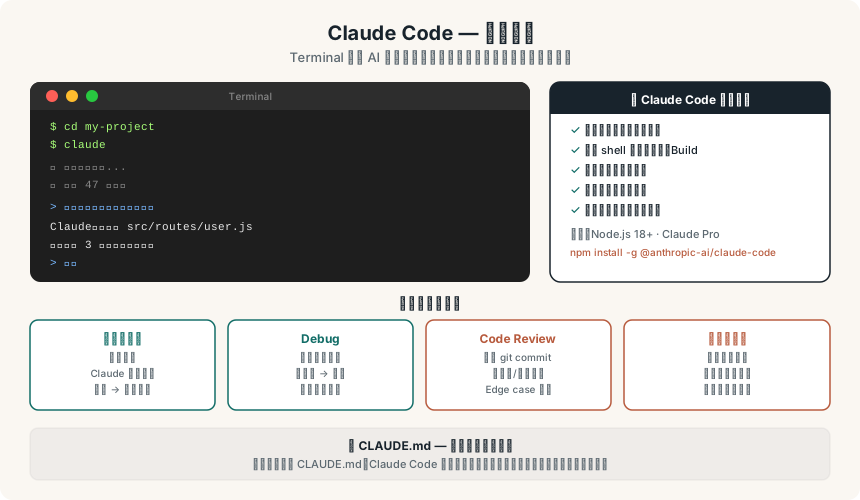
它跑在你的 Terminal 裡,可以讀取本機所有檔案、執行 shell 指令、修改程式碼、跑測試。你說「幫我加一個登入功能」,它不是給你一段程式碼讓你自己貼,而是直接找到對的檔案、寫進去、跑測試確認沒有問題。
安裝
官方推薦用原生安裝程式(native installer),不需要 Node.js,裝好後會在背景自動更新。
macOS / Linux / WSL:
curl -fsSL https://claude.ai/install.sh | bash
Windows(PowerShell):
irm https://claude.ai/install.ps1 | iex
舊的 npm install -g @anthropic-ai/claude-code 安裝方式已被官方標為棄用;如果你以前用 npm 裝過,先裝好原生版,再執行 npm uninstall -g @anthropic-ai/claude-code 移除舊版即可(~/.claude/ 裡的設定會保留)。
驗證安裝:
claude --version
登入:第一次執行時會要求用 Claude 帳號登入(Pro 訂閱即可使用)。
基本使用
在你的專案目錄啟動:
cd your-project
claude
進入互動介面後,直接用自然語言下指令:
> 這個專案是做什麼的?
> 找出所有沒有錯誤處理的 async 函式
> 幫我在 src/auth/ 加一個密碼重設功能
Claude Code 會先讀取相關檔案,再告訴你它打算做什麼,確認後執行。
核心能力
讀取整個專案上下文
這是 Claude Code 最重要的能力。
網頁版 Claude 只知道你貼給它的程式碼片段。Claude Code 可以直接讀取你的整個專案目錄,理解檔案結構、函式之間的依賴關係、命名慣例。
> 這個 API 的認證邏輯在哪裡?
> 找出所有呼叫到 getUserById 的地方
> 這個函式和哪些其他模組有依賴關係?
執行指令
Claude Code 可以執行 shell 指令,並根據輸出繼續行動:
> 跑測試,如果有失敗的告訴我原因
> npm run build,如果有錯誤幫我修
> git status 然後告訴我有什麼未提交的變更
修改檔案
Claude Code 會直接編輯你的檔案,不是複製程式碼給你。每次修改前它會告訴你打算改什麼,你確認後才執行。
> 把所有用 var 的地方改成 const 或 let
> 幫 UserService 的所有公開方法加上 JSDoc 註解
> 把這個 callback 模式重構成 async/await
實際開發工作流
工作流一:新功能開發
> 我需要一個用戶頭像上傳功能:
> - 接受 JPG/PNG,最大 2MB
> - 上傳到 /uploads/avatars/ 目錄
> - 更新資料庫的 users.avatar_url 欄位
> - 舊頭像要刪除
>
> 先看一下現有的檔案結構,然後告訴我你的計畫
Claude Code 會先看你的專案,提出實作計畫,你確認後它自己找對應的檔案修改。
工作流二:Debug
> 執行 npm test,看看哪些測試失敗,幫我修好
Claude Code 跑測試、看錯誤訊息、找原因、修改程式碼、再跑一次確認,整個循環自己處理。
工作流三:Code Review
> Review 最近的 git commit,找出潛在的問題:
> - 安全性漏洞
> - 效能問題
> - 沒有處理的 edge case
> - 不符合專案慣例的地方
工作流四:重構
> src/utils/ 下有很多重複的 helper 函式,
> 找出重複的部分,整合成共用模組,
> 並更新所有呼叫這些函式的地方
這種跨多個檔案的重構,在 Claude Code 裡比手動處理快很多。
CLAUDE.md:給專案的持久說明
在專案根目錄建立 CLAUDE.md,Claude Code 每次啟動都會讀取這個檔案。
這是告訴 Claude Code 關於你的專案的最好方式:
# 專案說明
這是一個用 Next.js + PostgreSQL 做的部落格後台。
## 技術棧
- Frontend: Next.js 14, TypeScript, Tailwind CSS
- Backend: Next.js API Routes
- Database: PostgreSQL (使用 Prisma ORM)
- 部署: Vercel
## 開發規範
- 所有新函式必須有 TypeScript 型別
- API 路由要有錯誤處理
- 資料庫查詢用 Prisma,不要直接寫 SQL
- 測試用 Jest,新功能要附帶測試
## 注意事項
- .env 檔案不要提交
- migrations 跑完要更新 schema.prisma 的註解
有了 CLAUDE.md,Claude Code 就知道你的專案用什麼技術、什麼規範,不需要每次重新說明。
常用指令
| 指令 | 說明 |
|---|---|
claude |
在當前目錄啟動互動模式 |
claude "指令" |
直接執行單一指令後退出 |
claude --help |
查看所有選項 |
/exit 或 Ctrl+C |
離開互動模式 |
/clear |
清除對話歷史(保留專案上下文) |
Skills:擴充 Claude Code 的能力
Claude Code 支援 Skills,讓你定義可以重複使用的自定義指令。
例如你常用的 commit 流程、部署流程、程式碼審查標準,都可以包成 Skill,之後用 /skill-name 直接呼叫。
Skills 是一個資料夾加一份 SKILL.md:專案層級放在 .claude/skills/<skill 名稱>/SKILL.md(跟著 repo 走),個人層級放在 ~/.claude/skills/<skill 名稱>/SKILL.md(所有專案都能用),詳細設定方式見 Claude Code Skills 指南。
CLI 任務的安全執行與驗收
Claude Code 能直接讀取專案、執行指令和修改檔案,因此「讓它做完」不等於「可以直接發布」。每次多步驟任務都可以用下面的節奏降低誤改與不可逆操作的風險:
- 先限制範圍:說明允許讀寫的目錄、不可碰的
.env/憑證檔,以及不得執行的破壞性指令。 - 先要計畫再動手:要求它列出會修改的檔案、依賴的指令和驗收方式;計畫不清楚就先補充條件。
- 分小批修改:先完成一個可測試的變更,再檢查
git diff,避免一次授權跨整個專案的大型重構。 - 用專案自己的檢查驗收:依序執行 formatter、type check、單元測試、整合測試或 build;不能把 AI 的自我描述當成測試結果。
- 檢查副作用再提交:確認沒有新增秘密、意外刪檔、改到部署設定或產生未追蹤的大型檔案,最後才 commit。
這套流程是 Claude Code 的 CLI 使用重點;至於 Chat、Cowork、Projects 或 Artifacts 應該怎麼選,請看Claude 三種入口總覽。
常見問題
Q:Claude Code 會不會亂改我的檔案? 互動流程通常會先呈現即將執行的動作,但權限、模式與設定會影響行為,不能把確認提示當成安全保證。如果你用 Git,建議在乾淨的分支上工作,逐項 review diff 並保留回退方式。
Q:費用怎麼算? Claude Code 的方案資格與用量限制會變動;Anthropic 目前把 Claude Code 列在部分 Claude App 付費方案中,API 使用則是另一套按量計費。請查看官方設定文件與方案頁,不要把本文當成帳號資格保證。
Q:Claude Code 和 Cursor 有什麼不同? Cursor 是整合 AI 的 IDE(基於 VS Code),有完整的編輯器界面,適合想要 AI 深度整合進編輯器的用戶。Claude Code 是命令列工具,更輕量,適合不想換編輯器或需要自動化執行複雜任務的場景。兩個可以並用。
Q:支援哪些程式語言? 任何語言都支援,Claude Code 理解程式碼的能力不限語言。
小結
Claude Code 適合的是需要跨多個檔案、需要執行結果、需要和真實程式庫互動的開發工作。如果你只是要寫一段程式碼或問問題,網頁版 Chat 夠用。如果你要它真正動手做事,Claude Code 才是對的工具。
資訊來源與文章範圍
本文是以 Claude Code 的官方安裝文件與 CLI 參考為基礎,整理成適合第一次使用者的工作流程;不是效能測試,也不代表所有團隊都應該採用同一套指令。Claude Code 的安裝方式、支援平台、登入流程與 CLI 參數可能隨版本變更,執行前請以官方文件為準。
🔗 延伸閱讀
- Claude Code 三種模式總覽:Chat / Cowork / Code 怎麼選
- Claude Chat 深度使用:Projects、Prompt、對話技巧
- Claude Cowork 深度使用:Artifacts 與協作文件
- Claude Code Skills:自定義技能擴充
- ChatGPT vs Claude 2026:付費版實測比較
