你請 Claude 寫一個 HTML 按鈕,它給你一段程式碼。你複製、存成 .html、用瀏覽器打開,看到結果,覺得顏色不對,回到對話說「改成藍色」,再複製、再存、再開……
Artifacts 解決的就是這個繁瑣循環。
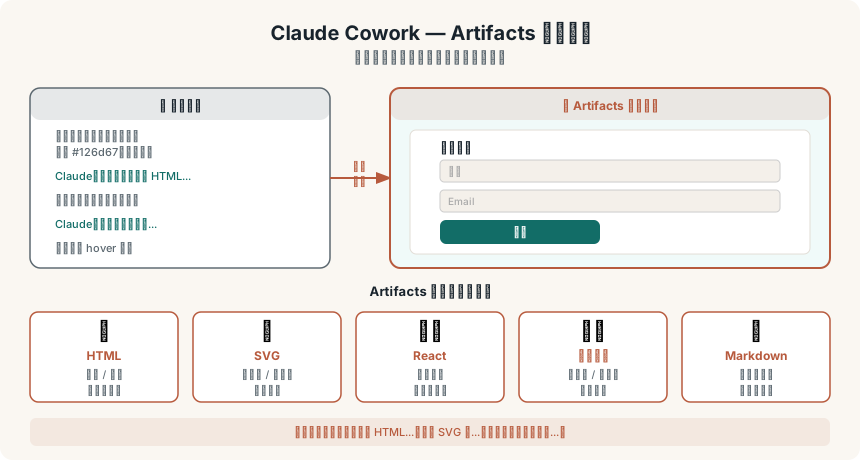
Artifacts 讓 Claude 在對話右側開啟一個即時預覽視窗,你說「改成藍色」,右側立刻更新。不需要複製、不需要離開對話,直接在這裡迭代到滿意為止。
Artifacts 是什麼
Artifacts 是一個附屬於對話的獨立輸出視窗,專門用來顯示需要預覽的內容:
| Artifacts 類型 | 說明 |
|---|---|
| HTML | 直接在視窗裡渲染,可以點擊互動 |
| SVG | 顯示向量圖形 |
| React 元件 | 跑真實的 React 程式碼 |
| Markdown | 格式化文字預覽 |
| 純程式碼 | 語法高亮顯示(不執行) |
對話和 Artifacts 是連動的:你在對話裡說修改要求,Artifacts 的內容同步更新,歷史版本也可以切換回去。
HTML 與網頁設計
這是 Artifacts 最常用的場景。
基本用法
幫我做一個聯絡表單,包含姓名、Email、訊息欄位和送出按鈕。
樣式要簡潔,用白色背景,主色調用 #126d67。
Claude 產出 HTML + CSS,右側直接預覽,你可以看到實際外觀、點擊按鈕測試互動。
迭代修改
因為結果即時可見,修改變得很直接:
把送出按鈕改成圓角,hover 時顏色加深
把輸入框的 border 改成 1px solid #ccc
表單外面加一個 max-width: 480px 的容器,置中顯示
每次說完立刻看到結果,不需要重新描述整個頁面。
完整頁面原型
幫我做一個產品登陸頁(Landing Page):
- 頂部 hero 區:大標題 + 副標題 + CTA 按鈕
- 三個特色說明卡片(icon + 標題 + 說明文字)
- 底部 footer
風格:現代簡潔,深色背景,白色文字
做原型、做 mockup、做給客戶看的草稿,Artifacts 讓這個過程快很多。
SVG 圖表與視覺化
SVG 是另一個 Artifacts 的強項場景。
流程圖
幫我畫一個 SVG 流程圖,說明用戶登入的流程:
1. 用戶輸入帳號密碼
2. 驗證是否正確 → 否:顯示錯誤,回到輸入
3. 驗證通過 → 檢查是否開啟 2FA
4. 有 2FA → 輸入驗證碼 → 通過 → 登入成功
5. 無 2FA → 直接登入成功
用藍色為主色調,白色背景
架構圖
畫一個系統架構圖,包含:
- 前端(React)
- API 層(Node.js)
- 資料庫(PostgreSQL)
- 快取(Redis)
- 物件儲存(S3)
用箭頭標示資料流向
比起手動用 Figma 或 draw.io,用 Artifacts 畫說明用的架構圖快很多,需要調整直接說。
React 元件
Artifacts 支援真實的 React 程式碼,不只是預覽靜態 HTML,而是可以跑有狀態、有互動的元件。
互動計算機
幫我做一個貸款試算工具(React 元件):
- 輸入:貸款金額、年利率、還款年數
- 輸出:每月還款金額、總還款金額、總利息
- 即時計算,不需要按確認按鈕
資料視覺化
用 React 做一個圓餅圖,顯示以下資料:
- 房租:35%
- 飲食:20%
- 交通:10%
- 娛樂:15%
- 儲蓄:20%
用不同顏色區分,滑鼠移上去顯示百分比
表單元件
做一個多步驟表單(3 步驟):
步驟 1:基本資料(姓名、Email)
步驟 2:偏好設定(下拉選單)
步驟 3:確認畫面 + 送出
要有步驟指示器顯示目前在第幾步
互動工具
Artifacts 最有趣的應用:做一個真正可以用的小工具。
文字處理工具
做一個字數計算工具:
- 左側輸入文字框
- 右側即時顯示:字數、字元數、段落數、預估閱讀時間(250 字/分鐘)
顏色工具
做一個顏色對比度檢查工具:
- 輸入前景色和背景色(Hex)
- 計算並顯示對比度比率
- 標示是否通過 WCAG AA / AAA 標準
計算工具
做一個複利計算機:
- 輸入:本金、年利率、投資年數、每月追加金額
- 輸出:最終金額、總投入、利息收益
- 用長條圖顯示每年的本金 vs 利息比例
如何觸發 Artifacts
Claude 通常會自動判斷什麼時候用 Artifacts。你也可以明確要求:
明確觸發的關鍵字: - 「用 Artifact...」 - 「做一個可以互動的...」 - 「畫一個 SVG...」 - 「做一個 HTML 頁面...」 - 「用 React 元件...」
如果 Claude 只給了程式碼文字而沒有開 Artifacts,可以說:「把這個放在 Artifact 裡讓我直接預覽」。
匯出與使用
Artifacts 的輸出不只是看看:
- 複製程式碼:右上角複製按鈕,完整複製 HTML/SVG/React 程式碼
- 下載:某些類型可以直接下載成檔案
- HTML 直接用:複製後存成
.html,瀏覽器直接打開就是完整的工具
做出來的東西可以直接放進網站、分享給別人、或當作原型繼續開發。
Cowork vs Chat vs Code
| Chat | Cowork(Artifacts) | Code | |
|---|---|---|---|
| 主要用途 | 文字問答、分析 | 視覺產出、互動工具 | 程式碼開發 |
| 能看到即時預覽 | ❌ | ✅ | ❌(執行結果在 Terminal) |
| 能修改本機檔案 | ❌ | ❌ | ✅ |
Cowork 的定位是:產出可以直接看到、直接用的東西,不需要離開對話視窗。
常見問題
Q:Artifacts 裡的 HTML 可以發出網路請求嗎? 可以,但受瀏覽器 CORS 限制。呼叫有允許跨域的 API 沒問題,但不能用來做複雜的後端整合。
Q:React 元件支援外部套件嗎? 支援部分常用套件(recharts 等),但不是所有 npm 套件都能用。
Q:Artifacts 的版本可以切換嗎? 可以。Claude 的每次修改都會保留版本記錄,可以在 Artifacts 視窗切換回之前的版本。
小結
Artifacts 把「讓 AI 幫你做東西」的體驗從「複製貼上再測試」變成「說完立刻看到結果」。最適合的場景是需要視覺輸出的工作:網頁設計、圖表、互動工具原型。
如果你的工作需要讓 Claude 真正讀取你的程式碼庫、執行指令,那是 Code 模式的範疇。
資訊來源與文章範圍
本文把 Cowork 定位成「以成果為目標的桌面工作流」,並用 Artifacts 說明可交付物;它不是對所有檔案或應用程式都適用的保證。Cowork 的可用方案、桌面版支援、權限與安全限制可能變更,涉及本機檔案或外部服務時,請先確認操作範圍並保留人工覆核。
🔗 延伸閱讀
- Claude Code 三種模式總覽:Chat / Cowork / Code 怎麼選
- Claude Chat 深度使用:Projects、Prompt、對話技巧
- Claude Code 實戰:CLI 安裝、開發流程、多步驟任務
- ChatGPT vs Claude 2026:付費版實測比較
- Prompt 工程實戰:讓 Claude 輸出更精準的技巧整理
