「我電腦已經有 10GbE 了,為什麼傳檔案到 NAS 還是一樣慢?」
這是一個我實際遇過的問題。電腦裝了 10GbE 網卡,滿心期待速度飛起來,結果傳輸速度和之前一模一樣。原因很簡單:NAS 還是 1GbE,交換器也是普通的 Gigabit Switch。
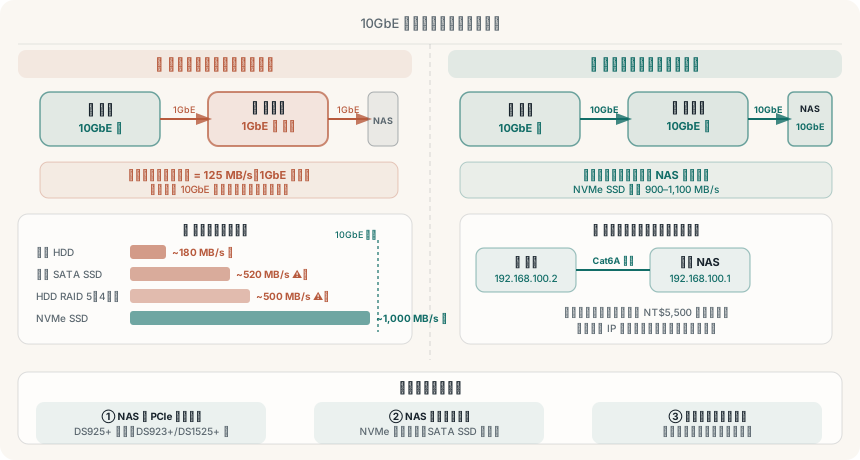
10GbE 的升級和其他硬體升級不同,它不是換一個零件就搞定的事——它是一條鏈路,NAS、交換器、電腦,三個環節缺一不可,任何一個還在跑 1GbE,整條鏈路就只有 1GbE 的速度。
這篇文章把升級 10GbE 需要確認的每一件事說清楚,讓你在花錢之前就知道要買什麼、能得到什麼、以及你的 NAS 硬碟配置夠不夠用來跑滿 10GbE。
📋 這篇適合誰
| 情境 | 適合閱讀的段落 |
|---|---|
| 不確定自己的 NAS 支不支援 10GbE | NAS 端確認 |
| 已有 10GbE 但速度沒變快 | 整條鏈路概念、儲存瓶頸 |
| 想知道要花多少錢 | 費用試算 |
| 不知道硬碟類型對速度的影響 | 儲存類型決定速度 |
| 想知道值不值得升級 | 什麼情境適合升級 |
🔗 最重要的觀念:10GbE 是一條鏈路
升級 10GbE 之前,先在腦子裡畫一條線:
你的電腦 ──── 交換器 ──── NAS
這條線上的每一個節點都必須支援 10GbE,速度才會提升。只要有一個環節是 1GbE,整條鏈路就被限制在 1GbE。
常見的誤解情境: - ✅ 電腦有 10GbE → ❌ 交換器是普通 Gigabit → ❌ 結果還是 1GbE - ✅ 電腦有 10GbE → ✅ 交換器有 10GbE → ❌ NAS 還是 1GbE → ❌ 結果還是 1GbE - ✅ 電腦、交換器、NAS 全部 10GbE → ✅ 才能享受 10GbE 速度
如果你的使用情境是「電腦直連 NAS」(不經過交換器),可以用 直連線(Direct Attach) 省掉交換器的費用,後面會說明。
🖥️ NAS 端:哪些機型支援,怎麼升級
Synology 支援 10GbE 的機型
並非所有 NAS 都能升級 10GbE。Synology 的 10GbE 支援分兩種方式:
內建 10GbE 網路埠(無需擴充): 目前大多數 Synology 機型內建的是 1GbE 或 2.5GbE,真正內建 10GbE 的多為企業/高階機種(如 RS 系列、FS 系列),一般家用機型通常需要透過 PCIe 擴充。
PCIe 插槽擴充(家用機型主流方式):
| 機型 | PCIe 插槽 | 備註 |
|---|---|---|
| DS923+ | ✅ PCIe 3.0 x2 | 現行庫存機,這是它最大的優勢 |
| DS1525+ | ✅ PCIe 3.0 x2 | 現行 5-bay 中階機 |
| DS1821+ | ✅ PCIe 3.0 x4 | 8-bay,更多頻寬 |
| DS925+ | ❌ 無 PCIe | 現行中階首選,但無法升級 10GbE |
| DS425+ | ❌ 無 PCIe | 入門機型 |
重要: DS925+ 是目前 Synology 中階首選,但沒有 PCIe 插槽,無法升級 10GbE。如果 10GbE 是你的需求,DS923+(庫存)或 DS1525+ 才是選擇。
Synology 官方 10GbE 網卡
Synology 有官方認證的 10GbE 網卡,建議優先選擇相容性最好:
| 型號 | 規格 | 價格(約,2026-08-04 查價) |
|---|---|---|
| E10G22-T1-Mini | 1× 10GBASE-T | NT$3,500 |
| E10G18-T1 | 1× 10GBASE-T | NT$4,500 |
| E10G18-T2 | 2× 10GBASE-T | NT$7,500 |
| E25G21-F2 | 2× 25GbE SFP28 | NT$8,000+ |
10GBASE-T vs SFP+: - 10GBASE-T(RJ45):用一般網路線,最方便,但功耗較高、距離限制 100m - SFP+:用光纖或 DAC 銅纜,功耗低、速度穩,但需要對應的交換器和線材,適合機房環境
家用升級建議選 10GBASE-T,直接用現有的 Cat6 或 Cat6A 網路線,最省事。
🔀 交換器:這關不能省
很多人在 NAS 和電腦都升級了 10GbE 之後,才想到交換器這關。10GbE 交換器比普通 Gigabit Switch 貴不少,但如果你有超過兩台裝置需要高速互連,就必須有它。
只有兩台裝置:直連省掉交換器
如果你的場景是「電腦 ↔ NAS」,只有兩台裝置需要互連,可以用 網路線直連(Direct Attach),不需要交換器:
- 一條 Cat6A 網路線,NAS 網卡直接插電腦網卡
- 設定靜態 IP(例如 NAS 設
192.168.100.1,電腦設192.168.100.2) - 完成,滿速傳輸
這是最省錢的做法,適合只需要「電腦快速備份到 NAS」的單一用途。
需要多台裝置:選購 10GbE 交換器
| 型號 | 10GbE 埠數 | 1GbE 埠數 | 價格(約) |
|---|---|---|---|
| TP-Link TL-SX1008 | 8× 10GbE | — | NT$8,000 |
| QNAP QSW-1105-5T | 5× 2.5GbE + 1× 10GbE | — | NT$3,500 |
| Netgear XS508M | 8× 10GbE | — | NT$12,000 |
| MikroTik CRS305 | 4× SFP+ 10GbE | 1× 1GbE | NT$5,000 |
選購建議: - 只需要 NAS ↔ 電腦高速 + 其他裝置一般速度:選有混合埠的型號(幾個 10GbE + 幾個 1GbE) - 全辦公室 / 多台工作站都要高速:選全 10GbE 型號 - 預算有限:QNAP QSW 系列 CP 值不錯
💻 電腦端:怎麼升級
Windows / Linux 桌機:PCIe 網卡
最簡單,主機板有空的 PCIe x4 或 x8 插槽就能裝:
| 型號 | 規格 | 價格(約) |
|---|---|---|
| Asus XG-C100C | 1× 10GBASE-T | NT$2,500 |
| TP-Link TX401 | 1× 10GBASE-T | NT$1,800 |
| Mellanox ConnectX-3 | 1× SFP+ 10GbE | NT$800–1,500(二手) |
Mellanox ConnectX 系列的二手網卡 CP 值極高,企業汰換品,功能完整,Linux / Windows 都有原生驅動。
macOS:Thunderbolt 轉接
Mac 通常沒有 PCIe 插槽,只能透過 Thunderbolt:
| 型號 | 規格 | 價格(約) |
|---|---|---|
| Sonnet Twin10G | 2× 10GbE Thunderbolt 3/4 | NT$8,000 |
| QNAP QNA-T310G1T | 1× 10GbE Thunderbolt 3 | NT$4,500 |
Mac 用 Thunderbolt 轉接通常會有協定與裝置驅動開銷;實際速度需以你的轉接器、線材、檔案大小與測試方式確認,不應直接套用單一實測數字。
筆電:USB 轉接(速度受限)
USB 3.2 Gen 2(10Gbps)的介面理論值換算約 1,250 MB/s,扣除協定開銷後常以約 1,000 MB/s 級距理解;它和 10GbE 都不代表實際檔案傳輸一定達到該數字,但可作為選購外接網卡的頻寬參考: - USB 有協定開銷,實測約 700–800 MB/s - 傳輸穩定性不如 PCIe 網卡 - 適合偶爾需要高速傳輸,不適合長時間高負載
| 型號 | 規格 | 價格(約) |
|---|---|---|
| Asus USB-C2500 | 2.5GbE USB-A | NT$800 |
| Synology E10G30-T1 | 10GbE USB-C | NT$3,000 |
💾 儲存類型決定實際速度(這是最常被忽略的關鍵)
換完網路硬體之後,速度還是上不去?很可能問題出在 NAS 裡面的硬碟。
網路速度再快,最終還是要受限於 NAS 的儲存讀取速度。以下是各種儲存類型的實際速度:
| 儲存類型 | 循序讀取速度 | 能否跑滿 10GbE(1,250 MB/s) |
|---|---|---|
| 單顆 HDD | 150–200 MB/s | ❌ 差 6–8 倍,換網路完全沒意義 |
| HDD RAID 1(2顆) | 150–200 MB/s | ❌ 讀取不提升 |
| HDD RAID 5(4顆) | 400–600 MB/s | ⚠️ 有幫助,但跑不滿 |
| HDD RAID 5(8顆) | 800–1,000 MB/s | ⚠️ 接近,但受硬碟品質影響 |
| 單顆 SATA SSD | 500–550 MB/s | ❌ SATA 介面天花板,跑不滿 |
| SATA SSD RAID 0(2顆) | 900–1,000 MB/s | ⚠️ 接近 |
| NVMe SSD(M.2) | 1,500–3,500 MB/s | ✅ 完全跑滿,甚至超過 |
| HDD + NVMe 讀取快取 | 600–900 MB/s(快取命中時) | ✅ 快取命中時接近滿速 |
重要提醒:
SATA SSD(包含 2.5 吋和 M.2 SATA)的介面頻寬上限是 600 MB/s(SATA III),就算你把整台 NAS 塞滿 SATA SSD,單顆也超不過這個上限。要真正跑滿 10GbE,必須是 NVMe(PCIe) 規格的 SSD。
結論:升級 10GbE 之前,先確認你的 NAS 儲存配置: - 主要用 HDD → 考慮加 NVMe 快取,或接受只有部分效益 - 用 SATA SSD → 有提升,但到不了 10GbE 滿速 - 用 NVMe SSD → 完整享受 10GbE 效益
📊 實際傳輸速度對比
| 環境配置 | 傳輸速度(實測大檔案) |
|---|---|
| 1GbE + HDD | 約 100–120 MB/s |
| 10GbE + HDD(單顆) | 150–180 MB/s(網路不再是瓶頸,硬碟才是) |
| 10GbE + HDD RAID 5(4顆) | 400–550 MB/s |
| 10GbE + SATA SSD | 480–520 MB/s |
| 10GbE + NVMe SSD | 900–1,100 MB/s |
| 10GbE + HDD + NVMe 讀取快取(快取命中) | 700–950 MB/s |
以上數字是用來說明瓶頸的示意範圍,不是本文作者在同一套硬體上的可重現實驗結果;實際值會受 RAID、檔案大小、協定、網卡品質、交換器、線材、NAS CPU 與快取命中率影響。請用自己的環境進行讀寫測試。
💰 費用試算
以 DS923+ 為基礎,從零升級到 10GbE 的大概費用:
| 項目 | 費用(約) |
|---|---|
| Synology E10G22-T1-Mini(NAS 網卡) | NT$3,500 |
| TP-Link TX401(電腦 PCIe 網卡) | NT$1,800 |
| TP-Link TL-SX1008(8埠 10GbE 交換器) | NT$8,000 |
| Cat6A 網路線(2 條) | NT$400 |
| 合計 | 約 NT$13,700 |
如果採用直連方案(只有電腦 ↔ NAS):
| 項目 | 費用(約) |
|---|---|
| Synology E10G22-T1-Mini(NAS 網卡) | NT$3,500 |
| TP-Link TX401(電腦 PCIe 網卡) | NT$1,800 |
| Cat6A 網路線(1 條) | NT$200 |
| 合計 | 約 NT$5,500 |
✅ 什麼情境值得升級
值得升級: - 經常傳輸大型檔案(影片製作、RAW 照片、虛擬機備份) - NAS 當作主力工作儲存(不只備份用) - NAS 裡有 NVMe SSD 或大量 HDD RAID - 多台電腦需要同時存取 NAS
不值得升級: - NAS 只用來備份,偶爾讀取 - NAS 裡只有 1–2 顆 HDD(儲存才是瓶頸) - 主要是手機 / 平板存取(WiFi 6 的實際速度都到不了 1GbE) - 預算有限,這筆錢拿去加 RAM 或 NVMe 快取效益更高
❓ 常見問題
Q:Cat5e 網路線可以用嗎? Cat5e 支援 10GbE,但只保證到 45 公尺,且在高溫環境下穩定性較差。建議使用 Cat6A,支援 100 公尺且更穩定,價格差距不大。
Q:2.5GbE 值得考慮嗎? 非常值得。2.5GbE 交換器和網卡比 10GbE 便宜很多(交換器可能只要 NT$1,500),而 DS925+ 內建 2.5GbE,不需要額外購買網卡。如果你的主要需求是比 1GbE 快一點,2.5GbE 是 CP 值更高的選擇。
Q:WiFi 6 有沒有機會取代有線 10GbE? WiFi 6 理論值 9.6 Gbps,但實際單一裝置的吞吐量通常在 600–800 Mbps,遠低於有線 10GbE 的實際表現,而且延遲更高。高速檔案傳輸還是得靠有線。
Q:Synology 官方網卡一定要用嗎? 不一定,但官方認證的網卡相容性最有保障,DSM 也能在 UI 看到完整資訊。第三方網卡(如 Intel X550-T1)通常也能用,但偶爾有驅動問題,自行承擔風險。
Q:直連的靜態 IP 怎麼設定?
NAS 設定 → 控制台 → 網路 → 網路介面,選 10GbE 那個埠,改為手動設定 IP(例如 192.168.100.1,子網路遮罩 255.255.255.0)。電腦的 10GbE 網卡也設成同網段(例如 192.168.100.2)。兩台就可以互通。
Q:NVMe 快取和 NVMe Volume 有什麼不同? 快取是把常用資料暫存在 NVMe,加速 HDD 的讀寫;NVMe Volume 是完全用 NVMe 建立獨立的儲存空間,速度更穩定。想真正跑滿 10GbE,NVMe Volume 效果更好,但成本較高。
總結
升級 10GbE 不是換一個零件的事,整條鏈路:NAS、交換器、電腦,三個環節都要到位。
買之前確認三件事: 1. NAS 有沒有 PCIe 插槽(DS925+ 沒有,DS923+/DS1525+ 有) 2. NAS 裡的硬碟夠不夠快(單顆 HDD 或 SATA SSD 是瓶頸,需要 NVMe 才能跑滿) 3. 有幾台裝置需要高速(只有兩台可以直連省掉交換器)
預算有限的話,先從 2.5GbE 開始也是合理的——DS925+ 內建 2.5GbE,只需要換交換器和電腦網卡,費用低很多,速度也比 1GbE 提升 2.5 倍。
資訊來源與價格限制
本文的費用表是台灣零售市場的估算,不是固定報價;網卡、交換器、線材與 NAS 機型的價格、庫存和相容性會變動。購買前請用官方規格確認插槽、網路埠與支援清單,再用實際傳輸測試確認瓶頸。10GbE 的理論速率也不等於單一硬碟或整組 RAID 一定能達到的速度。
🔗 延伸閱讀
- Synology DS923+ 開箱評測:PCIe 擴充是它最大的優勢
- NVMe 快取 vs NVMe Volume:效能差在哪?
- Synology M.2 NVMe Volume 建立教學
- 2026 NAS 選購指南:DS925+ vs DS923+ 怎麼選
