很多人買了 Synology NAS 之後,第一個升級念頭就是加裝 NVMe SSD。但真正卡住的,通常不是怎麼裝,而是要拿它來做什麼。
最常見的兩條路有兩種:
- 建立 SSD 快取
- 直接建立 NVMe 儲存空間
兩者看起來都能提升速度,但適合的工作負載完全不同。如果一開始選錯,錢花了、速度卻不一定有感。
🎯 這篇適合誰
| 你的情況 | 建議先看哪段 |
|---|---|
| 平常就是檔案備份、照片管理、文書存取 | 先看「SSD 快取適合誰」 |
| 想把 Docker、資料庫、下載機放到高速儲存 | 先看「NVMe 儲存空間適合誰」 |
| 還不確定哪種方案最划算 | 直接看「快速決策表」 |
⚡ 兩種作法的核心差異
方案 A:SSD 快取
SSD 快取的本質,是讓 NAS 把「常用資料」先暫存在 SSD 中,減少 HDD 的隨機讀寫壓力。
它的特點是:
- 不改變原本資料放置位置
- 不需要重新規劃共享資料夾
- 對大量小檔隨機讀取特別有感
- 對純大檔連續讀寫,提升通常有限
方案 B:NVMe 儲存空間
這種做法是把 NVMe SSD 直接當成一個獨立的儲存集區或儲存空間,讓你把特定服務直接放在高速層。
它的特點是:
- 可以明確指定哪些資料放在 NVMe
- Docker、資料庫、VM、套件最容易有感
- 規劃自由度高
- 需要自己管理資料位置與備份策略
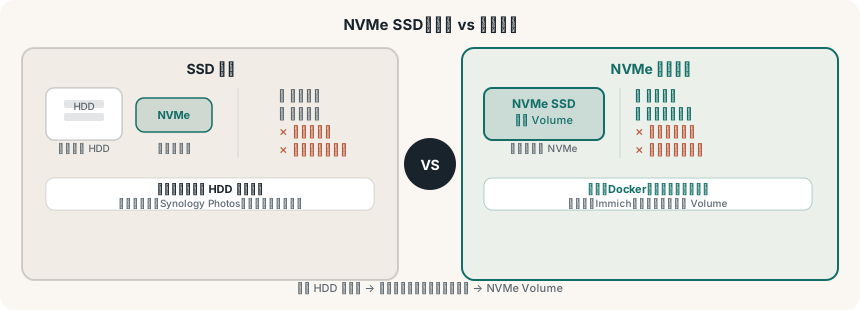
🧠 快速決策表
如果你只想先得到答案,可以先看這張表:
| 使用情境 | 建議方案 |
|---|---|
| 家庭 NAS 備份、相簿、影片收藏 | SSD 快取 |
| Docker、下載機、反向代理、Home Assistant | NVMe 儲存空間 |
| 資料庫、索引服務、全文搜尋 | NVMe 儲存空間 |
| 多人同時讀同一批常用檔案 | SSD 快取 |
| 想控制哪些資料一定跑在 SSD 上 | NVMe 儲存空間 |
一句話總結:
不知道會不會常用某些檔案,就選快取;知道哪些服務一定要快,就選儲存空間。
📌 SSD 快取適合誰
如果你的 NAS 主要是這些用途,SSD 快取通常會更省事:
- Synology Photos 相片索引與瀏覽
- 文件伺服器
- 團隊共用檔案夾
- 常開常讀的專案資料
- 大量小檔案讀取
SSD 快取的優點
- DSM 原生支援,設定相對直觀
- 不需要重新搬資料
- 對整體存取手感有機會平均提升
- 比較像「低風險補強」
SSD 快取的限制
- 不是所有工作負載都會明顯變快
- 加速效果有時候不夠直觀
- 寫入快取會牽涉到更多風險與配置
- 你無法精準指定哪個資料夾一定放在 SSD
🚀 NVMe 儲存空間適合誰
如果你本來就知道這些資料「一定要快」,那直接做儲存空間通常更有感:
- Docker 容器資料
- Plex / Jellyfin metadata
- PostgreSQL、MariaDB、MySQL
- 下載機暫存
- 虛擬機磁碟
- 套件資料庫與索引
NVMe 儲存空間的優點
- 提升非常直接
- 服務可明確放在 SSD 上
- 比 SSD 快取更容易感受到差距
- 適合進階玩家自己做性能分層
NVMe 儲存空間的限制
- 需要自己規劃資料擺放位置
- 備份策略必須更清楚
- 若做 Basic 或無冗餘配置,風險更高
- DSM 更新後有時需要重新線上重組
🔍 實際體感差在哪裡
1. Docker 與套件
這是 NVMe 儲存空間最有優勢的地方。
如果你常跑:
- Home Assistant
- Immich
- qBittorrent
- Nginx Proxy Manager
- Vaultwarden
把容器資料直接放在 NVMe,通常會比單純開 SSD 快取更有感。因為這類工作負載本身就充滿大量隨機 I/O 與 metadata 存取。
2. 相片與檔案瀏覽
如果你的需求比較偏:
- 相簿縮圖瀏覽
- 文件搜尋
- 團隊共用資料夾
- 小型辦公室檔案共享
SSD 快取通常已經很夠用,而且比較不需要改現有架構。
3. 大檔影音串流
如果你以為加 NVMe 後,4K 影片播放一定會大幅升級,這件事不一定。
大多數影音串流瓶頸常常不是儲存,而是:
- 網路頻寬
- 客戶端解碼能力
- 轉碼設定
- CPU / iGPU 性能
所以這種場景不要期待 NVMe 一裝就飛天。
🧪 我會怎麼選
如果是我自己幫不同類型使用者選,我會這樣分:
類型 1:一般家庭用戶
需求:
- 備份手機照片
- 存影片
- 家裡共用檔案
建議:
先做 SSD 快取
原因是最省事,也最接近無痛升級。
類型 2:喜歡玩服務與容器的人
需求:
- 裝很多 Docker
- 有資料庫
- 有反向代理
- 有各種自架服務
建議:
直接做 NVMe 儲存空間
因為你一定會想掌控資料路徑與性能分層。
類型 3:工作室或小團隊
需求:
- 文件協作
- 專案檔查找
- 索引與預覽反覆操作
建議:
先從 SSD 快取 開始,再視需求決定是否加第二組 NVMe 儲存空間
⚠️ 幾個常見誤區
誤區 1:NVMe 一定比快取好
不一定。
如果你只是一般檔案倉庫,快取反而更適合。因為它不用重構資料位置,也不需要額外維護。
誤區 2:快取一定沒感
也不一定。
如果你的存取模式符合快取特性,例如頻繁開啟相同資料、索引很多小檔案,其實是有感的。
誤區 3:NVMe 儲存空間裝了就不用備份
完全不是。
尤其是單碟 Basic 模式,更要把備份做完整。速度提升不代表安全性提升。
✅ 建議的決策流程
如果你還在猶豫,可以照這個順序判斷:
- 你是不是很清楚哪些服務一定要跑在 SSD?
- 你平常是不是大量使用 Docker、資料庫、VM?
- 你願不願意自己管理資料夾搬遷與備份?
若三題都偏向「是」,就選 NVMe 儲存空間。
如果你只是想整體更順、但不想大改現有架構,就先選 SSD 快取。
❓ 常見問題
Q1:可以先做快取,以後再改成儲存空間嗎?
A: 可以,但通常需要重新規劃與重建,過程中最好先備份。
Q2:兩顆 NVMe 最推薦怎麼配?
A: 如果你走保守路線,可以兩顆做快取;如果你是重度服務使用者,可以考慮做鏡像或進一步規劃成高速儲存池。
Q3:哪一種對 AdGuard、Home Assistant、Immich 最有感?
A: 幾乎都是 NVMe 儲存空間 比較直接。
Q4:Photos 和 Drive 適合哪一種?
A: 如果你主要是使用官方套件與檔案服務,通常先試 SSD 快取 就很合理。
✨ 總結
SSD 快取和 NVMe 儲存空間,不是誰比較高級,而是誰比較適合你的工作負載。
如果你想要的是「整台 NAS 更順一點」,先走快取通常最穩。
如果你追求的是「某些服務一定要快」,那把 NVMe 直接做成儲存空間,效果通常更直接。
🔗 延伸閱讀
- M.2 SSD 建立儲存空間教學:在 Synology NAS 上實作
- NAS 先升 RAM 還是 NVMe SSD?一次說清楚
- 把 Docker 資料搬到 NVMe SSD:完整遷移流程
- Synology NVMe 溫度監控:正常範圍與散熱建議
選對用途,比買更快的 SSD 還重要。
