純 CLI 手動教學,無需第三方腳本。適用於 Synology DS923+ 及類似機型。
⚠️ 操作前必讀:本教學涉及儲存架構修改,具有風險。請先完整備份重要資料再進行。
🎯 這篇適合誰
🎯 支援環境
| 項目 | 規格 |
|---|---|
| NAS 型號 | Synology DS923+(其他 Plus 機型類似) |
| DSM 版本 | 7.2 以上正式版 |
| 硬體需求 | 非原廠 NVMe SSD(單顆或多顆) |
| 技術等級 | 中級(需基本 CLI 知識) |
📋 操作流程概覽
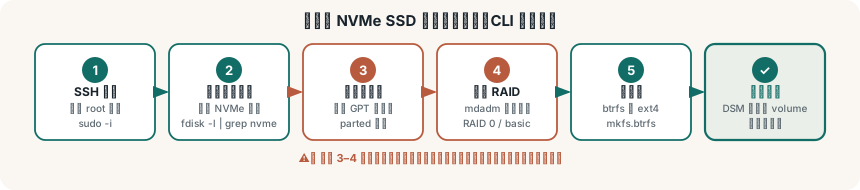
預計耗時:10-15 分鐘(不含重啟等待時間)
📖 詳細步驟
Step 1:啟用 SSH 並獲取 Root 權限
在 NAS 網頁介面設定:
- 點擊左上角 菜單 → 控制台
- 進入 終端機與 SNMP
- 勾選 啟用 SSH 服務
- 點擊 套用 並保存
在電腦終端機執行:
ssh admin@your-nas-ip
例如:ssh admin@192.168.1.10
切換為 Root 權限:
sudo -i
輸入密碼後進入 root shell。
Step 2:識別 NVMe 裝置
執行此指令查看連接的 NVMe SSD:
ls /dev/nvme*
典型輸出:
/dev/nvme0n1
如果有多顆 SSD,會顯示 nvme0n1、nvme1n1 等。
💡 提示:記下你的裝置代號,後續步驟會用到。
Step 3:初始化分區表
使用 Synology 官方工具初始化磁碟分區:
synopartition --part /dev/nvme0n1 12
參數說明:
- /dev/nvme0n1 - 你的 NVMe 裝置
- 12 - Synology 分區模板編號
執行過程:
- 系統會提示確認操作
- 輸入 y 確認
- 等待分區初始化完成
初始化後的分區:
/dev/nvme0n1p1 (Synology 預留)
/dev/nvme0n1p2 (系統分區)
/dev/nvme0n1p3 ← 主要資料分區(我們用這個)
Step 4:建立 RAID(Basic 模式)
第一步:查詢可用的 md 編號
cat /proc/mdstat
輸出會顯示已使用的 md 編號。例如:
md0 : active raid1
md1 : active raid1
md2 : active raid1
選用未被佔用的編號,通常是 md9。
第二步:建立線性 RAID
mdadm --create /dev/md9 --level=linear --raid-devices=1 --force /dev/nvme0n1p3
參數說明:
- --level=linear - 線性模式(無冗餘)
- --raid-devices=1 - 單裝置
- --force - 強制建立(忽略警告)
多顆 SSD 用法:
mdadm --create /dev/md9 --level=linear --raid-devices=2 --force /dev/nvme0n1p3 /dev/nvme1n1p3
⚠️ 什麼是 Basic 模式?
線性 RAID,無冗餘保護。單盤故障即遺失所有資料。適合臨時儲存或備份用途,不建議放置唯一重要副本。
Step 5:格式化檔案系統
選擇以下其中一個選項:
選項 A:Btrfs(推薦,相容性更佳)
mkfs.btrfs -f /dev/md9
優點: - Synology 官方推薦 - 支援快照功能 - 自動修復損壞資料
選項 B:EXT4(傳統穩定)
mkfs.ext4 -f /dev/md9
優點: - Linux 標準格式 - 相容性最好 - 性能穩定
建議新手選 Btrfs。
Step 6:重啟並線上重組
步驟 1:重啟 NAS
reboot
NAS 會自動重啟,約 2-5 分鐘 後恢復。
步驟 2:打開網頁介面
等待 NAS 啟動後,進入 DSM:
http://your-nas-ip:5000
步驟 3:線上重組
- 點擊 左上菜單 → 儲存空間管理員
- 左側邊欄點擊 儲存集區
- 找到新偵測到的「可用儲存集池」
- 點擊 線上重組
- 按照精靈完成設定
- 等待重組完成(取決於容量,可能需數分鐘)
完成後,新的儲存空間就可使用了!
💡 使用建議
🚀 性能優勢
部署 NVMe SSD 後,你會感受到:
- Docker 容器 - 啟動和運行速度提升 2-5 倍
- 虛擬機(VMM) - 磁碟 I/O 延遲從 ms 降到 μs
- 資料庫 - PostgreSQL、MySQL 查詢快速化
- 多媒體應用 - 轉碼、編輯流暢度提升
⚠️ 安全提醒
因為是 Basic 模式(單點故障即全毀),務必採取以下措施:
- ✅ 定期備份 - 至少每週備份至外接 HDD 或雲端
- ✅ 不存唯一副本 - 重要資料必須有多份備份
- ✅ 監控健康狀態 - 定期檢查 S.M.A.R.T. 狀態
- ✅ 準備備用盤 - 盤故障時可快速更換
📊 監控 SSD 健康
檢查 SSD 狀態:
- 進入 儲存空間管理員
- 左側點擊 儲存集池 或 磁碟
- 找到你的 NVMe SSD
- 點擊 S.M.A.R.T. 資訊
正常指標: - 狀態:正常 - 溫度:低於 50°C(最佳狀態) - 已用壽命:高於 80%(無需擔心)
❓ 常見問題
Q1:更新 DSM 後儲存空間消失?
A: 進入儲存空間管理員,儲存集池會被偵測為「可用」。點擊 線上重組 即可恢復。
這是正常現象,不會遺失資料。
Q2:可以跨多顆 SSD 建立 RAID?
A: 可以!Step 4 改為:
mdadm --create /dev/md9 --level=linear --raid-devices=3 --force /dev/nvme0n1p3 /dev/nvme1n1p3 /dev/nvme2n1p3
將所有分區路徑列出即可。
Q3:怎樣監控 SSD 健康和溫度?
A:
方法 1(網頁介面): - 儲存空間管理員 → 磁碟 → 選擇 SSD → S.M.A.R.T. 資訊
方法 2(CLI 查詢):
smartctl -a /dev/nvme0n1
Q4:NVMe SSD 會很熱嗎?需要散熱片?
A: 一般不會。Synology NAS 機箱內溫度通常在 30-40°C,SSD 溫度在 40-50°C 屬於正常。
如果溫度過高(>60°C),可考慮添加被動散熱片。
Q5:如何移除或重新初始化 SSD?
A: 進入儲存空間管理員:
- 右鍵點擊儲存集池
- 選擇 移除儲存集池
- 按提示確認(會清除所有資料)
之後可重新執行 Step 3-6 重新初始化。
🎓 進階應用
有了 NVMe SSD,你還可以:
| 應用 | 說明 |
|---|---|
| Docker 加速 | 將 Docker 映像和容器放在 NVMe,速度提升 3-5 倍 |
| Plex 媒體伺服器 | 轉碼速度提升,支援更多並發播放 |
| 虛擬機池 | 在 VMM 中部署 Windows、Linux 虛擬機 |
| 資料庫優化 | PostgreSQL、MySQL 查詢性能大幅提升 |
| 快照備份 | 使用 Btrfs 快照進行增量備份 |
✨ 總結
Synology NAS + NVMe SSD 是提升效能的最佳投資。只需 15 分鐘的簡單操作,就能將 NAS 效能提升 5-10 倍。
立即開始,讓你的 NAS 飆速起來!🚀
最後更新:2026 年 3 月
🔗 延伸閱讀
- NVMe 快取 vs 儲存空間:Synology 的兩種用法怎麼選?
- NAS 先升 RAM 還是 NVMe SSD?一次說清楚
- 把 Docker 資料搬到 NVMe SSD:完整遷移流程
- Synology NVMe 溫度監控:正常範圍與散熱建議
- DSM 更新後 NVMe 儲存空間不見了?線上重組排查流程 難度等級:⭐⭐⭐ 中級 預計耗時:10-15 分鐘
