在 Synology NAS 上架好 Vaultwarden、Immich、Jellyfin 或 Home Assistant 的那一刻,很容易以為最困難的部分已經結束。
其實剛好相反。服務開始承載你的密碼、照片、影音或家庭自動化後,真正重要的問題才出現:容器要不要更新?更新前該備份哪裡?服務打不開時,要從哪一層開始查?NAS 換機或資料毀損時,能不能重建回原本的樣子?
這篇不是教你多裝一個 Docker 服務,而是給已經有幾個容器在跑的 Synology 使用者一套實際可執行的維運 SOP。它不需要企業級工具,也不要求你每天盯著 NAS;重點是讓更新、備份、監控與還原有固定順序。
🎯 這篇適合誰
| 你的情況 | 建議先看哪段 |
|---|---|
| 已架了幾個容器,但資料夾和設定越來越亂 | 先建立服務清單 |
| 想更新容器,又怕一更新就壞 | 更新前的標準流程 |
| 不確定 Docker 到底該備份什麼 | Docker 備份的三個層次 |
| 服務掛掉時只會按重新啟動 | 故障時的還原順序 |
| 想把維護變成固定習慣 | 每月維運清單 |
🧭 維運不是「每天更新」,而是知道下一步做什麼
家用 NAS 最常見的兩個極端是:
- 容器看到有新版本就立刻更新。
- 一次架好後,半年都不敢碰。
前者有可能把不相容的版本直接帶進正式環境;後者則可能錯過安全修正,也會讓日後一次累積太多變動,很難排錯。
比較穩的做法是把服務分級:重要資料優先保守,純娛樂或測試服務可以稍微積極。你不需要追每一版,只要在自己能承受的節奏下,做到「更新前可回退、更新後有確認」。
如果你還沒有用 Compose 管理服務,建議先讀 Synology Docker Compose 完整教學:資料夾結構、更新與維護。Compose 把容器設定留在檔案中,是可重建、可備份的起點。
📋 先建立服務清單,不要靠記憶維護
當 NAS 只有一兩個容器時,憑印象還撐得住;服務變成十個以後,最危險的往往不是技術,而是你已經不知道「這個資料夾是誰的、刪掉會不會出事」。
請先建立一份簡單清單。放在 NAS 的 docker/README.md、筆記軟體或試算表都可以,格式不重要,資訊完整比較重要。
| 服務 | 用途 | Compose 位置 | 資料位置 | 對外方式 | 備份等級 |
|---|---|---|---|---|---|
| Vaultwarden | 密碼管理 | /volume1/docker/vaultwarden/ |
data/ |
僅 VPN/反向代理 | 高 |
| Immich | 相片備份 | /volume1/docker/immich/ |
資料庫+上傳資料夾 | 內網/VPN | 高 |
| Uptime Kuma | 服務監控 | /volume1/docker/uptime-kuma/ |
data/ |
內網 | 中 |
| Jellyfin | 家庭影音 | /volume1/docker/jellyfin/ |
config/、快取 |
內網 | 中 |
這份表至少要回答五件事:
- 這個服務壞了,誰會受影響?
- 它的
docker-compose.yml放在哪? - 真正重要的持久化資料放在哪個 volume 或資料夾?
- 它有沒有對外公開?公開入口是反向代理、VPN,還是直接開 port?
- 最近一次成功備份和還原演練是什麼時候?
把服務分成「高、中、低」三種備份等級即可。密碼、照片、文件、資料庫是高;監控歷史和媒體伺服器設定通常是中;純測試或可隨時重建的服務才是低。這個分類會決定你更新前要做多少準備。
🗂️ 資料夾與設定檔:先把可重建的東西留好
每一個 Docker 服務最好獨立放在自己的目錄。概念如下:
/volume1/docker/
vaultwarden/
docker-compose.yml
.env
data/
uptime-kuma/
docker-compose.yml
data/
jellyfin/
docker-compose.yml
config/
cache/
這種結構的關鍵不是整齊,而是把「如何建立服務」和「服務正在使用的資料」留在一起:
docker-compose.yml:服務的規格書,記錄 image、port、volume、network 與 restart policy。.env:帳密、路徑、時區或版本號等不想直接寫在 Compose 檔的值。data/、config/、uploads/:真正要留住的持久化資料。
.env 不該直接放到公開 Git repository;但它又常常包含重建服務必要的資訊。最務實的做法是把它納入加密備份,或至少把需要的變數與秘密保存於可靠的密碼管理器。若你還沒有做這件事,Vaultwarden 自架 Bitwarden 完整教學 可以作為起點。
另外,請避免把所有服務的資料都塞在同一個 appdata 目錄而沒有分隔。出問題時,獨立資料夾可以讓備份、還原與刪除都更有把握。
🔄 更新前的標準流程:先備份,再動手
「看到新 image 就按更新」不是 SOP。重要服務建議照下面順序走,熟了以後一次只要十幾分鐘。
1. 先判斷這次要不要更新
不是每個更新都同樣急。先看服務的發布說明或專案公告,判斷它是:
| 類型 | 建議處理方式 |
|---|---|
| 安全修正 | 優先安排更新,但仍先備份與驗證 |
| 小型修正 | 可排進本週維運時段 |
| 大版本更新 | 先讀升級說明,確認是否有資料庫遷移或設定變更 |
| 功能更新 | 沒有明確需求可先觀望 |
高重要性服務不要只使用模糊的 latest 標籤。當你要更高的可預期性,可以在 Compose 裡指定已驗證的版本標籤;等你看完更新說明、備份完成後,再主動改成新版本。這樣出問題時,至少知道自己從哪一版升上來。
2. 確認備份不是「看起來有在跑」
更新前至少確認最近一次備份任務成功,而且備份範圍包含該服務的持久化資料夾、Compose 檔與 .env。如果是資料庫型服務,還要確認官方建議的是檔案層級備份、資料庫匯出,或兩者都要。
例如 Immich、Gitea、Nextcloud 這類有資料庫的服務,不能只因為複製了某一個資料夾就斷定可以完整還原。請依服務官方的備份與升級說明,確認資料庫和上傳檔各自要怎麼保護。
Synology 端可以用 Hyper Backup 完整教學 建立版本備份;如果你希望有離站副本,可再參考 Hyper Backup 備份到 Cloudflare R2。
3. 記錄目前運作中的版本與狀態
在動手前截一張服務首頁或 Container Manager 狀態畫面,並寫下:
- 現在的 image tag 或版本號。
- 容器目前是否健康、是否有反覆重啟。
- 使用者能否登入、核心功能是否正常。
- 是否剛改過反向代理、DNS、憑證或防火牆設定。
這看起來有點多餘,但更新後出狀況時,它能幫你分辨「是新版本造成的」還是「原本就已經不穩」。
實際畫面:更新前先看 Containers,再查 Images
以下沿用本站 Portainer 安裝教學 的既有介面截圖,示範怎麼讀取維運資訊。它們是較早版本的畫面,並非本次重新部署或還原成功的紀錄;你的版本、名稱與選單位置可能不同。
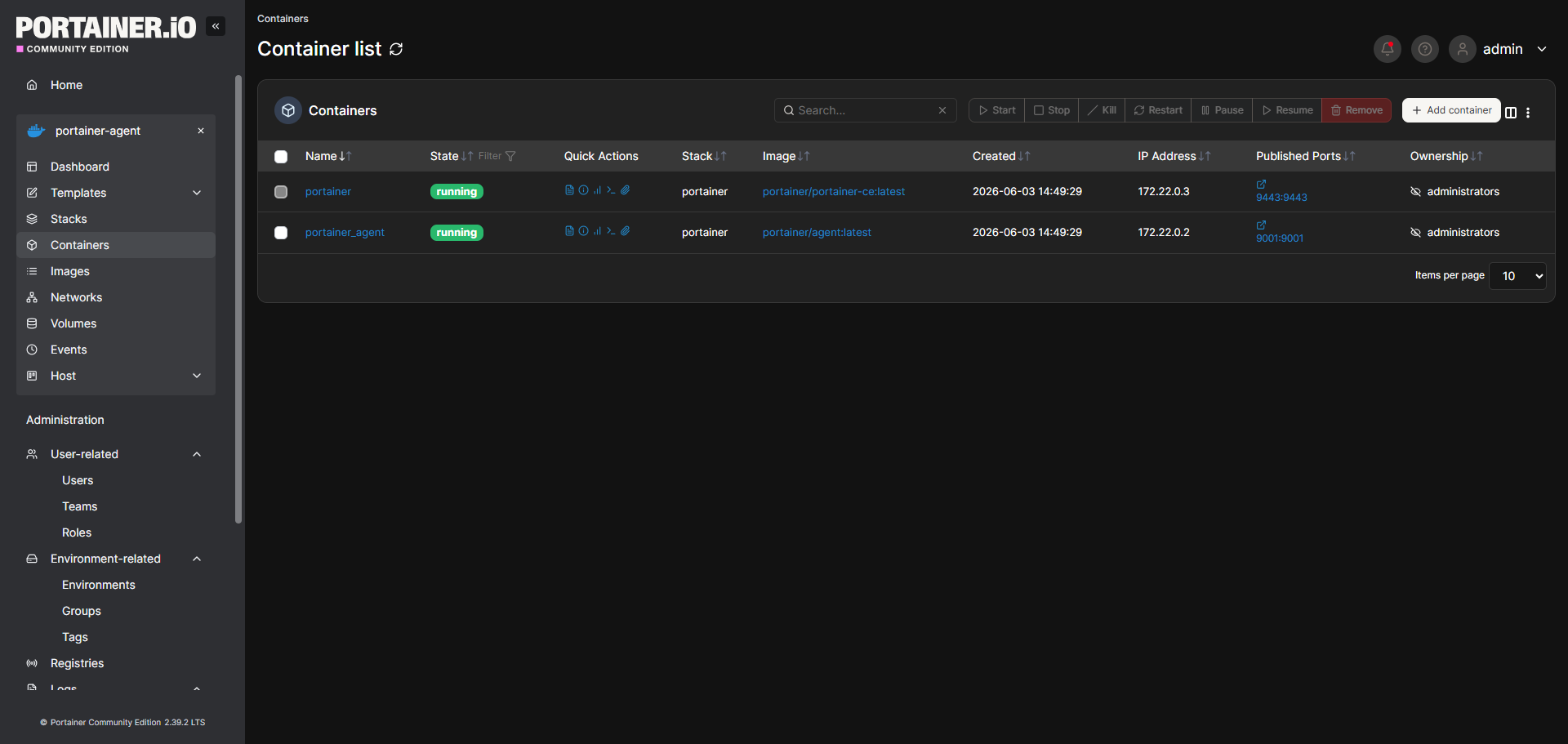
圖 1|更新前的容器清單。 先看 Name、State、Image、Stack、Published Ports。圖中 portainer 與 portainer_agent 都顯示 running,映像標籤則是 latest。這只證明當時程序有在跑,不能證明服務功能正常或備份能還原;latest 也不是固定版本,應再記錄應用程式版本與使用中的 image ID/digest。
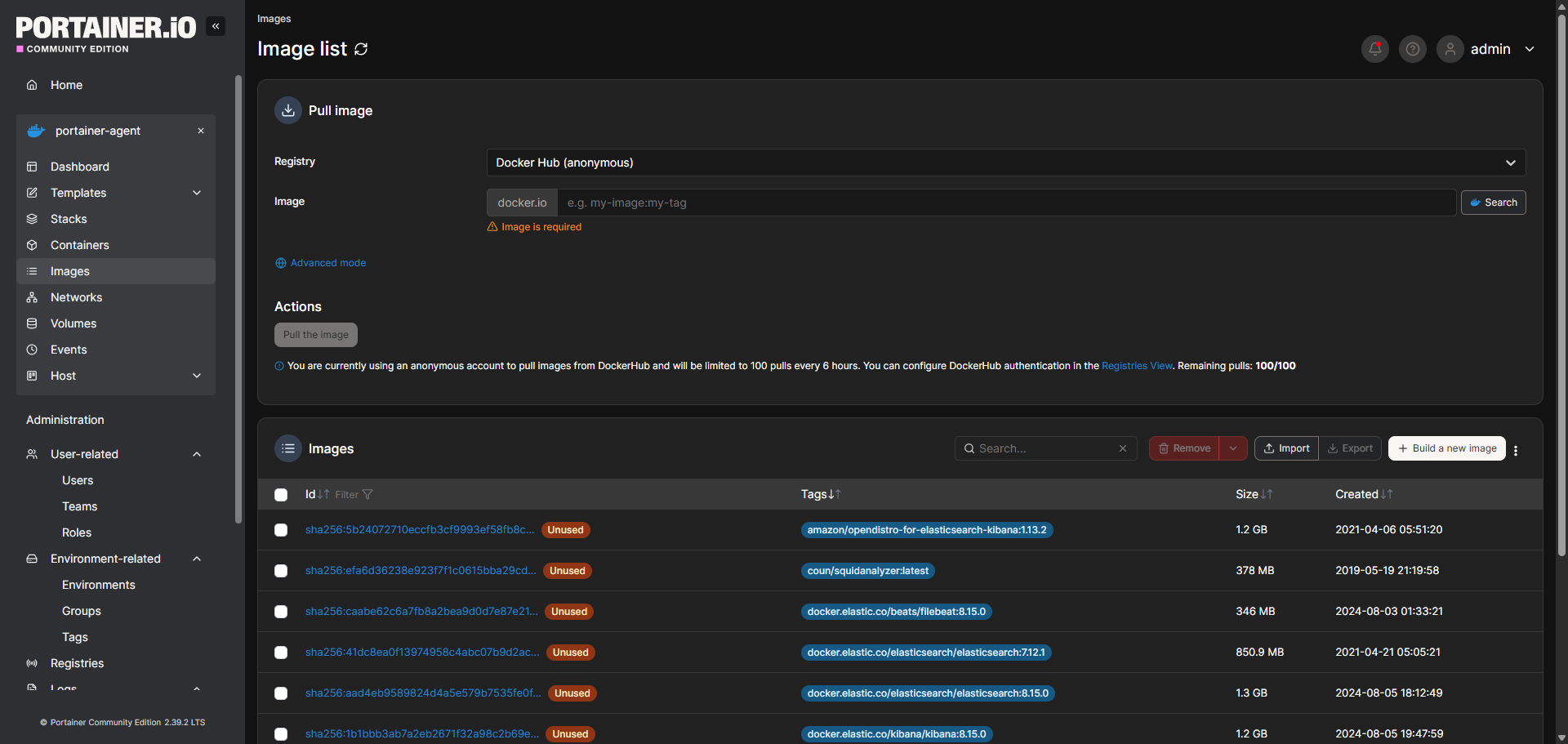
圖 2|映像清單與版本線索。 Tags 可用來核對映像名稱與標籤,Id 則識別本機映像;完整 repository digest 可到映像詳細資料或用 docker image inspect 查詢。圖中的 Unused 只表示目前未被容器使用,不代表可以直接刪除:先確認是否要保留作回退,以及原有資料是否仍相容。畫面中的舊標籤與拉取額度提示只是拍攝當時的介面,不是本文推薦版本或現行額度。
更新後可以再拍一張相同頁面,對照容器狀態與映像變化,接著按下文做登入、資料讀寫與日誌驗證。畫面紀錄能幫忙比較前後差異,但不能取代實際功能測試。
4. 在維護時段更新,不要邊用邊賭
對重要服務,挑一段不會有人正在上傳相片、看影片或登入密碼庫的時間。若服務要做大版本升級,先告知家人或使用者;有時候最好的維運工具就是一句「今晚十點會短暫維護」。
如果你是用 SSH 搭配 Docker Compose 管理,常見的更新流程如下。請在該服務的 Compose 目錄執行,並先確認路徑正確:
docker compose pull
docker compose up -d
docker compose ps
docker compose logs --tail=100
pull 只會下載你 Compose 檔指定的 image;up -d 會依現有設定重新建立需要更新的容器。不要為了更新就習慣性執行會一併移除資源的指令,也不要在不理解影響範圍時清理 volume。
偏好圖形介面時,可以用 Container Manager 或 Portainer:Container Manager 視覺化升級 操作;原則仍然一樣:先確認設定與備份,再重新部署,最後驗證。
✅ 更新後的驗證:容器顯示 Running 還不夠
容器是 Running,只代表程序沒有立刻結束,不代表服務真的可用。更新完成後,最少做這四件事:
- 用內網網址開啟服務,確認登入頁與主畫面正常。
- 做一個核心動作,例如新增一筆測試資料、上傳一張測試相片,或讀取一個既有項目。
- 用平常對外的網址測一次,確認反向代理與 HTTPS 路徑沒有被影響。
- 看容器最近的日誌,確認沒有資料庫遷移失敗、權限錯誤或連線失敗。
如果服務走 Nginx Proxy Manager 反向代理,要同時測內網網址與外部網址。這可以幫你辨別問題是在應用程式本身,還是在網域、憑證或反向代理那一層。
💾 Docker 備份的三個層次
很多人說「我有備份 Docker」,實際上只備到其中一層。要能安心還原,至少把下面三層分開想。
第一層:服務定義
這是 docker-compose.yml、.env、自訂設定檔、反向代理紀錄,以及你為服務寫的操作筆記。
少了這些,你可能還有資料,卻不知道當初怎麼把服務跑起來。這一層檔案通常很小,卻是最容易被忽略的救命資料。
第二層:持久化資料
例如:
- Vaultwarden 的密碼庫資料。
- Uptime Kuma 的監控歷史與通知設定。
- Gitea 的 repository、設定與資料庫。
- Jellyfin 的媒體庫設定、觀看紀錄與 metadata。
- Immich 的上傳檔與資料庫。
這些通常對應到 Compose 裡的 volumes:。請逐一確認它們是在 NAS 的資料夾中,而不是只存在 container 內部。Container 可以重建,沒有掛載出去的資料很可能會隨重建消失。
第三層:可用的還原能力
真正的備份不是「任務顯示成功」,而是你知道如何把它放回來。至少做過一次低風險演練:在測試資料夾還原一個檔案、重建一個不重要的服務,或用舊設定在不同 port 啟動。完整的演練步驟,我在 Docker 服務還原實戰演練 用 Uptime Kuma 從頭走了一遍。
這也是為什麼 3-2-1 原則仍然重要:同一台 NAS 上有副本,不等於可以抵抗 NAS 本身故障、誤刪或勒索軟體。需要建立整體策略時,可接著看 NAS 備份 3-2-1 原則實作。
📡 監控:讓你在問題變成抱怨前先知道
手動開網頁檢查服務,通常只會在你「剛好要用」的時候發現它壞了。監控的目標不是追求完美儀表板,而是把「不知道什麼時候掛掉」變成「幾分鐘內收到通知」。
Synology NAS 安裝 Uptime Kuma 很適合當第一個監控工具。對每個重要服務,建議至少建立兩種檢查:
| 檢查方式 | 用途 | 範例 |
|---|---|---|
| 內網 HTTP | 確認應用程式本身有回應 | http://NAS-IP:服務port |
| 外部 HTTPS | 確認網域、反向代理與憑證可用 | https://服務.你的網域 |
| Ping 或 TCP | 確認 NAS 或特定 port 可達 | NAS IP、資料庫 port |
內網 HTTP 和外部 HTTPS 同時存在不是重複:外部檢查失敗、內網還成功,通常是網域、憑證或反向代理問題;兩個都失敗,才更像是服務或 NAS 本身出了問題。
提醒一點:如果 Uptime Kuma 也跑在同一台 NAS,它無法偵測 NAS 完全斷電或整台死機。它仍能很有效地抓到單一容器、反向代理或應用服務異常。若你非常在意整台 NAS 的可用性,再把關鍵服務交給外部監控來源檢查。
🩹 故障時的還原順序
服務打不開時,先不要急著刪 container 重裝。刪除是不可逆動作,尤其當你還沒有確認資料存在哪裡。
請按由外到內的順序檢查:
1. 判斷問題在哪一層
| 現象 | 優先檢查 |
|---|---|
| 只有外部網址打不開 | DNS、憑證、反向代理、網路入口 |
| 內網網址也打不開 | 容器狀態、port、服務日誌 |
| 容器持續重啟 | 日誌、資料庫連線、掛載路徑、磁碟空間 |
| NAS 上所有服務都慢或不通 | NAS 資源、網路、儲存空間、DSM 狀態 |
| 更新後才出問題 | 新版本的升級說明、環境變數、資料庫遷移 |
2. 先保留現場
在變更任何設定前,先複製當前的 Compose 檔與重要設定,並保存最近日誌。即使服務已經壞了,這些資料仍可能告訴你它當初為什麼失敗。
也不要立刻把整個資料夾刪掉重新建。錯誤的 owner、錯誤路徑或遺漏環境變數,都可能讓「重建後看似乾淨」變成真正的資料遺失。
3. 用最小變更恢復服務
若問題是剛更新後產生,優先確認:
- Compose 檔是否仍使用正確的 volume 路徑。
.env裡的資料庫密碼、網址、時區是否齊全。- 該版本是否要求資料庫升級或新增環境變數。
- 容器的日誌是否明確指出權限、連線或資料庫錯誤。
有明確原因時,先修正那一項再重新部署。不要同時改版本、改資料夾、改 port、改反向代理;一次改太多,只會讓你失去判斷依據。
4. 最後才進行還原
確認是設定或資料已損毀、且無法用小修改修復時,再依你的備份方案還原。最安全的順序通常是:
- 停止有問題的服務,保留原資料夾作為現場副本。
- 把備份還原到新資料夾或測試位置。
- 用相同 Compose 設定、不同 port 測試啟動。
- 確認資料完整、服務可登入後,再切換正式入口。
這樣做比直接覆蓋正式資料夾多一點步驟,卻能保留第二次修正的空間。維運最怕的不是第一個錯誤,而是為了救它又覆蓋掉最後一份可用資料。
🗓️ 每月維運清單
把以下清單排在每月固定一天,例如第一個週末晚上。一次處理全部服務,比每天零碎焦慮更有效。
每週 10 分鐘
- 看 Uptime Kuma 是否有反覆失敗或異常通知。
- 確認 NAS 儲存空間沒有接近滿載。
- 對最重要的服務做一次登入或核心功能檢查。
每月 30–60 分鐘
- 檢查高重要性服務是否有安全修正或必要升級。
- 確認備份任務成功,並抽查一個檔案能否還原到測試位置。
- 按「先備份、再更新、後驗證」流程更新已決定要升級的服務。
- 查看容器是否有反覆重啟、異常日誌或不再使用的服務。
- 更新服務清單,移除已停用的項目,補上新服務的資料位置與備份等級。
每季一次
- 演練還原一個低風險服務,確認 Compose 檔、資料與秘密資訊都找得到(實際步驟看這篇)。
- 檢查遠端存取、防火牆與管理帳號;不再需要的入口應關閉。
- 檢查備份是否真的有異地副本,以及該副本的帳號與金鑰是否還能使用。
NAS 維運不是把所有時間花在維護,而是用少量固定時間,換取服務出狀況時不必手忙腳亂。
❓ 常見問題
Q:可以用自動更新工具嗎?
可以,但不建議把它當成所有服務的預設。純測試服務或不保存重要資料的容器,風險較低;密碼庫、相簿、資料庫、家庭自動化等服務,應先確認備份與相容性。自動更新省下的是點按時間,付出的可能是排錯成本。
Q:我只備份 /volume1/docker/,這樣夠嗎?
不一定。先確認所有 Compose volume 都真的掛載在這個目錄下;有些服務會另外使用照片共用資料夾、資料庫目錄、反向代理設定或 DSM 應用程式資料。備份範圍要跟你的服務清單一一對照。
Q:容器刪掉了,資料一定還在嗎?
如果資料有正確掛載到 NAS 資料夾,通常可以用 Compose 重新建立容器並接回原資料;如果重要資料只存在 container 可寫層,刪除後就很危險。這正是每個服務都要先確認 volume 的原因。
Q:NAS 已經有 RAID,還需要備份嗎?
需要。RAID 的主要用途是降低單顆硬碟故障造成的中斷,不等於能處理誤刪、勒索軟體、錯誤更新、火災或整台 NAS 故障。可用性和備份是兩件不同的事。
Docker 維運的成熟,不在於你裝了多少服務,而在於你是否能回答三個問題:資料在哪裡?壞掉時先查什麼?真的救不回來時如何還原?
把這套 SOP 跑過幾次後,更新就不再是一場賭注。服務可以慢慢增加,但你也會有一套穩定的方法,讓它們一直留在自己掌握得住的範圍裡。
🔗 延伸閱讀
- Synology Docker Compose 完整教學:資料夾結構、更新與維護 — 先把每個服務整理成可重建的 Compose 結構
- Synology NAS 安裝 Uptime Kuma:自架服務監控,掛了通知你 — 建立服務異常通知
- Hyper Backup 備份到 Cloudflare R2:版本化離站備份 — 幫重要資料建立離站版本副本
- NAS 備份 3-2-1 原則實作 — 把 Docker 服務放進完整備份策略
