你一定遇過這個場景:想把一段 2GB 的旅遊影片、或一整包家庭照片傳給朋友。Email 附件塞不下(通常限 25MB),丟到 Google Drive 又得先整包上傳一份、對方可能還要登入帳號才能拿,用即時通訊軟體傳大檔則會被壓縮畫質。
其實你手邊的 Synology NAS 就能漂亮解決這件事:在 File Station 對著檔案按右鍵,就能產生一條「分享連結」,把連結貼給對方,他用瀏覽器點開就能直接下載——不用 NAS 帳號、不用註冊、不用安裝任何東西。
檔案本來就在你 NAS 上,不必再上傳一份到別的雲;而且你還能幫這條連結設密碼、設到期日,傳完檔、時間到了連結自動失效,安全又乾淨。這篇就把分享連結怎麼建、怎麼設得安全、以及「對方為什麼有時候點不開」一次講清楚。
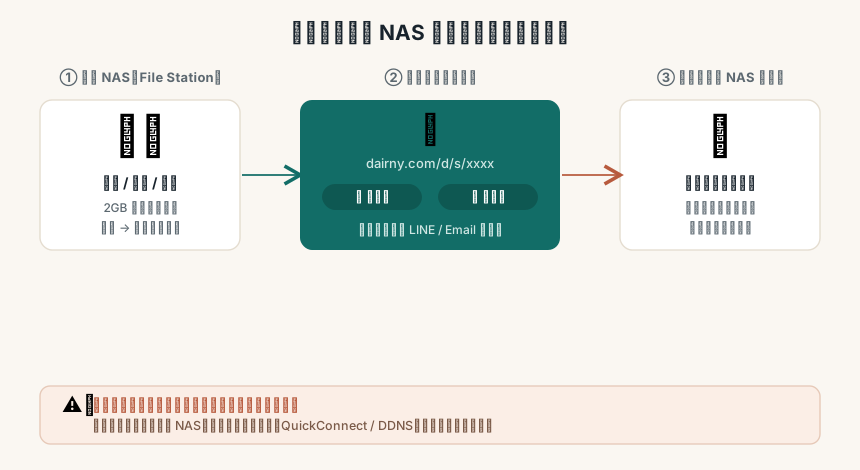
🎯 這篇適合誰
| 你的情況 | 建議先看哪段 |
|---|---|
| 想快速把大檔傳給朋友 | 建立分享連結 |
| 搞不清楚跟共用資料夾差在哪 | 分享連結 vs 共用資料夾 |
| 連結傳出去對方說打不開 | 對方為什麼點不開 |
| 擔心連結被亂傳 | 把連結設安全 |
| 想反過來收別人的檔案 | File Request 收件 |
💡 先分清楚:分享連結與共用資料夾
在動手前,先把兩個容易搞混的功能分開,你就知道什麼時候該用哪個:
- 共用資料夾/網路磁碟機:給有 NAS 帳號的家人長期存取用的。掛成網路磁碟機,大家共用同一份即時內容。對象是「自己人」。
- 分享連結(本篇):給沒有 NAS 帳號的外人臨時取一個檔用的。產生一條網址,對方點開就下載,用完可以讓它失效。對象是「外人」。
一句話分辨:要長期一起用一個資料夾 → 共用資料夾;只是要把某個檔案傳給某個人 → 分享連結。 兩者搭配起來,NAS 對內對外的檔案流動就都顧到了。
🔗 動手:建立一條分享連結
- 登入 DSM → 開啟 File Station
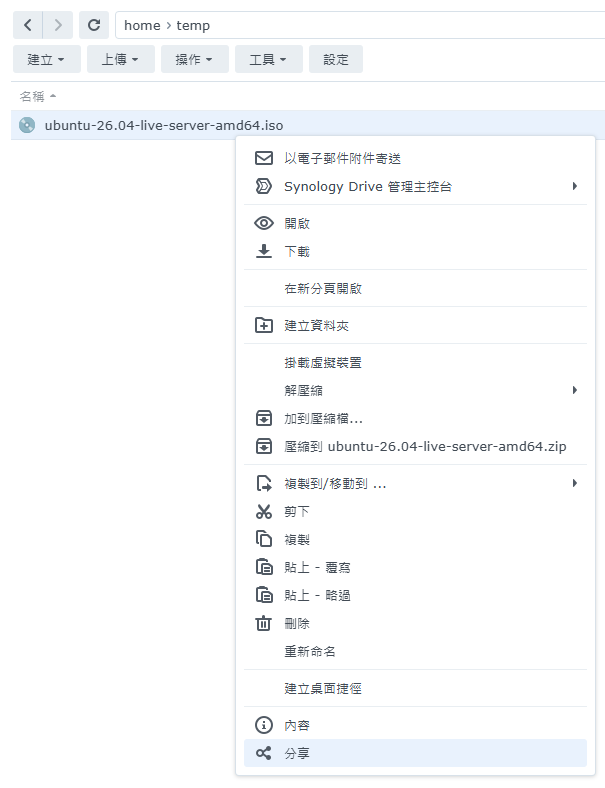
- 找到要分享的檔案或資料夾,按右鍵 → 分享 → 建立分享連結(或選取後點上方的分享圖示)
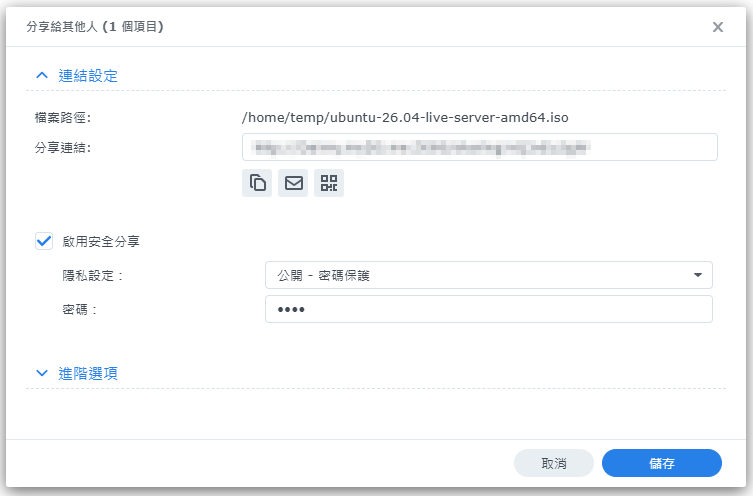
- DSM 會產生一條網址,按複製就能貼給對方
就這麼簡單。對方收到連結、用瀏覽器打開,就會看到一個下載頁面,點下去把檔案抓走,全程不需要任何帳號。
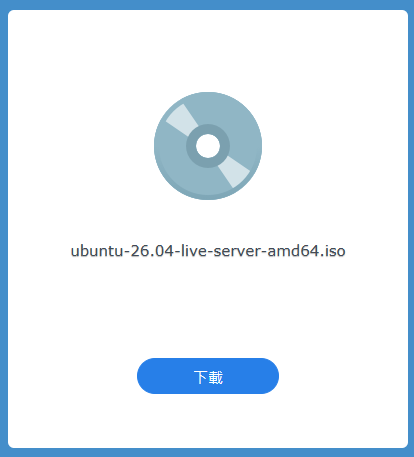
- 分享單一檔案:對方直接下載那個檔。
- 分享整個資料夾:對方會看到資料夾內容清單,可以個別下載或整包下載。
所有你建立過的連結,都可以在 File Station 的 工具 → 分享連結管理員 裡集中查看、修改或刪除。傳完檔想收回權限,來這裡把連結刪掉,它就立刻失效。
⚠️ 先講最關鍵、也最多人卡的前提:對方要點得開,你的 NAS 得先「能被外面連到」。 如果你的 NAS 只在家裡區網、沒開通對外存取,這條連結只有在你家網路裡點得開;傳給外面的朋友,他一點就是連不到(我自己一開始就卡在這)。所以產生連結前,請先確認已設好對外存取(最簡單是 QuickConnect)——完整說明見下面〈對方為什麼點不開〉。
🔒 把連結設安全:密碼與到期日
這是最重要、卻最多人略過的一步。要記住一件事:
分享連結本質上是「公開」的——任何拿到這串網址的人都能開,它不會問你是誰。
所以連結若被轉傳、被貼到群組、或不小心外流,等於檔案就外流了。建立連結時(或事後在分享連結管理員裡編輯),務必設定這兩項:
| 設定 | 作用 | 建議 |
|---|---|---|
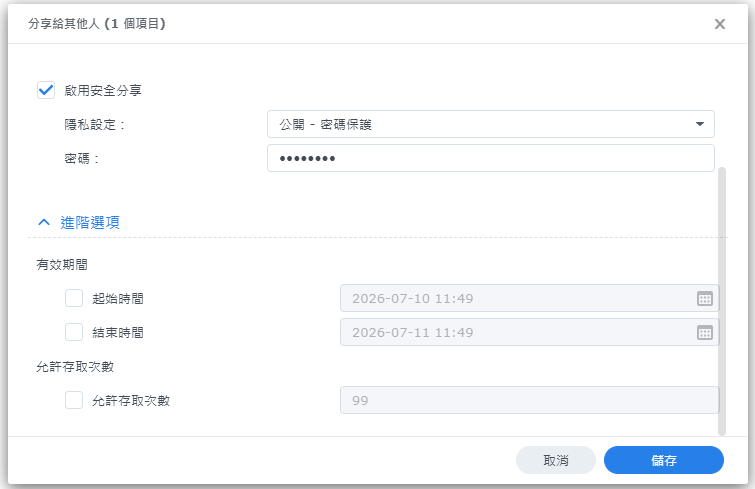
| 密碼保護 | 對方要輸入密碼才能下載 | 一定要設,密碼另循別的管道告訴對方(別跟連結貼在一起) |
| 有效期限 / 到期日 | 過期後連結自動失效 | 設一個合理天數(例如 7 天),傳完檔就不留尾巴 |
在「分享給其他人」視窗的進階選項裡,可以設定連結的有效期間(起始/結束時間)與允許存取次數上限:
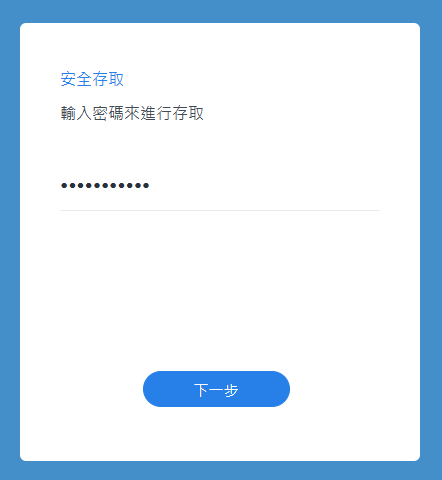
設了密碼之後,對方點開連結會先被要求輸入密碼,通過才能進到下載頁——這就是「安全分享」的效果:
還有一個好習慣:密碼和連結分開傳。連結用 Email 寄、密碼用 LINE 傳,這樣就算其中一個管道外流,光有連結沒有密碼也下載不了。傳完、對方確認收到後,回分享連結管理員把它刪掉,最乾淨。
🌐 關鍵:對方為什麼點不開?(對外存取)
這是分享連結最常見的卡關,而且很多教學不講:
分享連結要能被外面的人打開,你的 NAS 必須「連得到」——也就是要先設好對外存取。如果你的 NAS 只在家裡區網、沒有對外,那條連結只有在你家網路裡點得開,外面的朋友一點就是連線失敗。
原因是:分享連結的網址,開頭是你 NAS 的對外位址。這個位址怎麼來的,取決於你的設定:
| 你的對外方式 | 分享連結能給外人用嗎 | 說明 |
|---|---|---|
| QuickConnect | ✅ 可用於支援的分享功能 | 依連線環境採直連或中繼,先用外部網路測試 |
| DDNS + 連接埠轉發 | ✅ 可以 | 速度好,但要設路由器、注意資安 |
| Cloudflare Tunnel / 反向代理 | ⚠️ 需驗證設定 | 要確認網址、下載限制與存取控制,不能只憑用了代理就稱最安全 |
| 只有區網(沒設對外) | ❌ 不行 | 連結只在家裡點得開 |
| Tailscale / VPN | ⚠️ 對方也要裝 | 適合自己人,不適合「臨時傳給外人」 |
家用可以先評估 QuickConnect:在 控制台 → 外部存取 → QuickConnect 啟用並確認允許的服務,再建立分享連結。QuickConnect 會依網路條件採直連或中繼,不是每次都走中繼,也不能只因為已啟用就保證對方能下載;用手機行動網路測試連結、密碼與檔案下載。官方連線機制可參考 QuickConnect 白皮書。如果還沒設定對外方式,可以先讀 遠端存取三種方式的比較。
提醒:開啟對外存取代表 NAS 多了一個對網際網路的入口,務必搭配好帳號安全(強密碼、兩步驟驗證、自動封鎖)。相關設定見 NAS 資安檢查清單。
📥 反過來:用 File Request 請別人上傳給你
分享連結是「給別人下載」,那如果你想請別人上傳檔案給你呢?例如請家人把手機裡的旅遊照片丟給你、或請沒有 NAS 帳號的朋友交個檔案。
Synology 有個對應功能叫 File Request(檔案請求):
- File Station 選一個要當「收件匣」的資料夾 → 右鍵 → 建立檔案請求連結
- 一樣可設密碼、到期日
- 把連結傳給對方,對方用瀏覽器打開,就能把檔案上傳到你指定的那個資料夾——同樣不需要 NAS 帳號
這對「收集全家出遊的照片」「請人交資料」特別好用:對方只能往裡面丟,看不到你資料夾裡的其他東西,安全又方便。
⚠️ 常見卡關
| 症狀 | 多半是這個原因 | 怎麼解 |
|---|---|---|
| 對方說連結打不開 / 連線逾時 | NAS 沒設對外存取,連結只在區網有效 | 開啟 QuickConnect 或設好 DDNS,再重新產生連結 |
| 對方下載到一半斷掉 | 上傳頻寬不足或連線不穩 | 大檔傳輸吃你家的上傳速度,屬正常;可改壓縮或分批 |
| 連結不小心被亂傳 | 當初沒設密碼/到期 | 到分享連結管理員刪掉該連結,重建一條有密碼的 |
| 對方要註冊帳號才能下載 | 你分享的是需要登入的路徑 | 用 File Station 的「建立分享連結」,不要給對方 DSM 登入頁 |
| 找不到之前建的連結 | 沒有集中管理 | File Station → 工具 → 分享連結管理員,全部在這 |
❓ 常見問題
Q:分享連結會佔用對方的空間或流量嗎? 如果對方只是開啟下載頁,通常只會產生少量頁面與預覽流量;一旦下載檔案,就會占用對方裝置的儲存空間及下載流量,使用行動網路時也會消耗數據額度。NAS 端則使用上傳頻寬;實際速度還會受對方網路及直連/中繼路徑影響。
Q:連結有下載次數限制嗎? 可以在建立時設定有效期限;部分 DSM 版本也支援設定其他限制。最保險的做法還是「設到期日 + 傳完手動刪連結」。
Q:對方不用裝任何 App 嗎? 不用。分享連結是純網頁下載,任何裝置的瀏覽器都能開,手機電腦都行。
Q:分享連結和 Synology Drive 的分享有什麼不同? 概念類似,都是產生連結。File Station 的分享偏「單次傳檔」,Synology Drive 的分享則整合在它的同步/協作情境裡。單純要傳個檔給外人,用 File Station 最直接。
Q:這樣安全嗎?會不會被駭? 連結本身只通往你分享的那一個檔案/資料夾,不會暴露 NAS 其他內容。真正的風險是「連結外流」,所以密碼+到期日一定要設。NAS 對外的整體安全,見下方延伸閱讀的資安清單。
分享連結是那種「知道了就再也回不去」的小功能——從此傳大檔不必再跟 Email 附件上限奮鬥、不必先上傳一份到別的雲、也不必要求對方註冊任何帳號。檔案一直好好待在你自己的 NAS 上,你只是遞給對方一把「有期限、有密碼」的鑰匙,用完就收回。這才是擁有一台 NAS 該有的從容。
🔗 延伸閱讀
- Synology 共用資料夾:把 NAS 對應成電腦網路磁碟機 — 給有帳號的家人長期共用
- Synology 使用者與群組權限:幫家人建帳號、分讀寫唯讀 — 分清楚誰能存取什麼
- 遠端存取三種方式:QuickConnect、DDNS、Tailscale 怎麼選 — 讓分享連結在外面也點得開
- Synology NAS 資安清單:帳號、網路與存取控制 — 對外存取前先把安全顧好
