很多人買了 Synology NAS,用了半年還停在同一個習慣:要存檔案就打開瀏覽器登入 DSM,點開 File Station,拖上去、下載下來。能用,但很麻煩——每次都要開網頁、上傳下載像在跟雲端硬碟打交道,完全感受不到「多了一台儲存主機」的方便。
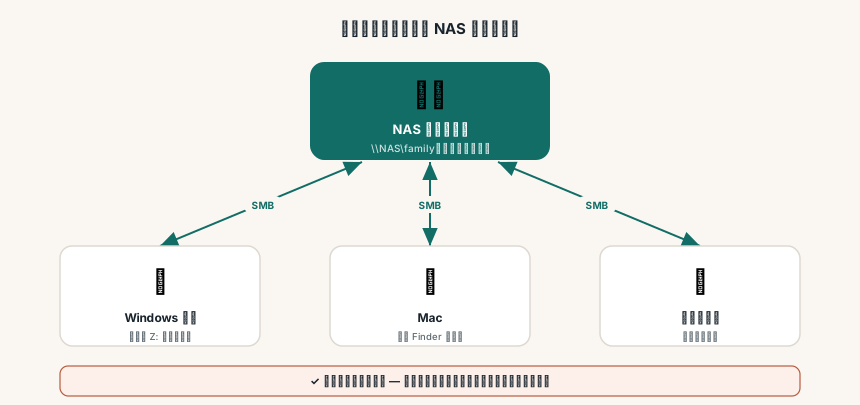
其實 NAS 最基礎、也最多人用的功能根本不是網頁:你可以把 NAS 上的共用資料夾「對應」成電腦裡的一個磁碟機。在 Windows 它會拿到一個磁碟代號(例如 Z:),在 Mac 它會出現在 Finder 側邊欄。之後你存取它,就跟開自己電腦的 D: 槽一模一樣——直接拖、直接存、直接改,沒有上傳下載這回事。
更關鍵的是:多台電腦對應到同一個共用資料夾時,大家看到的是同一份即時內容,不是各存各的副本。 你在客廳的筆電改了一份文件,書房的桌機打開就是改好的版本。這才是家庭或工作室共用一份資料的正確做法。
這篇就把這件最基礎的事一次講清楚:怎麼建、怎麼設權限、Windows 和 Mac 各自怎麼掛,以及連不上時怎麼救。
🎯 這篇適合誰
| 你的情況 | 建議先看哪段 |
|---|---|
| 只會用網頁 File Station,覺得很麻煩 | 先搞懂三種存取方式 |
| 還沒建過共用資料夾 | 在 DSM 建立共用資料夾 |
| 用 Windows,想對應成 Z 磁碟機 | Windows 對應網路磁碟機 |
| 用 Mac,想掛到 Finder | Mac 掛載到 Finder |
| 掛好了但連不上、重開機就掉 | 常見卡關 |
💡 先搞懂:共用資料夾、同步與網頁上傳
在動手之前,先分清楚三種「從電腦存取 NAS」的方式,你會少走很多冤枉路:
- 網頁 File Station:用瀏覽器登入 DSM 操作。到哪台電腦都能用、不用設定,但每次都要上傳下載,不適合天天用。
- 共用資料夾對應成網路磁碟機(本篇):把 NAS 資料夾掛成電腦上的一顆磁碟。存取時檔案是直接在 NAS 上讀寫的,你電腦本機不留副本。多台裝置掛同一個=共用同一份即時內容。需要區網(或 VPN)連得到 NAS。
- Synology Drive 同步:在每台電腦保留一份同步副本,離線也能開,連上網再自動同步。適合筆電帶著跑、需要離線工作的情境。
一句話分辨:網路磁碟機是「直接用 NAS 上的檔案」,Synology Drive 是「各自留一份副本再同步」。 這篇講的是前者——最直接、最省心,也是絕大多數人日常最需要的那個。
背後的通訊協定叫 SMB(Windows 檔案分享的標準協定),Mac 和 Linux 也都支援。你不需要懂它的細節,只要知道「NAS 和電腦是靠 SMB 講話的」就夠了。
📁 第一步:在 DSM 建立共用資料夾與權限
建立共用資料夾
- 登入 DSM → 控制台 → 共用資料夾 → 建立 → 建立共用資料夾
- 給它一個名稱,例如
family、documents、photos(用英文小寫比較不會有相容性問題) - 選擇要放在哪個儲存空間(Volume)
- 其他選項可以先用預設,之後再調。若資料重要,建議勾選啟用資源回收桶(誤刪還救得回來)
設定誰能存取(權限)
建立過程會讓你設定權限,這一步決定「哪些帳號能看、能改這個資料夾」:
- 唯讀:只能看、不能改(適合分享給只需要看的人)
- 讀寫:能看也能改(自己和信任的家人用這個)
- 不允許:完全看不到
家庭情境的常見做法:幫每個家人建一個 NAS 帳號,共用資料夾(如 family)給大家讀寫,私人資料夾只給本人。權限寧可一開始設嚴一點,之後再放寬,比一開始全開再回頭收難得多。
建議每個人用自己的 NAS 帳號連線,不要全家共用一組 admin。這樣萬一出事查得到是誰、也能個別調權限。幫家人建帳號、分讀寫/唯讀的完整做法見 使用者與群組權限設定;帳號安全的完整設定見 NAS 資安檢查清單。
確認 SMB 已開啟
Windows / Mac 要能連,NAS 的 SMB 服務要開著(新版 DSM 通常預設就是開的):
控制台 → 檔案服務 → SMB 分頁 → 確認啟用 SMB 服務已勾選。
這裡先記住一件事:不要為了連老舊裝置去開啟 SMB1。SMB1 是有名的資安漏洞來源(勒索軟體最愛),DSM 預設把最低版本設在 SMB2 以上就是為了安全,維持預設即可。
🪟 Windows:對應成網路磁碟機
目標:讓 NAS 的 family 資料夾在「本機」裡變成一個磁碟機(例如 Z:)。
步驟
- 打開檔案總管,左邊點「本機」
- 上方功能區 → 「...」或「對應網路磁碟機」(Windows 11 在「...」選單裡)
- 磁碟機:選一個代號,例如
Z: - 資料夾:輸入 NAS 路徑,格式是
\\NAS的IP\共用資料夾名稱- 例如:\\192.168.1.100\family- 不知道 IP?也可以用\\NAS的名稱(例如\\DiskStation) - 勾選 登入時重新連線(開機後自動掛回來,不然每次重開都要重連)
- 勾選 使用不同的認證連線 → 按完成後輸入你的 NAS 帳號密碼
- 想讓它記住密碼,勾「記住我的認證」
完成後,「本機」底下就會出現一顆 Z: 磁碟,點進去就是 NAS 的 family 資料夾,拖拉存取跟本機硬碟沒兩樣。
小技巧:如果只是偶爾用、不想占磁碟代號,也可以直接在檔案總管位址列打
\\192.168.1.100,看到共用資料夾後按右鍵釘選到「快速存取」,一樣是一鍵直達。
輸入的帳密會存在 Windows 的「認證管理員」裡。之後想清除或修改連線帳號,可以到「控制台 → 認證管理員 → Windows 認證」處理——很多「密碼改了卻連不上」的狀況都是這裡卡著舊密碼。
🍎 Mac:掛載到 Finder
Mac 沒有「磁碟機代號」的概念,但一樣可以把 NAS 資料夾掛載進來,出現在 Finder 側邊欄。
步驟
- 在 Finder 按 ⌘ + K(或選單列 前往 → 連接伺服器)
- 輸入
smb://NAS的IP,例如smb://192.168.1.100(也可用smb://NAS名稱.local) - 按連接,輸入 NAS 帳號密碼,可勾「在我的鑰匙圈中記住此密碼」
- 選擇要掛載的共用資料夾(例如
family) - 掛載完成,它會出現在 Finder 側邊欄和桌面
讓它開機自動掛回來
Mac 重開機後掛載會消失,設定一次就能自動掛回:
系統設定 → 一般 → 登入項目 → 在「登入時開啟」按 +,把剛掛載的 NAS 磁碟加進去。下次開機登入後就會自動連上。
想讓它固定顯示在側邊欄:Finder → 設定 → 側邊欄 → 勾選「已連接的伺服器」。
👨👩👧 多台裝置存取同一份內容
這是共用資料夾最有價值、也最容易被誤解的一點,值得單獨講。
當你的桌機、筆電、家人的電腦都對應到 NAS 上同一個 family 資料夾時,它們存取的是同一份實體檔案——因為檔案根本就只有一份,存在 NAS 上,每台電腦只是「連過去用」而已。
所以:
- 你在筆電存了一張報稅單進去,家人的桌機打開資料夾立刻看得到,不用等同步、不用傳給對方。
- 大家改的是同一份檔案,不會出現「你有你的版本、我有我的版本」這種各存副本的混亂。
- NAS 只要開著,這份共用內容就一直在線,任何一台裝置隨時連得上。
這正是家庭或小工作室「一份資料大家共用」最乾淨的做法:報稅資料、家庭照片、共用文件全部丟進共用資料夾,每台電腦掛一次,之後就像大家共用同一個抽屜。
唯一要提醒的是:兩個人同時編輯同一個檔案(例如同一份 Excel)時,SMB 只做檔案分享、不做即時協作,可能會互相蓋掉。真的需要多人同時編同一份文件,那是 Synology Office / 線上協作工具的守備範圍,不是網路磁碟機該做的事。
⚠️ 常見卡關與解法
| 症狀 | 多半是這個原因 | 怎麼解 |
|---|---|---|
| 完全連不上、找不到 NAS | SMB 沒開,或電腦和 NAS 不在同一個網段 | 確認 DSM 檔案服務 SMB 已啟用;確認兩者連到同一台路由器 |
| 輸入帳密一直說錯 | 該帳號對這個資料夾沒有權限,或認證管理員卡舊密碼 | 檢查共用資料夾權限;Windows 到認證管理員刪掉舊的再重連 |
| 重開機後磁碟機不見了 | 沒勾「登入時重新連線」(Win)/沒設登入項目(Mac) | 重新對應時勾選;Mac 加到登入項目 |
| 速度很慢 | 一般是網路瓶頸,不是 NAS 慢 | 1GbE 上限約 110 MB/s 屬正常;想更快要整條鏈路升級,見下方延伸閱讀 |
| 老裝置連不上、有人叫你開 SMB1 | 該裝置只支援老協定 | 不建議開 SMB1(資安風險);優先換裝置或更新韌體 |
如果是傳輸速度的問題,先別怪 NAS——多數情況是網路本身的上限。判斷方法和其他效能瓶頸的排查,可參考 NAS 變慢排查清單。
🤔 什麼時候用哪個:SMB / Synology Drive / iSCSI
同樣是「從電腦用 NAS 的空間」,其實有三種做法,適合的情境不同:
| 方式 | 本質 | 最適合 |
|---|---|---|
| 共用資料夾(SMB)本篇 | 直接讀寫 NAS 上的檔案,多台共用同一份 | 家庭/工作室共用資料、日常存取,不需離線 |
| Synology Drive | 每台裝置留同步副本 | 筆電要帶出門、需要離線編輯後再同步 |
| iSCSI | 把一塊空間當單一電腦的本機硬碟 | 某支程式不吃網路路徑、需要獨佔一塊「像本機」的碟 |
九成的家庭日常需求,答案就是本篇的共用資料夾(SMB)。另外兩個是特定情境才需要,先把這個學會就夠用很久了。
❓ 常見問題
Q:對應網路磁碟機會佔用我電腦的硬碟空間嗎? 不會。檔案都存在 NAS 上,你的電腦只是「連過去用」,不會複製一份到本機。這也是它跟 Synology Drive(會在本機留副本)最大的差別。
Q:出門在外,還能連到家裡 NAS 的共用資料夾嗎? 可以,但不要直接把 SMB 對外開放(很危險)。正確做法是先用 Tailscale 或 VPN 連回家裡的區網,再照一樣的方式對應網路磁碟機,安全又方便。
Q:手機可以存取共用資料夾嗎? 可以。iOS 的「檔案」App、Android 的檔案管理器都支援連 SMB;Synology 官方的 DS file App 也能存取。手機臨時抓個檔案很方便。
Q:一個共用資料夾可以給不同人不同權限嗎?
可以。在共用資料夾的權限設定裡,可以針對不同帳號分別給「唯讀」或「讀寫」。例如同一個 family 資料夾,爸媽讀寫、小孩唯讀。
Q:我用 admin 帳號連就好,幹嘛特地建帳號? 強烈不建議。admin 權限太大,一旦密碼外洩整台 NAS 都危險。給每個人各自的帳號,才能分權限、查紀錄,也是資安基本功。
把共用資料夾掛成網路磁碟機,是那種「學會之後回不去」的基礎功——從此存檔案不再開網頁、不再上傳下載,NAS 真正變成你桌面上一顆隨時都在、全家共用的大硬碟。這一步打穩了,後面不管是備份、照片管理還是自架服務,用起來都會順很多。
🔗 延伸閱讀
- Synology NAS 新機設定清單:開箱後第一步該做哪些事 — 把 NAS 的基礎一次打穩
- Synology Drive 取代 Google Drive:設定教學與優缺點實測 — 需要離線同步時的另一種選擇
- Synology File Station 分享連結:傳大檔給沒帳號的人 — 把檔案臨時傳給沒有 NAS 帳號的外人
- Synology iSCSI 教學:把 NAS 空間當電腦的本機磁碟 — 需要獨佔一塊「像本機」的碟時
- NAS 變慢排查清單 — 存取速度不理想時怎麼判斷瓶頸
