有兩台 NAS 之後,最自然的想法就是:讓一台備份另一台。
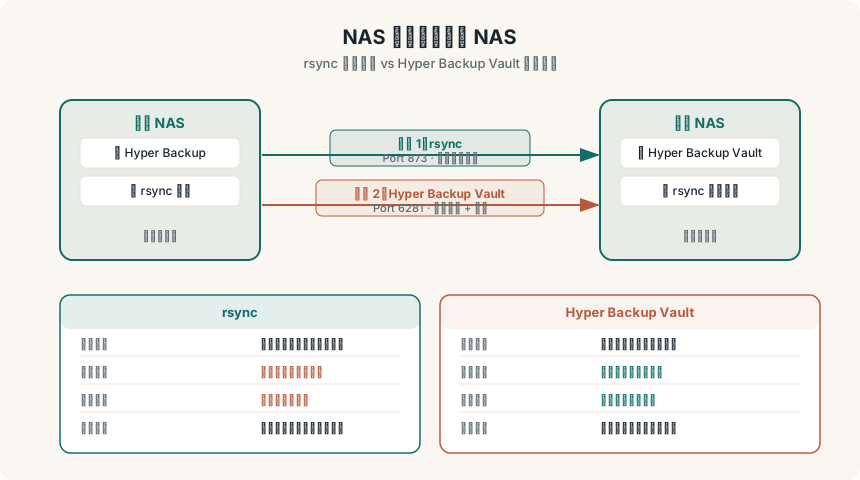
Synology 提供了兩種方式做到這件事,但它們是本質完全不同的工具,不只是介面差異:
- rsync:把檔案原封不動複製到目標 NAS,目標端看到的就是真實的資料夾和檔案
- Hyper Backup Vault:目標 NAS 安裝 Vault 套件,接收來源 NAS 的 Hyper Backup 差異備份,支援版本控制
這篇從兩者的設定方式、操作差異、到適合的使用場景,完整比較,幫你選到對的工具。
🎯 快速決策
| 你的需求 | 建議方案 |
|---|---|
| 想要目標 NAS 直接看到檔案,隨時可存取 | rsync |
| 想要版本歷史,能回到過去某個時間點 | Hyper Backup Vault |
| 兩台 NAS 分別在不同地點(異地備份) | 兩種都可以,Vault 更安全 |
| 不想裝額外套件,目標 NAS 很陽春 | rsync |
| 想從 Hyper Backup 完整還原整個備份任務 | 只有 Hyper Backup Vault |
方法一:rsync — 檔案原樣複製
rsync 是什麼
rsync 是 Linux/Unix 世界的標準同步工具,Synology DSM 內建支援。它的核心邏輯是: 比對來源和目標的差異,只傳輸有變動的部分。
目標端儲存的是真實的檔案和資料夾,你可以直接在目標 NAS 的 File Station 瀏覽、存取這些檔案,不需要任何特殊工具解開。
rsync 設定位置
rsync 的設定不在 Hyper Backup 裡,而是在兩個不同地方:
目標 NAS(接收端): 1. DSM → 控制台 → 檔案服務 → rsync 標籤 2. 勾選「啟用 rsync 服務」 3. 設定 rsync 帳號和密碼(可以用現有 DSM 帳號) 4. 確認防火牆允許 Port 873(rsync 預設 port)
來源 NAS(備份端): 1. DSM → 控制台 → 備份與還原 → 備份工作 → 建立 2. 選「rsync」為備份目的地 3. 輸入目標 NAS 的 IP、rsync 帳號密碼 4. 選擇要備份的資料夾和目標路徑 5. 設定排程
rsync 設定入口藏在「控制台 → 備份與還原」,不是 Hyper Backup 套件,很多人找不到。
rsync 的特性
| 項目 | 說明 |
|---|---|
| 目標格式 | 原始檔案(可直接存取) |
| 版本控制 | 無(只保留最新狀態) |
| 差異傳輸 | 有(只傳改變的部分) |
| 刪除同步 | 預設會同步刪除(來源刪了,目標也刪) |
| 加密傳輸 | 支援 SSH tunnel |
| 套件需求 | 目標端不需裝額外套件 |
rsync 的限制
沒有版本歷史:rsync 只保留「現在」的狀態。如果你不小心刪了一個資料夾,rsync 下次同步就把目標端的也刪掉了,沒有辦法回到刪除前的版本。
適合用來做什麼:把 NAS 的資料「鏡像」到另一台,確保另一台隨時有最新副本,可以直接拿來用。例如家裡一台 NAS 同步到辦公室的 NAS,辦公室的人也能直接讀取這些檔案。
方法二:Hyper Backup Vault — 差異備份 + 版本控制
架構說明
這個方案分成兩個角色:
- 來源 NAS:安裝 Hyper Backup,設定備份到「Synology NAS」目的地
- 目標 NAS:安裝 Hyper Backup Vault 套件,作為備份接收端
Hyper Backup 傳送的不是原始檔案,而是備份封包(backup package),包含差異資料和版本資訊。目標端的 Vault 套件管理這些封包,支援瀏覽版本、還原特定時間點的資料。
目標 NAS:安裝 Hyper Backup Vault
- DSM 套件中心搜尋「Hyper Backup Vault」
- 安裝(約 30MB)
- 開啟 Hyper Backup Vault,確認共享資料夾設定(Vault 需要一個存放備份封包的資料夾)
- 確認 Port 6281(Hyper Backup 預設 port)在防火牆開放
來源 NAS:設定 Hyper Backup 任務
- 安裝 Hyper Backup 套件(如果還沒裝)
- 開啟 Hyper Backup → 「+」→ 「資料備份任務」
- 備份目的地選「Synology NAS」
- 填入目標 NAS 的 IP 或主機名稱
- 輸入帳號密碼
- 選擇 Vault 管理的備份資料夾
- 選擇要備份的資料夾和應用程式
- 設定排程和版本保留數量
詳細的 Hyper Backup 任務設定說明,可以參考 Hyper Backup 完整教學。
Hyper Backup Vault 的特性
| 項目 | 說明 |
|---|---|
| 目標格式 | 備份封包(需要 Hyper Backup 解開) |
| 版本控制 | 有,可設定保留版本數 |
| 差異備份 | 有(增量備份,只傳有變動的部分) |
| 刪除保護 | 來源刪除不影響舊版本 |
| 還原方式 | 透過 Hyper Backup 圖形介面選時間點還原 |
| 套件需求 | 目標端需安裝 Hyper Backup Vault |
在 Vault 端瀏覽備份
目標 NAS 的 Hyper Backup Vault 套件可以: - 查看所有連入的備份任務 - 瀏覽每個任務的版本列表和佔用空間 - 鎖定特定版本防止自動清理
如果需要還原,回到來源 NAS 的 Hyper Backup 操作,選擇版本點「還原」,Vault 只是儲存端,不直接執行還原動作。
兩者並排比較
| 比較項目 | rsync | Hyper Backup Vault |
|---|---|---|
| 設定入口 | 控制台 → 備份與還原 | Hyper Backup 套件 |
| 目標端需求 | 只需啟用 rsync 服務 | 需安裝 Hyper Backup Vault |
| 目標端格式 | 原始檔案,可直接存取 | 備份封包,需透過工具存取 |
| 版本歷史 | 無 | 有 |
| 誤刪保護 | 無(同步刪除) | 有(舊版本保留) |
| 操作介面 | 陽春,設定在控制台 | 完整 GUI,Hyper Backup 套件 |
| 備份類型 | 完整同步(鏡像) | 差異備份(增量) |
| 空間效率 | 佔用 = 資料實際大小 | 佔用 > 資料大小(多版本) |
| 適合場景 | 異地鏡像,直接讀取副本 | 有版本需求的完整備份方案 |
選哪種?
選 rsync 的情境: - 你需要目標 NAS 上的檔案可以直接讀取,不用還原動作 - 目標 NAS 很舊或資源有限,不適合裝額外套件 - 你只需要最新副本,不需要版本歷史 - 做的是「同步」而不是「備份」(兩端資料保持一致)
選 Hyper Backup Vault 的情境: - 你需要能回到過去某個時間點還原資料 - 擔心勒索軟體或誤刪(有版本歷史才有保護) - 已經在用 Hyper Backup,只是要換個目的地 - 想要統一用 Hyper Backup 的 GUI 管理所有備份任務
最理想的配置:兩種都用。rsync 做即時同步(目標端隨時可讀),Hyper Backup Vault 做版本備份(有歷史可回溯)。這樣既有可直接存取的副本,也有版本保護。
⚠️ 常見問題
Q1:rsync 同步會把目標端多的檔案刪掉嗎?
預設行為要看設定,「--delete」選項開啟時,來源端沒有的檔案會從目標端刪除(真正的鏡像同步)。DSM 的 rsync 備份任務設定中,有「刪除目的地上來源中不存在的檔案」選項,預設通常開啟,建議確認。
Q2:Hyper Backup Vault 能不能在沒有來源 NAS 的情況下瀏覽備份?
可以有限度地瀏覽。Vault 套件可以看到版本列表和檔案樹,但要真正還原需要 Hyper Backup 工具。如果來源 NAS 損毀,可以在另一台 NAS 安裝 Hyper Backup,連到 Vault 所在的 NAS 來執行還原。
Q3:兩台 NAS 在不同網路(異地),有辦法做嗎?
兩種方式都支援異地。rsync 需要目標 NAS 的 Port 873 可達(或透過 VPN);Hyper Backup Vault 需要 Port 6281。建議透過 Tailscale 或 VPN 連接兩台 NAS,避免直接開 Port 暴露到外網。
🔗 延伸閱讀
- Hyper Backup 完整教學:版本備份、雲端備份與還原測試
- NAS 硬碟升級更換完整教學:RAID 5 逐顆換碟擴容實錄
- 新手備份常見錯誤與 3-2-1 備份策略
- Synology NAS 三層防護實作:2FA、防火牆、Tailscale VPN
