NAS 用了幾年,當初 2TB × 4 組的 RAID 5 開始見底,或者其中一顆老碟開始出現 S.M.A.R.T. 警告——這時候就需要換硬碟了。
這篇紀錄的是把 RAID 5 陣列從 4 × 2TB 全部換成 4 × 8TB 的完整過程,採用關機逐顆更換的做法,每換一顆都等同步完成、確認健康,再繼續下一顆,最後再擴充 Volume 容量。
本篇適用 Synology RAID 5(非 SHR),整個過程不會遺失資料,但每一步確認都是必要的——跳步驟的代價可能是整組陣列失效。
🎯 這篇適合誰
| 你的情況 | 建議先看哪段 |
|---|---|
| 想了解整體流程再決定 | 換碟前的準備 |
| 確定要換,直接開始 | Step 1:關機,換第一顆 |
| 換完想擴充磁碟區空間 | 最後:擴充 Volume |
| 遇到重建失敗或警告 | 常見問題 |
🔍 換碟前的準備
1. 確認資料有備份
這是最重要的一步,不是嚇你:換碟過程通常安全,但任何磁碟陣列重建期間容忍度降到最低,若在同步過程中又有一顆碟故障,RAID 5 就直接失效。
換碟前至少確認: - Hyper Backup 或其他備份方案近期有成功跑完 - 或者先手動把重要資料備份到外接硬碟
不要在「上次備份是三個月前」的狀態下換碟。
2. 確認新硬碟型號在 Synology 相容清單
Synology 維護官方硬碟相容清單:
不在清單上的硬碟不代表不能用,但可能出現警告或在某些機型上不穩定。建議優先選清單內已認證的型號(IronWolf、WD Red 系列大多在內)。
3. 確認新硬碟容量 ≥ 舊硬碟
換碟必須逐顆換,且每顆新碟容量必須 ≥ 現有陣列中最小的那顆。例如原本都是 2TB,新碟 8TB 沒問題。
4. 記下 RAID 類型和現有磁碟配置
在 DSM → 儲存管理員 → 儲存空間,截圖記錄目前配置,換碟前後對照用。
💡 關機換碟 vs 官方線上移除:一個重要差異
Synology 官方文件說明的換碟方式,是在 DSM 介面先「移除」硬碟(線上踢除),讓陣列主動降級,再熱插拔新碟觸發重建。這個做法的代價是:被移除的舊碟上 RAID metadata 會被清除,換下來的硬碟無法再用於重組原本的陣列。
關機直接拔碟的做法不同:NAS 完整關機後,硬碟上的 RAID metadata 保持完整。這代表換下來的舊碟仍然保有完整的陣列資訊。如果你把所有換下來的舊碟,照原本的 Bay 順序插入另一台 NAS,DSM 可以重新識別並掛載整個 RAID 陣列,資料完整讀取。
實際的應用情境: - 舊碟拿去另一台機器繼續用:把 4 顆 2TB 舊碟移到一台備用或低規格 NAS,直接組回原本的陣列 - 容錯多一層:萬一新碟的重建過程出了問題,舊碟還是完整的一套,可以緊急回退 - 資料救援更容易:舊碟上有完整 metadata,萬一需要資料救援,難度低很多
注意:這個好處的前提是換碟過程中不要在 DSM 介面主動「移除」舊碟——讓 NAS 直接感測到碟消失(關機拔碟),DSM 開機後才把狀態判定為「降級待修復」,而不是「已移除」。
📋 整體流程概覽
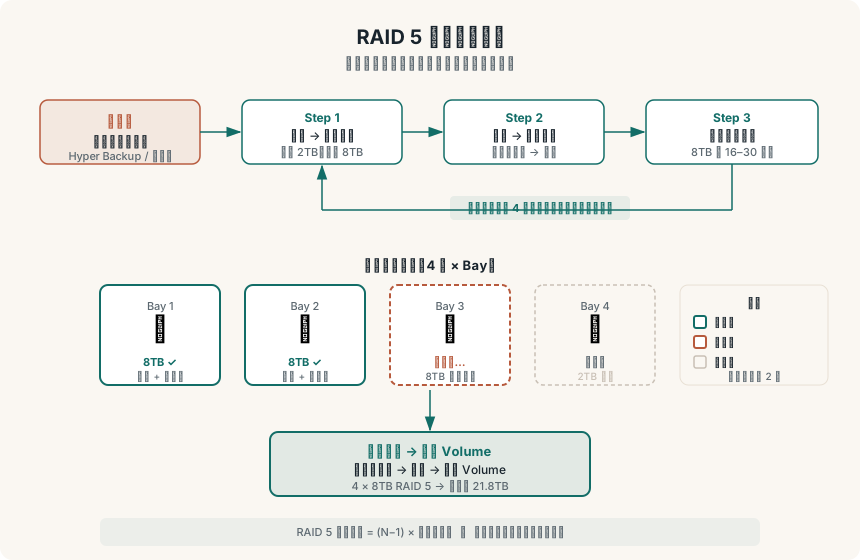
RAID 5 是「容許一顆硬碟故障」的陣列,換碟流程利用這個特性:
- 關機 → 拔出第一顆舊碟 → 插入新碟 → 開機
- DSM 偵測到陣列降級 → 手動觸發修復(重建)
- 等待重建完成 → 確認陣列健康
- 重複步驟 1–3,換下一顆
- 全部換完後 → 擴充 Volume 到新的總容量
⚡ Step 1:關機,換第一顆
關機
DSM → 控制台 → 電源 → 關機(或按機器前面板電源鈕正常關機)。
等待硬碟燈全滅後再拔碟,不要強制斷電。
換碟
拔出第一顆舊碟(建議從 Bay 1 開始,依序進行),插入第一顆新碟。
貼標籤:把舊碟取出前,貼上「Bay 1 舊碟」之類的標籤,避免換碟過程中搞混。
開機
開機後,DSM 會偵測到陣列有一顆碟改變,儲存管理員會顯示陣列狀態為「降級」(Degraded)。
這是預期的正常狀態,不是錯誤。
🔄 Step 2:觸發重建(修復陣列)
- 進入 DSM → 儲存管理員
- 點選你的儲存空間(Storage Pool)
- 狀態顯示「降級」,點選「管理」→「修復」
- 選擇新插入的硬碟(8TB 那顆),確認執行
DSM 開始重建,把陣列資料同步到新碟上。
重建時間估算
| 硬碟大小 | 預估重建時間 |
|---|---|
| 2TB | 4–8 小時 |
| 4TB | 8–16 小時 |
| 8TB | 16–30 小時 |
時間受硬碟速度、NAS 負載、資料量影響,上表為參考值。重建期間 NAS 可以正常使用,但建議降低負載(暫停大量讀寫任務)。
✅ Step 3:等待重建完成,確認健康
重建進度可以在儲存管理員看到百分比和剩餘時間。
重建完成後必須做的確認:
確認陣列狀態
儲存管理員 → 儲存空間,狀態應回到「正常」(Normal),不再顯示降級。
跑一次 S.M.A.R.T. 快速測試
- 儲存管理員 → HDD/SSD
- 選擇剛換入的新碟
- 點「健康狀況測試」→「快速測試」
- 確認結果為「正常」
不要跳過這步。新碟也可能是 DOA(到貨即故障),換進去重建完才發現壞掉就很麻煩。
詳細的 S.M.A.R.T. 判讀方式可以參考:硬碟健康度檢查教學
🔁 Step 4:重複換下一顆
確認第一顆換好、陣列正常後,重複 Step 1–3,換第二顆:
- 關機
- 拔出 Bay 2 舊碟,插入新碟
- 開機
- 觸發修復
- 等待重建完成
- 確認健康
每一輪都等重建完成再換下一顆,不要同時換兩顆。RAID 5 只容許一顆失效,兩顆同時降級就整組陣列失效了。
依序換完所有 4 顆。
📦 最後:擴充 Volume
全部 4 顆換成 8TB 後,陣列實體容量已經升級,但 DSM 的 Volume 還顯示舊的可用空間(2TB 時代的大小)。需要手動觸發擴充。
擴充步驟
- DSM → 儲存管理員 → 儲存空間
- 確認所有硬碟都是新碟,陣列狀態為「正常」
- 點選儲存空間 → 管理 → 擴充 Volume
- DSM 會顯示可以擴充到的最大容量(RAID 5 = (N-1) × 最小碟容量)
- 確認執行
RAID 5 容量計算:4 顆 8TB,可用空間 = 3 × 8TB = 24TB(一顆用於同位元資料)
擴充過程很快(幾分鐘),完成後 Volume 可用空間就更新了。
📊 換碟前後比較
| 項目 | 換前 | 換後 |
|---|---|---|
| 每顆容量 | 2TB | 8TB |
| RAID 5 可用空間 | ~5.5TB | ~21.8TB(格式化後) |
| 陣列類型 | RAID 5 | RAID 5(不變) |
| 容錯顆數 | 1 顆 | 1 顆(不變) |
⚠️ 常見問題
Q1:可以熱插拔(不關機)嗎?
取決於你的 NAS 機型是否支援熱插拔。
Synology 部分機型(DS1522+、DS1819+ 等)支援硬碟熱插拔,可以在開機狀態下直接抽換。但並非所有機型都支援,且即使支援,操作不當也可能造成陣列錯誤。
關機換碟雖然比較麻煩(需要等機器重開),但是對任何機型都安全的做法,不需要擔心熱插拔相容性問題。
如果你的 NAS 支援熱插拔,可以跳過每次的關機步驟,流程相同,只是不需要關機開機。
Q2:重建過程中可以正常使用 NAS 嗎?
可以,但建議降低負載: - 暫停 Hyper Backup 排程 - 暫停 Docker 中非必要的服務 - 避免大量檔案搬移
重建期間 NAS 的磁碟讀寫壓力很高,其他大量讀寫任務會拖慢重建速度,也增加風險。
Q3:重建失敗或陣列變成「已損毀」怎麼辦?
立刻停手,不要再動任何碟。
這時候有機會從剩餘的健康碟中救出資料,但需要技術處理。先聯繫 Synology 支援,或找專業資料救援。
這是為什麼換碟前必須有備份——一旦進入這個狀況,備份就是最後一道防線。
Q4:換碟過程中 NAS 斷電怎麼辦?
重新開機後,陣列可能停在降級狀態,需要手動觸發修復繼續重建。一般不會直接造成資料損失,但如果重建進度到一半斷電,需要從頭重建。
Q5:我的碟有 4 顆以上,流程相同嗎?
相同,每次只換一顆,等重建完再換下一顆。無論幾顆,步驟都是一樣的。
💡 實用技巧
重建通知:在 DSM → 控制台 → 通知 設定 Email 或手機推播,重建完成時會自動通知你,不需要一直盯著進度。
換碟順序:從 Bay 1 依序換,不要跳號,方便追蹤進度和排查問題。
舊碟不要馬上丟:換下來的舊碟先放著,等新陣列穩定跑一個月後再處理。可以拿來當外接備份碟(裝進外接硬碟盒)。
換碟紀錄:記錄每顆碟的序號、換入日期,方便日後追蹤硬碟壽命。
🔗 延伸閱讀
- NAS 硬碟健康度檢查:S.M.A.R.T. 怎麼看、什麼時候該換
- NAS 硬碟怎麼選?IronWolf vs WD Red 完整比較
- Hyper Backup 完整教學:NAS 資料異地備份
- 新手備份常見錯誤與 3-2-1 備份策略
