你一定遇過這個情況:在 Download Station 貼上一個 Rapidgator、1fichier 或某個免空的連結,結果不是直接失敗,就是卡在那裡完全不動。Download Station 明明 BT 和磁力連結都下得好好的,偏偏這些「一鍵空間」就是搞不定。
問題通常不在你的設定,而是 Download Station 本來就不以免空解析為主要用途。這篇提供一個常見的替代做法:在 NAS 上用 Docker 跑 JDownloader2 容器,透過瀏覽器的 noVNC 網頁介面操作。設定好之後,NAS 可以在背景執行下載;但是否需要 MyJDownloader、是否能解析特定 host,仍取決於映像檔版本、服務條款與個別連結,不應視為固定保證。
⚠️ 使用須知: 本文介紹下載工具的技術用法,請僅用於下載你擁有合法權利的內容——開源軟體、Linux 發行版、創用 CC 授權素材,或你本人擁有的檔案。下載、散布受著作權保護的影音、軟體或電子書等盜版內容可能涉及法律責任,請自行承擔。
🎯 這篇適合誰
| 你的情況 | 建議看的段落 |
|---|---|
| Download Station 下載免空一直失敗 | 為什麼 Download Station 下不了免空 |
| 想直接看怎麼架 | 用 Docker 部署 JDownloader |
| 擔心安全,網頁介面會不會被別人連 | 設定 VNC 密碼 |
| 想在外面也能丟連結下載 | 遠端存取:搭配 Tailscale |
| 覺得網頁操作很慢 | 操作偏慢?這樣用順很多 |
🧭 部署前先確認邊界
這篇是 JDownloader 的 Docker 部署教學;如果你還不確定它是否適合你的下載來源,先看Download Station vs JDownloader 選擇比較。JDownloader 適合需要 host 解析、動態下載連結、分卷與解壓流程的合法下載任務,但第三方 host 的驗證、限速、外掛與服務條款可能隨時變更。
部署前先確認三件事:
- 下載內容是你擁有或獲得授權的檔案。
- NAS 有足夠的儲存空間、記憶體與暫存空間。
- noVNC 只在內網或 Tailscale 可達,並設定密碼,不把 5800 port 直接暴露到公網。
🧩 JDownloader 跑在 NAS 上長什麼樣
JDownloader 本來是一套桌面 Java 程式。我們用的 jlesage/jdownloader-2 這個 Docker image 很聰明,它把整個程式包進容器,再透過 noVNC 把畫面投到網頁上——你用瀏覽器打開 http://NAS-IP:5800,就像遠端桌面一樣操作這套程式,不用在 NAS 上裝任何 GUI。
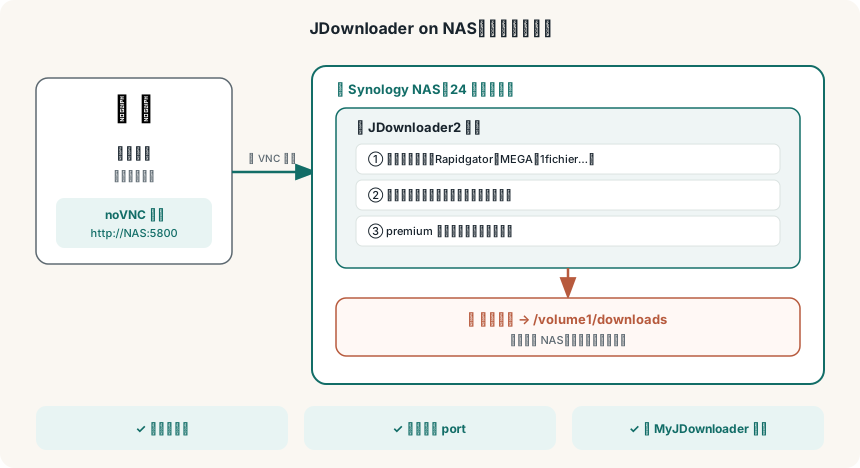
整個流程就是:瀏覽器連進 noVNC 網頁 → 在 JDownloader 裡貼上免空連結 → 它自動解析下載 → 檔案直接存進 NAS 的下載資料夾。NAS 本來就 24 小時開著,所以你的電腦關機它照樣下載。
如果你對 Docker 還不熟,可以先看 NAS Docker 新手入門 建立基本概念。
📦 用 Docker 部署 JDownloader
先查出你的 UID / GID
容器要用你的使用者身分寫入下載資料夾,否則檔案權限會亂掉。先 SSH 進 NAS(控制台 → 終端機與 SNMP → 開啟 SSH),執行:
id
會看到類似:
uid=1026(myuser) gid=100(users) ...
記下 uid(這裡是 1026)和 gid(通常是 100,也就是 users 群組)。
建立資料夾
mkdir -p /volume1/docker/jdownloader
mkdir -p /volume1/downloads
/volume1/docker/jdownloader:放 JDownloader 的設定/volume1/downloads:下載完成的檔案會放這裡(你也可以用 File Station 先建好一個共用資料夾)
docker-compose.yml
version: "3.8"
services:
jdownloader:
image: jlesage/jdownloader-2:latest
container_name: jdownloader
restart: unless-stopped
ports:
- "5800:5800" # noVNC 網頁介面
volumes:
- /volume1/docker/jdownloader:/config:rw
- /volume1/downloads:/output:rw
environment:
- USER_ID=1026 # 換成你的 UID
- GROUP_ID=100 # Synology users 群組
- TZ=Asia/Taipei
- VNC_PASSWORD=設一組你的密碼
- KEEP_APP_RUNNING=1 # 關掉網頁視窗仍持續下載
幾個關鍵設定說明:
/output:容器內部固定是/output,對應到你 NAS 的/volume1/downloads。JDownloader 裡面的下載路徑要設成/output。KEEP_APP_RUNNING=1:很重要。設了之後就算你關掉網頁分頁,JDownloader 仍在容器裡繼續跑,下載不會中斷。VNC_PASSWORD:網頁介面的密碼,下一段詳細說明。
透過 Container Manager 部署
DSM 7.2 的 Container Manager → 專案 → 新增 → 選擇剛剛的 docker-compose.yml 路徑,建立並啟動。等約 30 秒容器跑起來。
接著打開瀏覽器,輸入 http://NAS-IP:5800,就會看到 JDownloader 的操作畫面。
🔒 設定 VNC 密碼保護網頁介面
這一步千萬不要跳過。noVNC 網頁介面預設沒有密碼,等於任何能連到你 NAS 5800 port 的人都能操作你的 JDownloader——這很危險。
最簡單的方式就是上面 compose 裡的 VNC_PASSWORD 環境變數,設一組密碼。重啟容器後,打開 http://NAS-IP:5800 就會先要求輸入密碼才能進入。
更嚴謹的做法: 環境變數理論上可被
docker inspect看到。如果你很在意,可以改成把密碼存在檔案裡——在/volume1/docker/jdownloader放一個.vncpass_clear檔案、內容寫純文字密碼,容器第一次啟動時會自動加密並刪除原檔。一般家用環境用環境變數就夠了。
再搭配下一段的內網 + Tailscale 原則,安全性其實相當足夠。
🚀 第一次使用:貼連結開始下載
進入網頁介面後,操作邏輯很單純:
1. 設定下載目錄
左下角「設定 → 一般」把預設下載資料夾改成 /output(對應你的 /volume1/downloads)。這步只要設一次。
2. 貼上連結
JDownloader 的核心是 LinkGrabber(連結收集器)。你有兩種方式丟連結;實際解析結果仍受 host 外掛、登入狀態、服務條款與連結有效期影響:
- 直接在 LinkGrabber 分頁貼上免空網址
- 複製一堆連結後,JDownloader 會自動偵測剪貼簿(注意:透過 noVNC 要用網頁的剪貼簿功能,見下方技巧段)
貼進去後,JDownloader 會自動解析每條連結,顯示檔名、大小、是否可用。
3. 開始下載
確認沒問題後,右鍵 → 「開始下載」。它會自動處理倒數、驗證碼,分卷壓縮檔下載完還會自動合併、解壓縮(如果你開啟了 Extract 外掛)。
檔案下載完,直接出現在 NAS 的 /volume1/downloads,用 File Station、手機 DS file、或 Synology Drive 都能立刻取用。
🔑 進階:掛上 premium 帳號全速下載
如果你有付費的免空 premium 帳號(例如 Rapidgator premium),掛上去就能解除免費用戶的限速與等待:
設定 → 帳號管理(Account Manager) → 新增 → 選擇對應的 host → 輸入帳號密碼。
之後 JDownloader 會依 host 與帳號狀態使用相應的下載流程;premium 通常能減少部分等待或限制,但不保證所有驗證、速度或服務規則都消失。沒有 premium 帳號也能用,但限制依 host 當期政策而定。
🌐 遠端存取:搭配 Tailscale
JDownloader 的一大優點是可以只在 NAS 內網提供介面,不必為了基本操作直接公開到網際網路。jlesage/jdownloader-2 的遠端操作方式仍取決於映像版本與設定;若要在外部使用,建議先透過 VPN 或其他受控通道。
在家裡,直接 http://NAS-IP:5800 即可。出門在外想丟連結下載,最安全的方式是用 Tailscale 連回家裡內網,一樣輸入 http://NAS-IP:5800 操作,全程加密、不用在路由器開任何 port,攻擊面接近於零。
千萬不要為了方便,直接把 5800 port 透過 DDNS 對外開放——那等於把你的下載工具暴露在公網上。
🐢 操作偏慢?這樣用順很多
老實說,noVNC 網頁介面操作起來會有點延遲——畢竟整個桌面畫面是透過網頁串流過來的,貼字、拖拉會感覺鈍鈍的。這是這個方案唯一的缺點,但有幾個技巧可以讓體驗順很多:
- 善用 noVNC 的剪貼簿面板:網頁左側有個工具列,裡面有剪貼簿功能,把本機複製的連結貼進那個欄位送進遠端,比在畫面上逐字打快太多。
- 設定一次就好:下載目錄、解壓縮、帳號這些設定好之後就別再動,平常只需要貼連結、按下載。
- 丟完連結就關網頁:因為
KEEP_APP_RUNNING=1,你按下下載後可以直接關掉瀏覽器分頁,JDownloader 在容器內持續跑,下載完再回來看。 - 想要大一點的操作視窗:可以在 compose 加
DISPLAY_WIDTH=1600、DISPLAY_HEIGHT=900環境變數,網頁桌面就會更寬敞。
把它當成「丟了就走」的背景下載機,而不是需要一直盯著的工具,體驗就會好很多。
❓ 常見問題
Q:這跟 Download Station 衝突嗎?兩個可以並存嗎?
完全可以並存,而且建議這樣用。BT、磁力連結繼續用 Download Station(它做這個很穩),免空就交給 JDownloader,各司其職。
Q:下載的檔案權限會不會有問題?
只要 compose 裡的 USER_ID / GROUP_ID 填的是你自己的 UID/GID,下載的檔案擁有者就是你,File Station 直接能讀寫,不會出現權限鎖死。
Q:容器吃多少資源?
JDownloader 是 Java 程式,閒置時 RAM 約 300–500MB,下載與解壓縮時會升高。對 DS923+ 這類機型完全沒負擔,但很舊、記憶體只有 2GB 的入門機型要留意。
Q:可以排程、限速嗎?
可以。JDownloader 內建流量限速設定,也能設定每日下載時段(設定 → 連線管理)。想讓它半夜才全速下載、白天讓出頻寬,都做得到。
Q:升級 JDownloader 版本要怎麼做?
JDownloader 本身可能會更新核心;容器更新則應先查看映像專案的變更說明,再拉取固定版本或明確測試過的版本並重啟。設定都在 /config volume 裡,但仍應先備份並測試還原,不要把「不會遺失」當成保證。
Q:MEGA、Google Drive 這種也能下載嗎?
MEGA 連結 JDownloader 支援度很好。Google Drive 視分享設定而定,部分可以。它支援的 host 非常多,貼進 LinkGrabber 它會直接告訴你能不能解析。
下載這件事,與其每次開電腦、開瀏覽器、跟驗證碼和倒數搏鬥,不如把工作交給那台本來就 24 小時開著的 NAS。Download Station 顧好它擅長的 BT,免空丟給 JDownloader 容器掛在背景跑——貼完連結就能關掉網頁去做別的事,回來檔案已經靜靜躺在 NAS 裡了。
資訊來源與文章定位
本文的獨立價值是把社群維護的 JDownloader Docker 映像部署到 Synology Container Manager,並說明 noVNC、資料夾權限與遠端存取的風險;它不是 JDownloader 官方 Docker 映像。JDownloader 官方明確提醒 Docker 專案由社群維護,且預設的 HTTP/VNC 介面可能沒有加密或密碼,請勿直接暴露到公網。
- JDownloader 官方:Docker container(社群專案與安全警告)
- JDownloader 官方:Download
- Synology:Container Manager Project
- Synology:Container Manager Container
🔗 延伸閱讀
- Download Station vs JDownloader:NAS 下載工具怎麼選 — 兩個工具的完整比較與分工建議
- Download Station 教學:Synology NAS 下載 BT、磁力、RSS — BT 與直連交給它,免空才用 JDownloader
- Synology Container Manager 完整教學:DSM 7.2 用網頁管理 Docker
- Tailscale 完整教學:安全連回家裡內網不用開 port
