種子下到一半就得讓電腦整夜開著、跑去睡覺還擔心它過熱;或者下載大檔時電腦一關,進度就斷了——這是用電腦下載最惱人的地方。
其實你的 Synology NAS 本來就 24 小時開著,它內建的 Download Station 就是一台被很多人忽略的下載機。種子、磁力連結、直接下載網址、甚至 RSS 自動訂閱,丟給它之後電腦想關就關,NAS 在背景默默幫你下完,檔案直接躺進 NAS 裡。
這篇帶你把 Download Station 的功能用滿,從安裝、各種下載方式到排程限速、遠端新增。最後也老實告訴你它唯一的罩門,以及怎麼補。
⚠️ 使用須知: 本文介紹下載工具的技術用法,請僅用於下載你擁有合法權利的內容——開源軟體、Linux 發行版、創用 CC 授權素材,或你本人擁有的檔案。下載、散布受著作權保護的影音、軟體或電子書等盜版內容可能涉及法律責任,請自行承擔。
🎯 這篇適合誰
| 你的情況 | 建議看的段落 |
|---|---|
| 第一次用,想從安裝開始 | 安裝 Download Station |
| 想下載 BT 種子 / 磁力連結 | 下載 BT 與磁力連結 |
| 想自動追番 / 追劇 / 追 Linux ISO | RSS 自動訂閱下載 |
| 想設下載排程、限速 | 實用設定:資料夾、限速、排程 |
| 在外面想丟連結回家下載 | 遠端新增下載 |
| 發現免空一直下載失敗 | Download Station 的罩門:免空 |
📦 Download Station 能下載什麼
先看清楚它的守備範圍,你才知道什麼該丟給它、什麼不該。
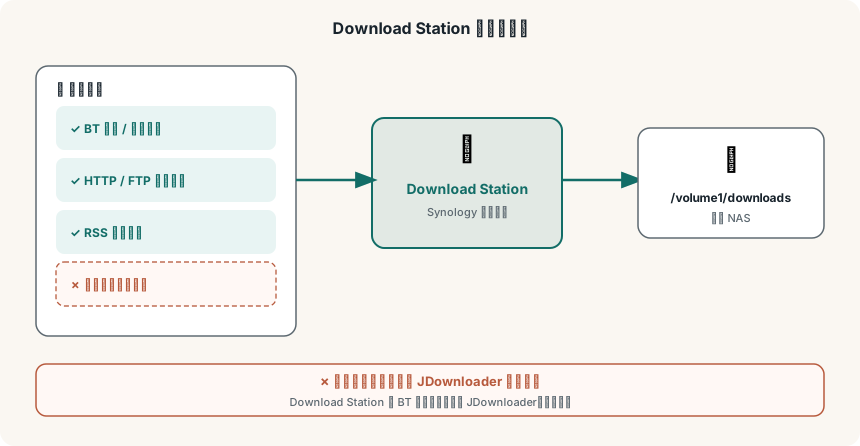
Download Station 擅長處理有明確下載來源的東西:
- BT 種子與磁力連結:這是它最強的部分,掛在 NAS 上做長期 seeding 也沒問題
- HTTP / FTP 直連網址:任何一條直接指向檔案的網址
- RSS 自動訂閱:訂閱來源,符合條件就自動下載,追番追劇神器
唯一搞不定的是免空(一鍵空間)——這個我們後面誠實聊。
🔧 安裝 Download Station
打開 DSM → 套件中心 → 搜尋「Download Station」→ 安裝。它是 Synology 官方套件,免費、不用額外設定來源。
裝好後左上角主選單會出現 Download Station 圖示,點進去就是主畫面:左側是分類清單,中間是下載任務列表,右上角的「+」用來新增下載。
如果你的 NAS 還是剛開箱的狀態,建議先看 新 NAS 設定檢查清單 把基本設定(共用資料夾、使用者權限)弄好,下載資料夾管理會更順。
🧲 下載 BT 種子與磁力連結
這是 Download Station 最實用的場景。
磁力連結
複製磁力連結(magnet:?xt=... 開頭那串),在 Download Station 點右上角「+」→ 貼上連結 → 確定。它會自動抓 metadata 並開始下載。
BT 種子檔
如果你有 .torrent 檔,點「+」→ 選擇「開啟檔案」→ 上傳種子檔即可。
關於做種(Seeding)
BT 下載完成後,預設會繼續做種(上傳給其他人)。NAS 24 小時開著,正好適合長期做種維持分享率。如果你不想一直上傳,可以到設定裡調整做種比例上限,到達後自動停止。
善用 NAS 的優勢: BT 最怕下載中途斷線。用電腦下載,關機就斷;用 NAS,它一直開著,大檔案、冷門種子慢慢養也不怕中斷,這正是 Download Station 比電腦下載強的地方。
🔗 下載 HTTP / FTP 直連網址
任何一條直接指向檔案的網址(例如 Linux 發行版的 ISO 下載連結),複製後在 Download Station 點「+」貼上即可。
這類下載 Download Station 很穩定,適合:
- Linux / 系統映像 ISO
- 開源軟體安裝檔
- 任何「點了就直接開始下載」的網址
關鍵字是「直接」——如果那個網址點下去要先等倒數、過驗證碼,那就不是直連,Download Station 會失敗(這就是免空的問題,後面說)。
📡 RSS 自動訂閱下載
這是 Download Station 最強大但最少人用的功能,適合「定期更新、想自動追」的內容。
設定方式:
- 左側「RSS 摘要」→ 右鍵 → 新增
- 貼上 RSS 來源網址
- Download Station 會定期檢查,有新項目就列出
進階一點,可以設定自動下載過濾條件:在 RSS 摘要上設定關鍵字篩選(例如只下載標題含特定字串的項目),符合條件就自動加入下載佇列,完全不用手動。
常見用途:
- 追蹤定期釋出的 Linux 發行版 nightly build
- 訂閱合法的 podcast 或公開資源 feed
- 任何提供 RSS 的可下載內容來源
設好之後,新內容一出現,NAS 自動下載完等你回來看,不用每天手動檢查。
⚙️ 實用設定:資料夾、限速、排程
下載資料夾
設定 → 一般 → 指定預設下載目的地資料夾(建議建一個專用的 downloads 共用資料夾,方便管理與權限控制)。
流量限速
設定 → BT → 設定最大下載 / 上傳速度。如果你白天還要用網路工作、看影片,可以限制下載速度,避免 Download Station 把頻寬吃光。
排程時段
設定 → 排程 → 可以設定「只在特定時段全速下載」。例如設成半夜 1 點到早上 8 點才全速,白天自動限速或暫停,讓出頻寬給日常使用。對於頻寬有限、又想下載大量內容的人很實用。
🌐 遠端新增下載
人在外面看到想下載的東西,不用等回家。有幾種方式遠端丟連結給 NAS:
- 手機 App:安裝 Synology 的「DS get」App,登入 NAS 後就能直接新增下載任務
- 瀏覽器外掛:Chrome 有 Download Station 外掛,在網頁上右鍵就能把連結送給 NAS
- 網頁版 DSM:直接連進 DSM 開 Download Station 操作
安全提醒:遠端存取不要直接把 DSM port 對外開放。最安全的方式是透過 Tailscale 連回內網,手機在外面也像在家裡一樣操作,全程加密、不用開任何 port。
🛡️ BT 下載的安全與合法性
幾個務必注意的點:
- 只下載合法內容:開源軟體、Linux ISO、創用 CC 授權素材、你有權利的檔案。盜版有法律風險,這篇教的是工具用法,內容合法性是你的責任。
- BT 會暴露你的 IP:做種時你的 IP 對其他 peer 是可見的。在意隱私的話,可以搭配 VPN,但要注意別讓 VPN 影響 NAS 其他服務的連線。
- 留意儲存空間:自動下載(尤其 RSS)容易不知不覺塞爆硬碟,記得定期清理,或設定空間上限。
😅 老實說,Download Station 的罩門是免空
把醜話講在前面:Download Station 幾乎下載不了免空(一鍵空間)。
像 Rapidgator、1fichier、Katfile、TakeFile 這類網站,下載流程要等倒數、過驗證碼、連結還是動態產生會過期的——Download Station 的 host 支援清單又少又舊,貼進去通常就是失敗或卡住不動。這不是你設定錯,是它本來就不擅長這個。
這種時候,正確做法是另外架一個專門吃免空的工具:在 NAS 上用 Docker 跑 JDownloader 容器。它內建龐大的免空解析引擎,自動處理倒數、驗證碼、分卷合併、解壓縮,還能掛 premium 帳號全速下載。
兩個工具各司其職的分工是:
- BT、磁力、直連、RSS → Download Station(穩定、官方、好上手)
- 免空一鍵空間 → JDownloader 容器(專門解析、不對外開 port 也能用)
完整架設教學看這篇:Synology 裝 JDownloader:Docker + 網頁 VNC 下載免空。
❓ 常見問題
Q:Download Station 要錢嗎?
完全免費,是 Synology 官方套件,套件中心直接安裝即可。
Q:下載速度比電腦慢嗎?
不會。下載速度取決於你的網路頻寬和對方來源,跟用什麼裝置下載無關。NAS 的優勢是 24 小時不間斷,不是速度。
Q:可以同時下載很多個任務嗎?
可以,但建議設定同時下載數量上限(設定 → 一般),太多任務同時跑反而每個都變慢,也吃資源。
Q:下載完的影片可以直接在 NAS 上看嗎?
可以。搭配 Jellyfin 或 Plex 這類媒體伺服器,下載完的影片直接在電視、手機、平板上串流播放,不用再搬檔案。
Q:磁力連結一直卡在「正在取得 metadata」怎麼辦?
通常是該種子的 peer 太少或暫時連不上。冷門種子可能要等比較久,NAS 一直開著正好可以慢慢等。也可以確認 NAS 的網路與防火牆沒有擋掉 BT 連接埠。
Q:Download Station 和 JDownloader 會衝突嗎?
不會,建議兩個並存。BT 與直連交給 Download Station,免空交給 JDownloader,分工最順。
下載這件事的關鍵,是讓那台本來就 24 小時開著的 NAS 接手電腦的苦差事。Download Station 把 BT、磁力、直連、RSS 這些「有明確來源」的下載顧得穩穩的;剩下難搞的免空,再交給 JDownloader 補位。兩個搭起來,你的 NAS 就是一台從早掛到晚、什麼都吃的全能下載機。
資訊來源與文章定位
本文只處理 Synology Download Station 的原生設定:BT/磁力、HTTP/FTP、RSS、排程、限速與遠端新增。若你的需求是免空帳號或需要瀏覽器介面的下載器,請改看 JDownloader Docker 專文;兩篇不是同一套安裝流程。BT 內容請遵守所在地法律與著作權規範,並在公開遠端存取前先確認權限與加密設定。
- Synology:Download Station API 文件
- Synology:DiskStation User's Guide(Download Station 說明)
- JDownloader 官方:Docker 容器說明
🔗 延伸閱讀
- Download Station vs JDownloader:NAS 下載工具怎麼選 — 兩個工具的完整比較與分工建議
- Synology 裝 JDownloader:Docker + 網頁 VNC 下載免空 — Download Station 下不了的免空,交給它
- Tailscale 完整教學:在外面也能安全丟連結回家下載
- Jellyfin 媒體伺服器架設:下載完的影片直接串流
