Google One 的容量方案與價格會依地區、付款週期和當期政策變動。對於照片和工作檔案越積越多的人來說,訂閱成本值得和 NAS 的硬碟、電力、備份與維護成本一起比較。如果你已經買了 Synology NAS,其實你手上早就有一套功能完整的私人雲端硬碟——Synology Drive。
這篇文章會帶你從零開始設定 Synology Drive、說明它實際能做到哪些事,以及誠實地告訴你哪些場合它還是比不上 Google Drive。
🎯 這篇適合誰
| 你的情況 | 建議先看哪段 |
|---|---|
| 想了解 Synology Drive 有什麼功能 | Synology Drive 能做什麼 |
| 直接開始安裝 | 安裝 Synology Drive |
| 設定電腦同步 | 電腦同步設定 |
| 看功能比較再決定 | 功能比較一覽 |
| 想知道有哪些限制 | 它不能取代 Google Drive 的地方 |
Synology Drive 能做什麼
Synology Drive 是 Synology 官方提供的雲端同步套件,安裝在 NAS 上之後,可以讓你的電腦、手機和 NAS 之間自動同步檔案,概念和 Google Drive 桌面版完全一樣。
核心功能清單:
- 雙向同步:電腦上改了檔案,NAS 自動更新;NAS 上的檔案,電腦也會拿到最新版
- 版本歷史:可依 Drive Server 的版本控制設定保留歷史版本;官方文件列出的上限與實際可用性要看版本、檔案與儲存空間
- 分享連結:可以產生有期限、有密碼保護的分享連結,給不使用 NAS 的人下載
- 瀏覽器存取:透過 DSM 網頁或 QuickConnect 從任何地方用瀏覽器開啟檔案
- 手機 App:iOS 和 Android 都有官方 App,可以直接瀏覽、上傳、備份照片
- Team Folder(共享資料夾):適合家庭或小型團隊共用,多人同時讀寫同一個資料夾
安裝 Synology Drive
Synology Drive 分成兩個部分,缺一不可:
- Drive Server(裝在 NAS 上):這是核心服務,負責管理同步和檔案索引
- Drive Client(裝在電腦或手機上):連接到 NAS 並執行本機同步的客戶端程式
在 NAS 上安裝 Drive Server
- 開啟 DSM,進入套件中心
- 搜尋「Synology Drive Server」
- 點選安裝,等待完成
- 安裝後,在 DSM 主選單會出現「Drive 管理主控台」
進入管理主控台後,建議先做兩件事:
- 啟用版本控制:設定每個檔案保留幾個版本(預設 5 個,建議改到 10~32 個)
- 設定共用資料夾存取權限:確認哪些 NAS 資料夾允許透過 Drive 同步
電腦同步設定
下載並安裝 Drive Client
前往 Synology 官方下載中心,搜尋你的 NAS 型號,在「桌面工具程式」分類下載適合 Windows 或 macOS 的 Synology Drive Client。
登入 NAS
安裝完成後開啟 Drive Client,登入方式有兩種:
- NAS IP 位址:適合在家中區域網路使用,例如
192.168.1.100;速度最快 - QuickConnect:適合從外部網路連線,依 Drive Client 的登入欄位輸入 QuickConnect ID 或你的遠端網域,不要把範例字串直接當成完整 URL
輸入帳號密碼後點選登入,Drive Client 會自動偵測 NAS 上的 Drive Server。
選擇要同步的資料夾
登入後,設定畫面會要求你選擇:
- NAS 上的資料夾:也就是你想要同步的來源,例如
/homes/daniel/Drive - 電腦上的本機資料夾:同步目標位置,例如
C:\Users\Daniel\SynologyDrive
兩個資料夾設定好之後,Drive Client 會開始初次同步,把 NAS 的內容複製到電腦本機。
同步模式選擇
Drive Client 提供兩種同步模式,根據需求選擇:
| 模式 | 說明 | 適合情境 |
|---|---|---|
| 雙向同步 | 電腦和 NAS 的變更互相同步 | 主力工作電腦 |
| 僅下載(備份模式) | 只把 NAS 的檔案拉到電腦,不回傳 | 次要設備、只讀瀏覽 |
如果你有多台電腦,主力機選雙向同步,其他設備選僅下載即可。
手機設定
在 App Store 或 Google Play 搜尋 Synology Drive 安裝官方 App。
開啟後輸入 NAS 的 QuickConnect ID 或 IP,以及帳號密碼登入。登入後可以:
- 瀏覽 NAS 上的所有 Drive 資料夾
- 直接開啟文件、圖片、影片(部分格式支援線上預覽)
- 上傳手機上的檔案到 NAS
手機照片備份
Drive App 內建相片備份功能,可以取代 Google 相簿的自動備份角色。設定路徑:
App 下方選單 → 更多 → 相片備份 → 選擇 NAS 上的目標資料夾 → 開啟自動備份
備份會依 Drive App 的備份規則、Wi-Fi/充電與作業系統背景限制執行;Live Photo、RAW 與其他格式是否以原檔備份,請依目前 App 與 Drive Server 文件確認,不要把「可上傳」等同於「所有格式都能直接預覽」。
分享連結
即使對方沒有 NAS 帳號,你也可以產生分享連結讓他們下載檔案。
在 DSM 的 Drive 介面,或電腦上的 Drive Client,對任何檔案或資料夾按右鍵,選擇建立分享連結,可以設定:
- 連結有效期限:例如 7 天後自動失效,避免連結永遠流通
- 密碼保護:對方需要輸入密碼才能存取
- 下載限制:可以設定最多允許下載幾次
連結產生後,對方用瀏覽器打開即可下載,不需要任何帳號。
Team Folder(共享資料夾)
如果你有家庭 NAS,或是小型工作室和幾個人共用同一台 NAS,Team Folder 是很實用的功能。
進入Drive 管理主控台 → Team Folder → 點選新增,然後選擇一個 NAS 上的共用資料夾,啟用為 Team Folder。
Team Folder 和個人 Drive 的差異:
- 所有被邀請的用戶都能同步這個資料夾到自己電腦
- 各自的修改都會即時同步給其他成員
- 管理員可以設定各成員的讀寫權限
適合用途:家庭相片共用、小型設計團隊的素材資料夾、公司內部文件共享。
功能比較一覽
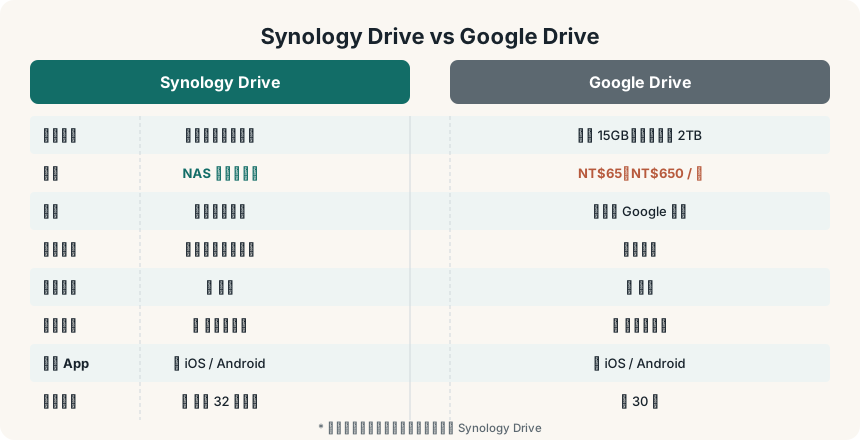
它不能取代 Google Drive 的地方
在決定是否全面切換之前,需要誠實面對幾個 Synology Drive 目前的限制:
1. 同步速度受限於家用上傳頻寬
從外部網路同步大量檔案時,速度上限是你家中網路的上傳速度。台灣多數家用方案上傳是 100Mbps,聽起來不慢,但若同時有多台設備在備份,或是要傳幾 GB 的影片,就會明顯感受到瓶頸。Google Drive 的資料中心頻寬遠高於此。
2. 協作能力取決於 Synology Office 與檔案格式
Synology Drive 搭配 Synology Office 後,可以對部分 Microsoft Office 或 OpenDocument 檔案提供瀏覽器協作;但支援格式、轉換結果、功能成熟度與 Google Docs 的體驗不同。若團隊高度依賴 Google Workspace 的即時游標、留言、外部協作者或文件相容性,切換前應用實際檔案測試,不要只看「支援協作」四個字。
3. 外部分享體驗較粗糙
產生的分享連結功能可用,但對方的下載介面比較陽春,也沒有類似 Google Drive 「預覽後決定是否下載」那樣流暢的體驗。對於常常需要和外部客戶分享檔案的人,這點體驗差距是明顯的。
4. NAS 需要保持開機
Synology Drive 的前提是 NAS 一直在線。如果 NAS 斷電、停機、或家中網路出問題,你就無法從外部存取。Google Drive 的可用性由 Google 維護,幾乎可以視為永遠在線。
誰適合切換?
適合切換的情況
- 重視資料隱私:不希望自己的文件和照片儲存在第三方伺服器上
- 已經擁有 Synology NAS:Drive Server 免費安裝,沒有額外月費
- 家庭照片備份:照片量大、原檔尺寸大,Google 相簿費用負擔重
- 長期大量儲存需求:NAS 加硬碟的長期持有成本低於持續訂閱雲端
不適合切換的情況
- 需要 Google Docs 即時協作:這是目前 Synology Drive 無法補足的功能缺口
- 常與外部人員分享大量資料:Google Drive 的分享體驗對非技術用戶更友善
- 沒有穩定家用網路或可用的遠端連線方式(例如 QuickConnect、VPN 或網域):外部存取可靠性較低
- 不打算 24 小時開著 NAS:NAS 關機時等同雲端服務離線
結語:混合使用才是最佳解
對大多數人來說,不需要在 Synology Drive 和 Google Drive 之間選邊站。
實用的混合策略:
- 個人檔案、照片備份 → Synology Drive,資料留在自己手中,省下訂閱費
- 與他人協作的文件 → Google Drive + Google Docs,享受即時協作優勢
- Google 免費 15GB → 保留給 Gmail 和少量共用文件,不需要升級方案
如果你的 Google One 主要費用來自照片和個人文件,把這部分移到 Synology Drive 之後,可能降低雲端訂閱需求;但 NAS、硬碟、電力、異地備份與維護仍是成本。協作需求用 Google 的方案處理,兩邊各取所長。
官方來源與成本限制
- Synology Drive 官方產品頁:功能與支援範圍依 DSM/Drive 版本而變動。
- Synology Drive Mobile App 官方頁:手機備份、同步與版本功能依 App/Server 版本而變動。
- Synology Drive 官方白皮書:版本控制與部署限制的參考資料。
- Google One 官方方案:Google Drive、Gmail 與 Google Photos 共用容量,價格依地區與付款方式而異。
- Google 帳戶儲存空間說明:儲存額度用完會影響 Drive、Gmail 與 Photos 的上傳或收信。
本文是使用情境比較,不是「自架一定比較便宜」的保證。正式切換前,請把現有資料量、成長速度、NAS 功耗、硬碟更換、備份與外部協作需求列入試算。
🔗 延伸閱讀
- Synology 共用資料夾:把 NAS 對應成電腦網路磁碟機
- Synology Photos vs Google Photos:相片管理實測比較
- Nextcloud 自架雲端完整教學:在 Synology 上安裝與設定
- Hyper Backup 完整備份教學:版本化、異地備份一次搞定
- Cloudflare Tunnel 完整教學:不開 Port 也能讓服務對外公開
Synology Drive 的設定門檻不算高,但實際時間取決於權限、資料量、索引與遠端連線。部署前先用測試帳號與少量資料驗證同步、版本還原、手機備份、分享連結與 Hyper Backup 還原。
