Cloud Sync 可以把 NAS 同步到 MEGA,但它是「同步」工具——NAS 刪了雲端也刪,沒有版本歷史。如果你需要的是備份,MEGAcmd 才是正確選擇。
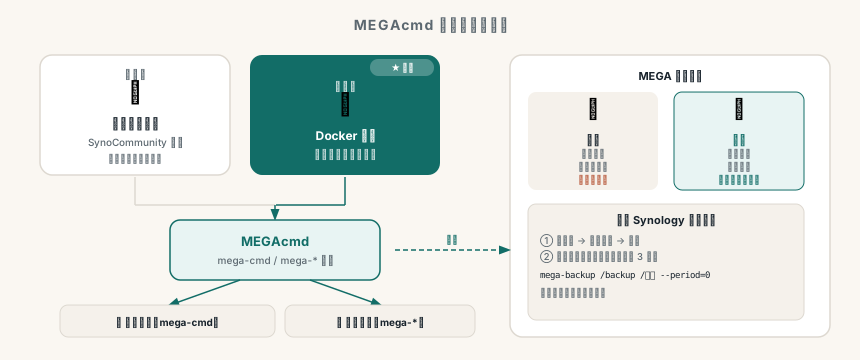
MEGAcmd 是 MEGA 官方的指令列工具,功能遠比 Cloud Sync 強大: - 備份模式:單向備份,NAS 刪除不影響雲端 - 版本控制:保留多個歷史版本,可以還原到任意時間點 - 排程執行:搭配 Synology 任務排程,定時自動備份 - 互動模式:提供類似 FTP 的 shell 介面,方便手動管理
兩種安裝方式
方式一:使用 MEGA 官方套件(優先)
- 前往 MEGA 官方 MEGAcmd 下載頁
- 下載與 NAS 架構、DSM 版本相容的套件;若官方目前沒有對應套件,不要直接把第三方套件當成官方支援
- 依套件說明完成安裝,並確認
mega-cmd、mega-backup等命令可執行
注意: Synology 套件來源、CPU 架構與 DSM 相容性會變動。安裝前先確認套件來源與簽章,並在測試資料夾驗證登入、備份及還原。
方式二:自行建立 Docker 環境(進階)
官方 MEGAcmd 專案提供建置相關資料,但 Docker 映像的來源、版本與啟動方式必須自行驗證;megacmd/megacmd 不應視為 MEGA 官方長期維護的映像。若採用 Docker,請固定映像版本、持久化 MEGAcmd 的設定/session 目錄,並先測試容器重啟後能否恢復任務。
前置要求:NAS 已安裝 Container Manager(原 Docker)。參考:Container Manager 完整教學
在 Container Manager 建立容器,或透過 SSH 執行:
不要把 MEGA 密碼直接寫進 shell 歷史、Compose 檔或公開文章。容器若要使用帳號登入,應透過受限權限的 secret/環境注入,並把 session 與設定目錄放在受保護的 NAS 路徑;實際映像啟動參數請以該映像與 MEGAcmd 官方文件為準。
兩種執行方式
MEGAcmd 安裝後提供兩種操作方式,適用不同情境:
互動模式(mega-cmd)
進入 MEGAcmd 的互動 shell,類似 FTP 介面,適合手動瀏覽和管理 MEGA 雲端檔案。
mega-cmd
進入後可以用以下常用指令:
| 指令 | 說明 |
|---|---|
ls |
列出目前目錄的檔案 |
cd /備份資料夾 |
切換目錄 |
put /本地路徑 /雲端路徑 |
上傳檔案 |
get /雲端路徑 /本地路徑 |
下載檔案 |
mkdir /新資料夾 |
建立資料夾 |
rm /雲端路徑 |
刪除檔案 |
sync /本地路徑 /雲端路徑 |
設定同步 |
backup /本地路徑 /雲端路徑 --period=0 |
設定備份 |
exit |
離開互動模式 |
指令模式(mega-* 系列)
直接在終端機執行單一指令,不需要進入互動 shell,適合搭配 Synology 任務排程自動執行。
# 上傳單一檔案
mega-put /volume1/data/file.tar /MEGA雲端/備份/
# 同步資料夾
mega-sync /volume1/data /MEGA雲端/同步資料夾
# 執行備份
mega-backup /volume1/data /MEGA雲端/備份 --period=0
# 查看備份狀態
mega-backup --list
登入 MEGA 帳號
兩種模式都需要先登入:
互動模式登入:
mega-cmd
# 進入 shell 後
login your@email.com yourpassword
指令模式登入:
mega-login your@email.com yourpassword
登入後 session 會保留,不需要每次重新登入。
同步 vs 備份:怎麼選
| 同步(sync) | 備份(backup) | |
|---|---|---|
| 方向 | 雙向 | 單向(本地 → 雲端) |
| 刪除行為 | 本地刪了雲端也刪 | 本地刪了雲端保留 |
| 版本歷史 | 無 | 有(可設定保留數量) |
| 適用場景 | 多裝置共用資料 | 備份重要資料 |
設定同步
# 互動模式
sync /volume1/documents /MEGA雲端/Documents
# 指令模式
mega-sync /volume1/documents /MEGA雲端/Documents
設定備份
# 互動模式(--period=0 表示手動觸發)
backup /volume1/documents /MEGA雲端/備份 --period=0 --num-backups=10
# 指令模式
mega-backup /volume1/documents /MEGA雲端/備份 --period=0 --num-backups=10
--num-backups=10 表示保留最近 10 個備份版本,超過自動刪除最舊的。
搭配 Synology 任務排程自動備份
這是常見的自動化設定:讓 NAS 定時把資料備份到 MEGA,但仍需要監看排程結果、容量、登入 session 與還原能力。
- 開啟 DSM → 控制台 → 任務排程
- 新增 → 使用者定義的指令碼
- 一般 tab:輸入任務名稱,例如
MEGA備份 - 排程 tab:設定執行時間,例如每天凌晨 3 點
- 任務設定 tab,輸入指令:
# 執行備份(Docker 版本)
docker exec megacmd mega-backup /backup /MEGA雲端/NAS備份 --period=0
# 或套件版本
mega-backup /volume1/documents /MEGA雲端/NAS備份 --period=0
儲存後任務就會在指定時間自動執行。
查看與還原備份
查看備份清單
# 互動模式
backup --list
# 指令模式
mega-backup --list
輸出會顯示每次備份的時間戳記和路徑。
還原特定版本
# 下載特定備份版本到本地
mega-get /MEGA雲端/NAS備份/2026-05-01_030000/重要檔案.zip /volume1/restore/
常見問題
登入後 session 一直斷線
Docker 容器重啟後 session 會消失,建議在 Docker 的環境變數設定帳號密碼(MEGA_EMAIL / MEGA_PASSWORD),容器啟動時會自動登入。
備份速度很慢
MEGA 的傳輸、流量與方案限制可能依帳號、地區與當期政策變動;不要把固定的免費配額寫死在備份規劃中。如果資料量大,可以: 1. 分批備份,不要一次全部上傳 2. 升級 MEGA 付費方案 3. 只備份最重要的資料
指令找不到(套件版)
套件安裝後指令路徑可能需要手動設定。嘗試:
which mega-cmd # 確認安裝路徑
/usr/local/bin/mega-login your@email.com password
Docker 版本連不上 MEGA
確認 Docker 容器的網路設定是 bridge 模式,且 NAS 可以正常連外網。
官方文件與限制
- MEGA 官方 MEGAcmd 專案:命令、平台與建置方式以目前專案文件為準。
- MEGAcmd 官方使用指南:
sync、backup、版本保留與 session 行為。 - MEGA 官方命令列工具下載頁:套件與平台支援狀態。
MEGAcmd 的備份不是不可變備份;擁有帳號或 NAS 權限的人仍可能刪除遠端資料。正式使用前請以測試資料驗證登入、排程、版本保留、容量告警與完整還原。
🔗 延伸閱讀
- Synology Cloud Sync 完整教學:NAS 資料同步到雲端
- Synology Hyper Backup 完整教學:NAS 備份不只是複製貼上
- Container Manager 完整教學:Synology Docker 管理介面
- NAS 新手備份常見錯誤:同步不等於備份
