NAS 是很好的本地儲存,但本地儲存有個致命弱點:如果 NAS 本身故障、遺失、或遇到火災、水災,所有資料都會一起消失。真正的備份策略應該要有異地備份——把資料複製到其他地方,最好是雲端。
Synology 內建的 Cloud Sync 套件可以把 NAS 上的資料夾同步到多種雲端服務,支援雙向、僅上傳與僅下載等方向,也能設定排程與頻寬限制。但同步任務仍需要監控授權、錯誤與雲端配額,不能假設設定一次就永遠不需要人工介入。
不過使用前要先了解一個限制:Cloud Sync 的核心是同步,不應當成具備完整保留政策的版本化備份。雙向同步時,NAS 的刪除或變更可能同步到雲端;僅上傳也不等於不可變備份,檔案覆蓋、授權失效或雲端端的保留設定仍需自行確認。如果你需要版本控制和防誤刪,應該改用 Hyper Backup。
Cloud Sync 支援哪些雲端服務
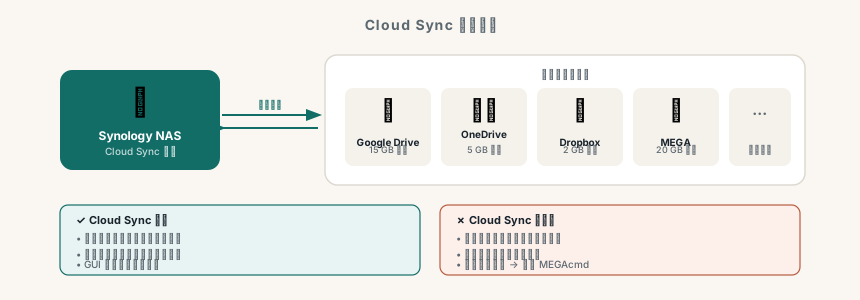
Cloud Sync 支援以下主流服務(以下為常用選項,完整清單依 DSM 版本不同):
| 服務 | 免費容量 | 備註 |
|---|---|---|
| Google Drive | 依帳號與方案 | 支援 Google Workspace,實際限制以 Google 方案為準 |
| OneDrive | 依帳號與方案 | 支援 Microsoft 365 與 OneDrive for Business,實際限制以方案為準 |
| Dropbox | 依帳號與方案 | 需留意 Dropbox API 與 Team Space 相容性 |
| Backblaze B2 | 依用量計費 | 物件儲存,費用與 API 操作方式不同於一般雲端硬碟 |
| Amazon S3 | 依用量計費 | 進階用戶,需自行估算儲存與請求費用 |
| Microsoft Azure | 依用量計費 | 企業用途,需依區域與儲存層級估算 |
| WebDAV | 依服務而定 | 可連接自架服務 |
| Synology C2 | 付費 | Synology 自家雲端 |
注意:MEGA 不在 Cloud Sync 支援清單內。如果要同步或備份到 MEGA,需要改用 MEGAcmd。
安裝 Cloud Sync
- 開啟 DSM → 套件中心
- 搜尋「Cloud Sync」
- 點擊「安裝」
安裝完成後在主選單找到 Cloud Sync 開啟。
建立同步任務
1. 選擇雲端服務
開啟 Cloud Sync → 點擊左下角「+」→ 選擇你要連接的雲端服務。
以 Google Drive 為例:
- 點選「Google Drive」
- 點「下一步」→ 會跳出 Google 授權頁面
- 登入 Google 帳號並授權 Synology 存取
- 授權完成後回到 DSM
2. 設定同步資料夾
| 設定項目 | 說明 |
|---|---|
| 雲端資料夾 | 選擇 Google Drive 上的目標資料夾 |
| 本地資料夾 | 選擇 NAS 上要同步的資料夾 |
| 同步方向 | 雙向 / 僅下載 / 僅上傳 |
| 資料加密 | 選填,啟用後雲端檔案會加密儲存 |
3. 同步方向說明
- 雙向同步:NAS 和雲端互相同步,任一端新增或修改都會同步到另一端
- 僅上傳:只把 NAS 的變更推到雲端,雲端改動不會影響 NAS
- 僅下載:只把雲端的變更拉到 NAS,NAS 改動不會推到雲端
一般家用場景若需要兩端共同編輯,可以考慮雙向同步;若只是把 NAS 的檔案複製到雲端,才考慮僅上傳。但僅上傳不是版本化或不可變備份,仍要搭配還原測試與另一份備份。
進階設定
篩選規則
可以設定哪些類型的檔案不需要同步,例如:
- 排除暫存檔(*.tmp、*.DS_Store)
- 排除特定副檔名
- 排除超過指定大小的檔案
進入任務設定 → 「篩選規則」tab 設定。
排程同步
預設是即時同步(有變更立刻同步),也可以改成定時同步(例如每天凌晨 2 點)以減少對頻寬的佔用。
進入任務設定 → 「排程」tab 設定。
加密
啟用加密後,Cloud Sync 會在上傳前處理檔案加密,雲端端的檔案不能像一般同步資料一樣直接預覽;但仍要妥善保存加密密碼與還原流程。加密後: - 無法直接在雲端瀏覽預覽 - 只能透過 Cloud Sync 解密還原
有隱私需求的用戶建議啟用,一般家用場景可以不開。
Cloud Sync 的限制
| 限制 | 說明 |
|---|---|
| 不是版本化備份工具 | 不提供像 Hyper Backup 那樣的完整保留與輪替策略 |
| 雙向同步時刪除會同步 | NAS 刪了雲端也刪,需改用「僅上傳」模式才能避免 |
| 不支援版本控制備份 | 無法設定「每天備份一次但保留 30 天歷史」 |
| 不支援 MEGA | 需要改用 MEGAcmd 才能同步備份到 MEGA |
如果需要版本控制和防誤刪,應該改用: - Hyper Backup → 支援版本歷史、加密備份、多種儲存目的地(完整教學) - MEGAcmd → 專為 MEGA 設計,支援備份模式與版本控制(完整教學)
常見問題
同步速度很慢
Cloud Sync 預設不限速,但如果影響到日常網路使用,可以在「頻寬設定」限制上傳速度。路徑:Cloud Sync → 右上角齒輪 → 頻寬設定。
雲端空間不夠
Cloud Sync 不會壓縮檔案,NAS 上多大雲端就需要多大。可以用篩選規則排除大型影片或不重要的檔案,或升級雲端方案。
同步卡住不動
常見原因: 1. 雲端服務授權過期 → 重新授權 2. 檔案名稱含有特殊字元(部分雲端不支援)→ 篩選規則排除 3. 單一檔案或路徑超過雲端服務商的限制;實際上限請查該服務目前文件
誤刪了檔案
如果兩端都刪掉了,Cloud Sync 無法還原。這就是為什麼同步不等於備份。升級到 Hyper Backup 可以避免這個問題。
資訊來源與更新範圍
本文於 2026 年 8 月 4 日重新核對。Cloud Sync 的支援服務、DSM 選單、雲端 API 與各家方案限制可能變動;以下官方文件用來確認本文的原則:
- Synology Cloud Sync 技術規格:支援的 DSM 版本與雲端服務
- Synology Knowledge Center:Cloud Sync:同步方向、加密、篩選與服務限制
- Synology Knowledge Center:Hyper Backup:版本保留與備份輪替
本文是同步設定教學,不把 Cloud Sync 宣稱為不可變或完整版本化備份;正式使用前請先做小批量測試、確認還原流程,並查看雲端服務商的目前限制。
🔗 延伸閱讀
- Synology Hyper Backup 完整教學:NAS 備份不只是複製貼上
- MEGAcmd 完整教學:在 Synology NAS 上備份與同步 MEGA 雲端
- NAS 新手備份常見錯誤:同步不等於備份
- 外接硬碟備份教學:Synology NAS 本地備份方案
