Synology 加了 NVMe SSD 之後,速度通常會先讓人滿意,接下來最常被問的就是另一件事:
這樣會不會太熱?
這個問題很合理,因為很多人對 NVMe 的印象,就是桌機裡那種一跑就上 70°C 的高速 SSD。
但在 NAS 場景裡,判斷標準不能只看單一數字,而是要看:
- 長時間溫度是否穩定
- 是否出現 thermal throttling
- 機殼風流是否足夠
- 工作負載是否長時間高寫入
🎯 這篇適合誰
| 你的情況 | 建議先看哪段 |
|---|---|
| 想知道溫度多少才算正常 | 溫度怎樣算正常 |
| 不知道在哪裡看溫度 | 在哪裡看 NVMe 溫度 |
| 溫度很高想降溫 | 降溫的實用做法 |
| 要不要買散熱片 | 需不需要加散熱片 |
| 只想看結論 | 先講結論 |
🎯 先講結論
大多數 Synology 家用或 SOHO 機型,只要:
- 機器沒有堆滿灰塵
- 風扇正常
- SSD 不是持續重度寫入
那麼 40°C 到 55°C 通常都算合理範圍。
如果你常常看到:
- 長時間超過 60°C
- 高峰接近 70°C
- 伴隨速度下降
那就該開始檢查散熱與風流了。
📍 在哪裡看 NVMe 溫度
方法 1:DSM 介面查看
進入:
- 儲存空間管理員
- HDD/SSD
- 選擇對應的 NVMe
- 展開裝置資訊查看 溫度,或進入 健康資訊 → 總覽;欄位位置會依 DSM 版本與機型不同
這是最直觀的方式,也最適合一般使用者。
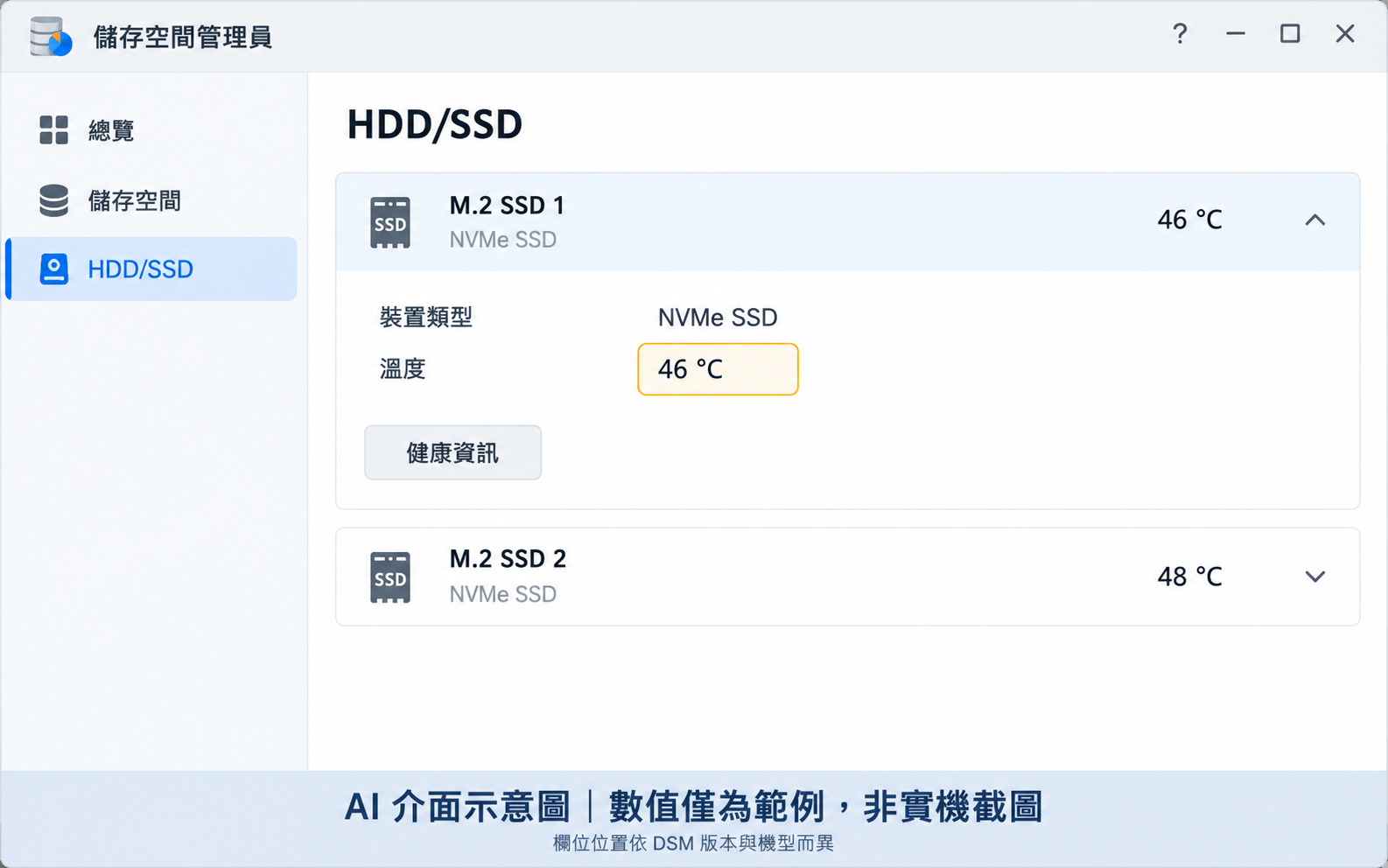
圖|NVMe 溫度欄位的介面示意。 左側選擇 HDD/SSD,找到對應的 M.2 SSD,展開裝置資訊後查看溫度。橘框標出要留意的欄位;圖中的 46°C、48°C 只是範例,不是作者實測值,也不是通用安全門檻。這張圖由 AI 生成,接近 DSM 的操作情境,但不是官方介面截圖,實際名稱與位置請以你的版本為準。
NVMe 與 SATA 的差異: Synology 說明 NVMe SSD 使用自身監控機制,不支援套件中的 S.M.A.R.T. 測試或壞軌警告;不要因為看不到測試按鈕就判定 SSD 異常。溫度與健康資訊的查看方式可參考 Synology HDD/SSD 官方說明。
方法 2:CLI 查詢
如果你想看得更細,可以用 SSH 查詢:
smartctl -a /dev/nvme0n1
你通常會看到:
- 當前溫度
- 壽命百分比
- 資料寫入量
- 錯誤紀錄
如果系統沒有這個工具,再依你的環境確認是否已安裝對應套件。
🌡️ 溫度怎樣算正常
下面這張表,可以當成實務上的判斷基準:
| 溫度區間 | 判斷 |
|---|---|
| 35°C 以下 | 偏低且理想,通常出現在閒置或環境溫度低 |
| 40°C - 50°C | 很常見,屬於健康區間 |
| 50°C - 55°C | 仍屬可接受,特別是有工作負載時 |
| 55°C - 60°C | 建議觀察,確認是否長時間停留 |
| 60°C 以上 | 需要檢查風流、負載與散熱 |
重點不是瞬間衝高,而是「是否長期維持在高溫」。
🔍 哪些情況最容易升溫
1. 長時間資料庫寫入
像是:
- 監控資料
- 照片索引
- 搜尋索引
- 容器 log 爆量
這種工作負載會讓 SSD 一直處於忙碌狀態。
2. 下載與解壓縮集中在 SSD
如果你把下載暫存、解壓縮、搬移都放到 NVMe,短時間熱量會很明顯。
3. NAS 放置環境通風差
很多人把 NAS 放在:
- 密閉櫃子裡
- 電視櫃下層
- 緊貼牆面
- 堆著其他設備旁邊
這些都會讓進排風效率變差。
4. SSD 本身控制器較熱
不同型號 SSD 的發熱特性差很多。有些主打高性能的 PCIe SSD,本來就會比較熱。
🧰 需不需要加散熱片
答案是:
不一定,但如果你是長時間高負載使用者,很值得考慮。
比較適合加散熱片的人
- Docker / DB 長時間運作
- 下載與轉碼很重
- NAS 放在較熱環境
- SSD 溫度常超過 60°C
不一定急著加的人
- 主要是一般檔案存取
- 溫度平常都落在 45°C 到 52°C
- 幾乎沒有長時間高寫入
加散熱片前要注意尺寸,不是所有厚度都適合 NAS 機內空間。
🌀 降溫的實用做法
1. 先清灰
這件事最容易被忽略,但也最有效。尤其是使用一年以上的 NAS。
2. 改善擺放位置
讓機器後方與側邊保留基本散熱空間,不要完全貼死。
3. 調整工作負載
如果你把下載、解壓縮、資料庫、縮圖生成都堆在同一顆 SSD 上,高峰時溫度一定更高。
4. 分離高寫入服務
有些服務其實不需要放在 NVMe,可以把真正敏感的資料留下,其餘移回 HDD。
5. 使用被動散熱片
當溫度真的長期偏高,這通常是成本最低、效果最直接的改善方式。
⚠️ 不要只看溫度,還要看症狀
真正該注意的是這些現象:
- 服務明顯變慢
- 大量寫入時速度忽快忽慢
- 容器反覆 timeout
- SMART 出現警訊
如果只是偶爾短時間衝高,但整體性能穩定,通常不用太緊張。
📅 建議的監控習慣
我會建議至少做這幾件事:
- 每週看一次 DSM 的 SSD 健康資訊
- 每月記錄一次溫度與壽命數據
- 大量搬資料或新增服務後再觀察一輪
- 夏天與冬天各比對一次差異
這樣你會更容易知道自己的環境是不是正在變熱。
❓ 常見問題
Q1:55°C 需要立刻處理嗎?
A: 不一定。如果只是短暫高峰,而且性能與 SMART 都正常,先持續觀察即可。
Q2:60°C 一定很危險嗎?
A: 也不一定,但如果是長時間超過 60°C,就值得排查環境與負載。
Q3:NVMe 比 HDD 更怕熱嗎?
A: 發熱型態不同。NVMe 在高負載下升溫更快,也更容易因控制器溫度影響性能。
Q4:散熱片會不會裝不進去?
A: 有可能。購買前先確認機型空間與 SSD 安裝位置,不要買太厚。
✨ 總結
Synology 上的 NVMe 溫度,不需要被神化,也不用過度緊張。
真正重要的是:知道自己的正常區間、定期觀察、在高負載情境下提早處理散熱問題。
🔗 延伸閱讀
- NVMe SSD 故障排查清單:掉盤、SMART 警告與服務異常
- NVMe 快取 vs 儲存空間:Synology 的兩種用法怎麼選?
- M.2 SSD 建立儲存空間教學:在 Synology NAS 上實作
- 把 Docker 資料搬到 NVMe SSD:完整遷移流程
當你看得懂溫度數字,它就不再只是焦慮來源,而是日常維護的一部分。
