Synology NAS 出廠記憶體通常是 4GB,同時跑幾個 Docker 服務就會感覺有點吃緊——DSM 資源監控裡記憶體用量長期在 80% 以上,服務啟動慢,甚至偶爾出現 Container 自動重啟的情況。
加記憶體是最直接的解法,而且通常不到半小時就能完成。這篇涵蓋規格選擇、安裝步驟、以及裝完的確認方式。
🎯 這篇適合誰
支援的機型與規格
不是每台 NAS 都能加記憶體,插槽數量和最大容量依機型不同。以下是目前常見機型:
| 機型 | 出廠記憶體 | 插槽數 | 最大容量 | 記憶體類型 |
|---|---|---|---|---|
| DS423+ | 2GB | 2 | 6GB | DDR4 SODIMM |
| DS425+ | 2GB | 2 | 6GB | DDR4 SODIMM |
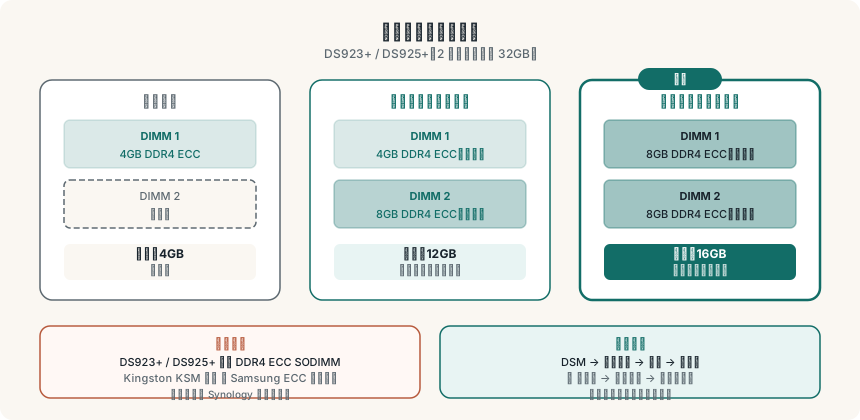
| DS923+ | 4GB | 2 | 32GB | DDR4 ECC SODIMM |
| DS925+ | 4GB | 2 | 32GB | DDR4 ECC SODIMM |
| DS1525+ | 8GB | 4 | 32GB | DDR4 ECC SODIMM |
ECC vs 非 ECC:DS923+、DS925+、DS1525+ 使用 ECC 記憶體,具備自動偵錯功能,適合長期運作的儲存設備。非 ECC 的一般 SODIMM 雖然可能可以開機,但 Synology 不保證相容性,建議用 ECC。
完整相容性清單見 Synology 相容性清單,搜尋你的機型後選「RAM 模組」。
記憶體規格怎麼選
Synology 原廠 vs 第三方
Synology 原廠記憶體(D4ES01 系列)相容性有保證,但價格較高,一條 8GB 約 NT$2,000–3,000。
第三方記憶體以 Kingston、Samsung、Crucial 為主流選擇: - Kingston KSM 系列(DDR4 ECC SODIMM)相容性最佳,社群回報穩定 - Samsung 原廠 ECC SODIMM 也常見於 DS923+/DS925+
選第三方記憶體的重點:規格必須完全符合——DDR4、SODIMM、ECC(如果機型要求)、頻率在支援範圍內。
加一條還是換掉出廠的?
DS923+/DS925+ 出廠是 1 條 4GB(佔用一個插槽),還剩一個插槽空著。
加一條 8GB:總共 12GB,不均等但可以用,適合預算有限。 換成 2 條 8GB:總共 16GB,雙通道效能更好,推薦這個方式。 換成 2 條 16GB:總共 32GB,跑很多 Docker 服務或 VM 才需要。
一般家用 NAS 跑 5–10 個 Docker 服務,16GB 已綽綽有餘。
安裝步驟
準備工作
- 關機:DSM → 控制台 → 電源 → 關機,等待關機完成
- 拔除電源線:等待 30 秒讓電容放電
- 防靜電:觸碰金屬物件或戴靜電手環
取出硬碟
DS923+/DS925+ 的記憶體插槽在機箱底部,需要先取出硬碟托盤才能打開底蓋。
按下托盤鎖定鍵,依序取出所有硬碟托盤,放在乾淨平面上。
打開底蓋
翻轉 NAS,底部有幾顆螺絲(DS923+ 是 4 顆)。取下螺絲後,底蓋可以滑開。
安裝記憶體
插槽位置在主機板上,通常是標示 DIMM1、DIMM2。
安裝步驟: 1. 45 度角插入記憶體模組,金手指對準插槽缺口 2. 向下壓直到兩側卡扣自動扣上 3. 確認卡扣都有扣緊
如果要移除出廠記憶體,同時向外撥開兩側卡扣,記憶體會自動彈起。
組裝回去
裝好記憶體後,蓋回底蓋、鎖上螺絲、放回硬碟托盤,接上電源線開機。
確認記憶體辨識
開機後,進入 DSM:
方式一:資源監控
DSM → 資源監控 → 概觀 → 記憶體,確認顯示的記憶體總量符合預期(裝了 16GB 應該顯示接近 16GB)。
方式二:資訊中心
DSM → 控制台 → 資訊中心 → 一般,「實體記憶體」欄位會顯示已辨識的記憶體容量。
方式三:儲存管理員
DSM → 儲存管理員 → HDD/SSD → 「記憶體」(部分版本),可以看到每個插槽的詳細資訊。
如果顯示容量不對(例如裝了兩條 8GB 但只顯示 8GB),通常是: - 其中一條沒有插緊(最常見) - 記憶體不相容
升級後的效果
升級記憶體後,主要改善:
- Docker 服務同時跑更多:記憶體充足時,Container 啟動更快,不會因為記憶體不足被系統 OOM Kill
- DSM 操作更流暢:DSM 本身的快取更充足
- 虛擬機(VMM)可用:VMM 需要分配固定記憶體給虛擬機,4GB 根本不夠
實際用量可以在資源監控觀察——如果平時用量低於 60%,再多加記憶體效果就有限了。
常見問題
Q1:NAS 開機後記憶體顯示量比實際少,正常嗎?
正常。系統本身需要保留一小部分給硬體管理,顯示值通常會比實際少 100–300MB。
Q2:可以混用不同廠牌的記憶體嗎?
理論上可以,但建議同一品牌、同一型號的兩條配對使用,穩定性最好。混用不同頻率的記憶體,系統通常會以較低頻率運作。
Q3:升級後 NAS 沒有開機怎麼辦?
- 確認記憶體有插緊(最常見問題)
- 嘗試只裝一條,確認哪條有問題
- 回到原廠記憶體測試,確認是記憶體問題還是其他問題
Q4:DS923+ 的出廠 4GB 記憶體拔掉換兩條新的,還是留著加一條?
建議換掉出廠的,裝兩條相同規格的記憶體,雙通道效能更好,而且未來也不會有混用問題。4GB 的出廠記憶體留著備用就好。
🔗 延伸閱讀
- NAS 先升級記憶體還是 NVMe?
- Synology NVMe 快取 vs M.2 Volume:差在哪?
- Synology Container Manager 完整教學
- Synology DS923+ 開箱評測(2026)
