幾乎每個 NAS 使用者到某個階段都會遇到這個問題:
如果預算只能先升一樣,到底要先升 RAM,還是先上 NVMe SSD?
很多人會直覺選 SSD,因為「感覺比較快」。
但實際上,選錯的情況非常常見。因為你遇到的卡,不一定是儲存卡,也可能是記憶體不夠。
🎯 這篇適合誰
| 你的情況 | 建議先看哪段 |
|---|---|
| 只想知道答案 | 先講快速答案 |
| 想搞清楚自己的瓶頸 | 怎麼判斷自己的瓶頸在哪 |
| 想知道哪個投資報酬率高 | 哪個投資報酬率比較高 |
| 想看推薦結論 | 我會怎麼建議 |
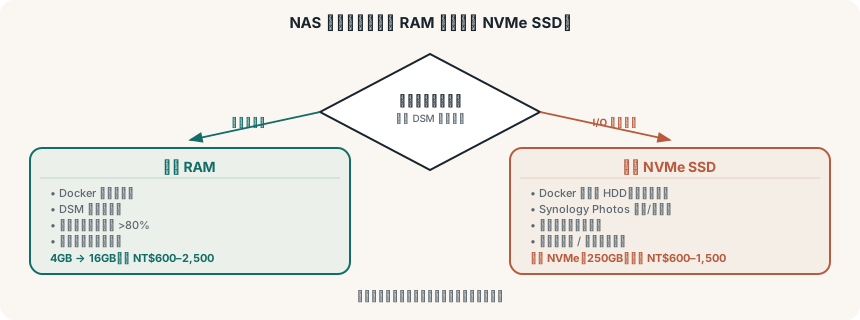
🎯 先講快速答案
如果你主要遇到的是:
- Docker 容器很多
- DSM 常常反應慢
- 記憶體使用率很高
- 多工時容易卡頓
通常 先升 RAM 比較合理。
如果你主要遇到的是:
- 資料庫、縮圖、索引 I/O 很重
- Docker 資料放在 HDD 明顯拖慢
- 大量小檔隨機存取慢
通常 先上 NVMe SSD 比較有感。
🧠 為什麼很多人會判斷錯
因為「卡」這件事看起來很像,但來源可能完全不同。
你感覺到系統反應慢,背後可能是:
- 記憶體不夠,開始壓縮或交換
- 磁碟 I/O 忙碌
- CPU 忙碌
- 某個容器吃資源
如果你沒有先判斷瓶頸,就很容易用錯升級方案。
📌 先升 RAM 的情境
1. 你會同時跑很多服務
像是:
- Synology Photos
- Drive
- 下載機
- Home Assistant
- Nginx Proxy Manager
- Vaultwarden
- 監控服務
這種情況下,RAM 不夠通常比你想像中更容易變成系統整體卡頓的來源。
2. 你常常多工操作
例如:
- 同時備份
- 同時跑索引
- 同時開多個 DSM 套件
- 同時跑容器
多工情境下,記憶體會比單一服務更快成為瓶頸。
3. 你現在就常看到高記憶體使用率
如果你平常已經能觀察到:
- RAM 長期接近滿載
- 開套件明顯變慢
- 容器偶發不穩
那通常先補 RAM 比較務實。
📌 先上 NVMe 的情境
1. 你主要卡在儲存 I/O
這通常會發生在:
- 照片縮圖生成
- 大量索引
- 資料庫
- 容器 metadata 存取
- 小檔案反覆讀寫
這時候 SSD 會比單純加 RAM 更有感。
2. 你本來就想做性能分層
如果你很清楚哪些東西要放 SSD,例如:
- Docker volume
- PostgreSQL
- VM
- 下載暫存
那直接上 NVMe 就很合理。
3. 你的 NAS 本來 RAM 就還夠
有些人 RAM 使用其實還可以,但 HDD 已經明顯成為 I/O 瓶頸,這時候繼續升 RAM 不一定會有感。
🔍 怎麼判斷自己的瓶頸在哪
你可以先問自己這幾題:
- 系統慢,是「整體慢」還是「特定服務慢」?
- 是多開時卡,還是單一服務也卡?
- 最常卡的是打開容器、資料庫、縮圖,還是單純檔案存取?
簡化來說:
- 多工越多、服務越雜,越偏向先升 RAM
- I/O 越重、服務越集中,越偏向先上 NVMe
💸 哪個投資報酬率比較高
這題其實取決於你目前的使用階段。
新手期
如果你剛開始玩 NAS,通常 RAM 升級 的普遍回報率比較高。因為它能改善整體餘裕。
進階期
當你開始跑多服務、自架、資料庫、照片索引後,NVMe SSD 的體感回報會開始很明顯。
長期規劃
最常見的答案其實不是二選一,而是:
先補足基本 RAM,再把關鍵服務搬到 NVMe。
⚠️ 最常見的錯誤升級順序
錯誤 1:一開始就追最高速 SSD
如果 RAM 根本不夠,你先追很快的 SSD,不一定能解掉實際卡頓。
錯誤 2:只看規格,不看工作負載
不是所有人都需要 NVMe,也不是所有人只加 RAM 就夠。
錯誤 3:把升級當成萬靈丹
有些問題其實來自:
- 容器配置太亂
- 備份和索引排程撞在一起
- 資料夾結構不合理
硬體升級只能解一部分。
✅ 我會怎麼建議
如果你問我一個最保守、最少後悔的答案,我會這樣分:
家庭備份、相簿、基本共享
先看記憶體是否足夠,很多情況 RAM 先升 比較穩。
Docker、自架服務、資料庫
如果你已經進到這階段,通常 NVMe 很值得提早上。
預算只夠升一樣
先找瓶頸,不要靠感覺選。
✨ 總結
RAM 和 NVMe SSD 都很重要,但它們解決的是不同層級的問題。
RAM 解的是「系統餘裕」; NVMe 解的是「儲存與 I/O 壓力」。
🔗 延伸閱讀
- Synology NAS 記憶體升級教學:怎麼選、怎麼裝、裝完怎麼確認
- M.2 SSD 建立儲存空間教學:在 Synology NAS 上實作
- NVMe 快取 vs 儲存空間:Synology 的兩種用法怎麼選?
- 把 Docker 資料搬到 NVMe SSD:完整遷移流程
只要先看懂自己到底卡在哪,你就不太會選錯。
