Synology NAS 上跑服務,大多數人第一個想到的是 Docker。但有一類需求 Docker 處理不了:你需要完整的作業系統環境——有時是 Windows,有時是特定 Linux 發行版,有時是需要直接存取硬體的工具。
這時候就是 Synology VMM(Virtual Machine Manager)的用武之地。
🎯 這篇適合誰
| 你的情況 | 建議先看哪段 |
|---|---|
| 搞不清楚 VMM 和 Docker 差在哪 | VMM vs Docker |
| 確認我的 NAS 支不支援 | 硬體需求 |
| 直接看安裝步驟 | 安裝 VMM |
| 建立第一台 VM | 建立虛擬機 |
| 想知道有什麼用途 | 實際使用場景 |
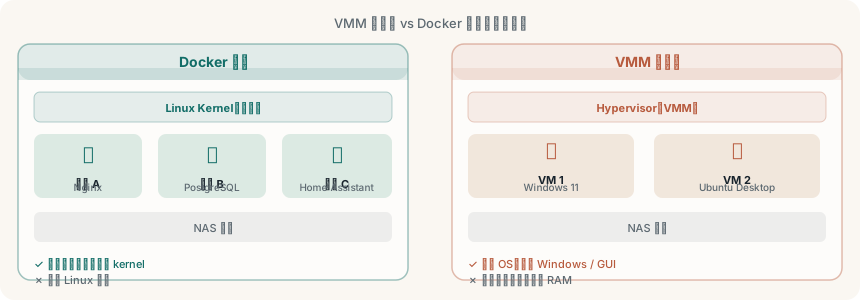
VMM vs Docker 怎麼選
很多人拿到 VMM 的第一個問題是:「跟 Docker 有什麼不同?」
| 比較項目 | Docker | VMM |
|---|---|---|
| 隔離層級 | 容器(共用 Linux kernel) | 完整虛擬機(獨立 OS) |
| 啟動速度 | 秒級 | 分鐘級 |
| 資源消耗 | 低 | 高(每台 VM 需獨立 RAM) |
| OS 彈性 | 僅限 Linux(技術上) | Windows、Linux 任選 |
| GUI 桌面 | 不適合 | 可以 |
| 存取硬體 | 受限 | 完整 PCIe passthrough |
| 適合場景 | 服務部署 | 需要完整 OS 的工作環境 |
原則很簡單: - 能用 Docker 的,就用 Docker——輕量、好管理 - 需要 Windows、需要 GUI、需要完整 OS 環境,才考慮 VMM
硬體需求
VMM 對硬體有明確要求,先確認再動手:
| 項目 | 最低需求 | 建議 |
|---|---|---|
| CPU | 支援 Intel VT-x 或 AMD-V 虛擬化 | AMD Ryzen 系列(DS923+/DS925+) |
| RAM | 8GB(NAS 系統 + VM) | 16GB 以上(跑多台) |
| 儲存 | HDD 可用,但慢 | NVMe SSD 強烈建議 |
| DSM 版本 | 6.2 以上 | 7.2 |
支援的機型
DS923+、DS925+、DS1525+ 均支援 VMM。
⚠️ RAM 是瓶頸:一台 Ubuntu Server VM 大約需要 1–2GB RAM,Windows 11 至少需要 4GB。NAS 系統本身也要留 2–3GB。8GB 機器只夠跑一台輕量 Linux VM,建議升級到 16GB 再認真用 VMM。
安裝 VMM
Step 1:安裝套件
- 進入 套件中心
- 搜尋
Virtual Machine Manager - 點擊 安裝
安裝完成後,從主選單開啟 VMM。
Step 2:設定虛擬交換器
首次開啟 VMM 時,系統會引導你建立虛擬交換器。
建議選擇「橋接模式」:
- VM 會取得與 NAS 同網段的 IP
- 區網其他裝置可以直接連到 VM
- 適合大多數使用場景
設定完成後,虛擬交換器就建好了,之後建立 VM 時會用到。
建立第一台虛擬機
以 Ubuntu Server 24.04 為例(最常見的輕量 Linux 選擇)。
Step 1:準備 ISO 映像檔
先把 Ubuntu Server ISO 下載到 NAS 的共享資料夾,或直接在 VMM 裡上傳。
建議路徑: 在 File Station 建立一個 ISOs 共享資料夾專門放映像檔。
Step 2:新增虛擬機
- 開啟 VMM → 點擊 虛擬機 → 新增
- 選擇 Linux
- 輸入名稱(例如:
ubuntu-server)
Step 3:設定規格
| 項目 | 建議值 | 說明 |
|---|---|---|
| CPU | 2 核心 | 輕量服務夠用 |
| RAM | 2048 MB | Ubuntu Server 最低建議 |
| 儲存 | 32–64 GB | 放在 NVMe 儲存集區 |
| 網路 | 橋接虛擬交換器 | 取得獨立區網 IP |
Step 4:掛載 ISO 並開機
- 在 儲存裝置 頁面,新增 CD/DVD 磁碟機
- 選擇你上傳的 ISO 映像檔
- 點擊 完成 → VM 建立完成
Step 5:啟動並安裝 OS
- 選取 VM → 點擊 開機
- 點擊 連線 開啟 noVNC 控制台
- 按照 Ubuntu 安裝精靈完成設定
安裝完成後,移除 CD/DVD 映像,重新開機,VM 就可以使用了。
儲存設定建議
VM 的磁碟效能直接決定使用體驗。
強烈建議把 VM 磁碟放在 NVMe 儲存集區:
- HDD 隨機讀寫極慢,VM 開機和操作會明顯卡頓
- NVMe 的隨機 IOPS 是 HDD 的 100 倍以上
- 如果還沒有 NVMe 儲存集區,先看 NVMe SSD 建立儲存空間指南
在 VMM 新增 VM 時,選擇儲存位置,改選 NVMe 儲存集區即可。
實際使用場景
1. 跑 Windows 應用程式
某些軟體只有 Windows 版本,或需要 Windows 授權環境。在 NAS 上建一台 Windows VM,24 小時待機,需要時用遠端桌面(RDP)連進去。
適合: 需要 Windows 專用軟體但不想開實體機器的用戶
老實說(過來人經驗):我自己當初為了「遠端下載東西」開了一台精簡版 Windows VM,用一陣子後發現這需求根本不必動用整台 Windows——換成 Docker 版 JDownloader 更輕、開機即用,也省掉 Windows 授權與 RAM 負擔。除非你真的需要跑 Windows 專屬軟體,否則下載、自動化這類需求,Docker 幾乎都是更省心的選擇。
2. 隔離的開發/測試環境
每個專案用獨立 VM,不污染主機環境。測試完可以直接刪掉或還原快照。
適合: 軟體開發者、IT 工程師
3. 跑不支援 Docker 的舊版服務
某些服務需要特定 OS 版本,或有複雜的系統依賴,無法容器化。VM 直接裝,什麼問題都沒有。
適合: 需要跑遺留系統的環境
4. 學習和實驗
建立可拋棄的 VM 環境,隨意測試 OS、學習 Linux 指令,不怕搞壞。快照功能讓你隨時回到初始狀態。
適合: 學習 Linux 或測試系統設定的用戶
效能優化建議
CPU 不要超分配
VMM 允許給 VM 分配超過實體核心數的 vCPU,但過度超分配會讓所有 VM 都變慢。
建議:所有 VM 的 vCPU 總數不超過實體核心數的 1.5 倍
DS923+(4 核心):總 vCPU 建議不超過 6
啟用 TRIM
對 VM 磁碟啟用 TRIM 可以延長 NVMe 使用壽命:
# 在 VM 內執行(Ubuntu/Debian)
sudo systemctl enable fstrim.timer
使用快照管理風險
做重要變更前先建快照,出問題立刻還原:
VMM → 選取 VM → 快照 → 建立
快照會佔用空間,定期清理不需要的舊快照。
❓ 常見問題
Q1:VMM 和 Docker 可以同時跑嗎?
A: 可以,完全不衝突。大多數服務用 Docker,特殊需求才開 VM,這是最常見的搭配。
Q2:VM 可以從外部遠端存取嗎?
A: 可以。橋接模式下 VM 有獨立 IP,設定 Tailscale 或 SSH Port Forwarding 即可從外部連進去。或直接用 VMM 的 noVNC 控制台,透過瀏覽器操作。
Q3:NAS 關機時 VM 怎麼辦?
A: 在 VMM 設定 → 電源管理,可以設定 NAS 關機時自動關閉 VM,或先強制關機再關 NAS。
Q4:VM 開不起來顯示「CPU 不支援虛擬化」怎麼辦?
A: 進入 BIOS/韌體設定確認 VT-x(Intel)或 AMD-V 已啟用。Synology NAS 通常已預設開啟,不需要手動設定。
Q5:可以跑 macOS VM 嗎?
A: 技術上可以,但 Apple 的授權條款只允許在 Apple 硬體上使用 macOS,NAS 上跑屬於違規。不建議。
✨ 總結
VMM 不是要取代 Docker,而是補足 Docker 做不到的部分:
- 需要完整 Windows 或 Linux 桌面環境
- 需要隔離的測試沙箱
- 需要跑無法容器化的服務
如果你的 NAS 有足夠 RAM(16GB 以上)和 NVMe SSD,VMM 是很實用的工具,讓 NAS 從儲存裝置變成真正的多功能伺服器。
🔗 延伸閱讀
- Synology Container Manager 完全指南:Docker 服務安裝與管理
- Synology 必裝 Docker 服務清單
- Synology 非原廠 NVMe SSD 建立儲存空間完全指南
- 把 Docker 資料移到 NVMe:設定方法與注意事項
最後更新:2026 年 5 月 難度等級:⭐⭐ 中級 預計耗時:30 分鐘
