NAS 不一定要買 Synology。
如果你手邊有一台閒置的 x86 電腦、舊工作站,或者打算自己組一台 NAS,TrueNAS Scale 是目前最值得考慮的免費開源選項。它沒有授權費,功能比 Synology DSM 更接近企業儲存系統,ZFS 檔案系統的資料保護能力也是同級裡最強的。
這篇帶你搞清楚 TrueNAS Scale 是什麼、和 Synology 的差在哪,以及怎麼安裝起來。
TrueNAS Scale 是什麼
TrueNAS Scale 是由 iXsystems 開發、維護的開源 NAS 作業系統,前身是 FreeNAS(2020 年改名為 TrueNAS CORE,2022 年推出以 Linux 為基礎的 Scale 版本)。
命名更新(2026-07):官方已把免費版的 Scale 改名為 TrueNAS Community Edition(付費企業版叫 TrueNAS Enterprise),「Scale」這個名字正逐步退場。社群和多數教學仍習慣叫它 Scale,本文兩個名字混用,指的是同一套系統。
| 版本 | 基礎 | 現況 |
|---|---|---|
| TrueNAS CORE | FreeBSD | 已停止新功能開發,基礎系統 EOL,官方建議遷移 |
| TrueNAS Scale(現名 Community Edition) | Debian Linux | 唯一積極維護的主線 |
本篇討論的是 TrueNAS Scale(Community Edition)——CORE 已實質走入歷史,新裝沒有理由再選它;Scale 對現代硬體(NVMe、高核心數 CPU、10GbE)支援也更好。
TrueNAS Scale 和 Synology DSM 的差異
這兩套系統定位不同,不是誰比誰好,而是適合不同需求的人。
| 項目 | TrueNAS Scale | Synology DSM |
|---|---|---|
| 授權費用 | 完全免費 | 包含在硬體售價內 |
| 硬體 | 任何 x86-64 設備 | 只能跑在 Synology 硬體上 |
| 檔案系統 | ZFS(企業級) | Btrfs / EXT4 |
| RAID 管理 | ZFS RAID(RAIDZ) | Synology Hybrid RAID(SHR) |
| Docker | 原生支援(Apps) | Container Manager |
| 虛擬機 | 原生 KVM | VMM(需授權) |
| 上手難度 | 較高,需理解 ZFS 概念 | 較低,GUI 完整友善 |
| 社群與文件 | 龐大英文社群 | 中文資源較多 |
| 適合對象 | 進階用戶、DIY 玩家 | 一般家用、中小企業 |
什麼情況選 TrueNAS Scale
- 你有自己的 x86 硬體(舊電腦、HP MicroServer、SuperMicro 等)
- 你想要 ZFS 的資料完整性保護(Checksums、自動修復)
- 你需要跑大量 Docker 服務,不想受 Synology 限制
- 預算有限,不想花錢買 NAS 硬體
什麼情況選 Synology
- 你想要開箱即用、GUI 操作直觀
- 你需要 Synology 生態系(QuickConnect、Synology Drive、C2 備份)
- 中文資源和在地支援很重要
ZFS 是什麼,為什麼重要
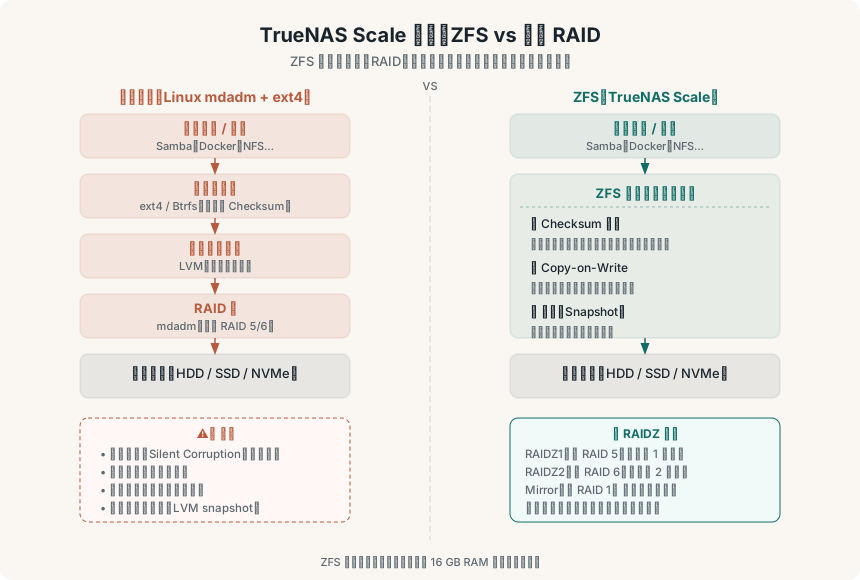
TrueNAS Scale 的核心優勢是 ZFS 檔案系統。ZFS 和傳統 RAID + 檔案系統的組合不同,它把儲存管理、資料完整性、快照功能整合在一起。
ZFS 的關鍵特性:
- Checksums:每個資料區塊都有校驗碼,靜默損壞(Silent Corruption)無所遁形
- 自動修復:有冗餘磁碟時,讀取到損壞資料會自動從另一顆磁碟修復
- Copy-on-Write:寫入時不覆蓋原始資料,停電也不會造成檔案系統損壞
- 快照(Snapshot):瞬間建立資料快照,幾乎不佔空間,可快速回滾
- 壓縮:透明壓縮,節省磁碟空間又不影響效能
ZFS 的 RAID 等級叫 RAIDZ:
| 等級 | 類似傳統 | 最少磁碟數 | 允許損壞 |
|---|---|---|---|
| RAIDZ1 | RAID 5 | 3 顆 | 1 顆 |
| RAIDZ2 | RAID 6 | 4 顆 | 2 顆 |
| RAIDZ3 | — | 5 顆 | 3 顆 |
| Mirror | RAID 1 | 2 顆 | N-1 顆 |
重要:ZFS 的擴充彈性比 Synology SHR 低,但已經沒有以前那麼死板——24.10 版起支援 RAIDZ expansion,可以對既有的 RAIDZ vdev 逐顆加碟(Storage → View VDEVs → Extend)。注意擴充後的可用容量會略低於一開始就用相同碟數建立的 vdev(parity 比率不會重算)。規劃硬體時仍建議盡量一次到位,但中途加一兩顆碟已經是可行選項。
硬體需求
TrueNAS Scale 對硬體有一定要求,特別是記憶體:
| 項目 | 最低 | 建議 |
|---|---|---|
| CPU | 64-bit x86(2 核以上) | 4 核以上,支援 AES-NI |
| RAM | 8 GB | 16–32 GB(ZFS 吃記憶體) |
| 系統碟 | 16 GB USB / SSD | 32 GB SSD(建議 Mirror) |
| 資料碟 | 2 顆以上 | 視需求 |
| 網路 | 1GbE | 2.5GbE 或 10GbE |
記憶體特別重要:ZFS 會用 RAM 做讀取快取(ARC),記憶體越多效能越好。8 GB 是能跑起來的最低限,16 GB 才算舒適。
安裝 TrueNAS Scale
下載安裝檔
前往 TrueNAS 官方網站下載最新版 ISO 映像檔(官網現標示為 TrueNAS Community Edition)。目前穩定版本為 25.10(Goldeye) 系列;2026 年起官方改為年度發布、版號簡化(下一版就叫 TrueNAS 26),不再用魚名代號。
製作開機碟
用 Balena Etcher 或 Rufus 把 ISO 燒錄到 USB 隨身碟(8 GB 以上)。
安裝流程
- 把 USB 插入目標機器,從 USB 開機
- 選擇 Install/Upgrade
- 選擇安裝目標磁碟(不要選資料碟,建議用獨立 SSD)
- 建立管理帳號:選 Administrative user (truenas_admin) 並設定密碼(新版已不用 root——root 登入已棄用,安裝時設定的是
truenas_admin帳號) - 重開機,拔除 USB
初次登入
安裝完成後,TrueNAS 會顯示管理介面的 IP。用瀏覽器開啟(預設 http://[IP]),以 truenas_admin 帳號和剛設定的密碼登入。
初始設定重點
建立 Storage Pool
- 進入 Storage → Create Pool
- 輸入 Pool 名稱(例如
tank) - 選擇磁碟,設定 RAIDZ 等級
- 確認設定,建立
ZFS Pool 的磁碟選擇建議同廠同型號,避免效能不均。
建立 Dataset
Pool 建立後,在裡面建立 Dataset(類似資料夾,但帶有獨立設定):
- Storage → tank → Add Dataset
- 可針對不同用途設定不同的壓縮、快照策略
建立 Samba 共享
- Shares → Windows Shares (SMB) → Add
- 選擇 Dataset 路徑
- 設定共享名稱
- 建立本地使用者(Credentials → Local Users)並設定權限
啟用快照排程
- Data Protection → Periodic Snapshot Tasks → Add
- 選擇 Dataset
- 設定排程(每日、保留 7 天是常見設定)
Docker Apps 安裝
TrueNAS Scale 使用 Apps 功能管理容器,底層是 Docker(24.10+)。
- 進入 Apps → Discover Apps
- 搜尋服務(例如 Jellyfin、Immich、Nextcloud)
- 點擊安裝,填入設定(Port、儲存路徑等)
- 也支援直接貼上 Docker Compose(Custom App)
如果你更習慣用 Compose 管理,可以用 Custom App 功能,和在 Synology 上的體驗類似。
常見問題
Q:TrueNAS Scale 支援中文介面嗎? 目前官方介面為英文,無官方中文語言包。
Q:能把 Synology 的資料移過來嗎? 可以,透過 SMB 或 rsync 遷移。但 Synology 的 Hyper Backup 格式無法直接在 TrueNAS 還原,需要先解包。
Q:ZFS 能混用不同大小的磁碟嗎? 可以,但 Pool 的可用容量以最小磁碟為準(和 RAID 相同邏輯)。不建議混用差距過大的磁碟。
Q:能在 VirtualBox / VMware 裡測試嗎? 可以,官方支援 VM 安裝作為測試用途。記憶體分配至少 8 GB,存儲用虛擬磁碟即可。
小結
TrueNAS Scale 不是 Synology 的替代品,而是另一條路:你用自己的硬體,換來更高的自由度、更強的資料保護、以及零授權費用。代價是上手難度較高,中文資源也相對少。
如果你是進階用戶,手邊有硬體,或者打算認真學習 ZFS 和 Linux 自架服務,TrueNAS Scale 值得投入時間。如果你只是想要一台好用的家用 NAS,Synology 還是更省心的選擇。
🔗 延伸閱讀
- 2026 年 NAS 選購指南:DS425+ vs DS925+ vs DS1525+ 怎麼選
- Synology DS923+ 深度評測:2026 年還值得買嗎?
- NAS 硬碟怎麼選:WD Red vs Seagate IronWolf 完整比較
- 新 NAS 到手第一步:Synology 初始設定完整清單
