Synology NAS 接上電源、安裝 DSM 之後,很多人的下一步是「開始存資料」。
但這樣做其實跳過了很多重要設定。
沒有打好基礎就開始用,常見的後果是:
- 資料沒有備份,硬碟一壞就什麼都沒了
- 帳號設定太簡單,NAS 直接暴露在外網風險中
- 儲存空間設計不對,以後要改很麻煩
這篇把新機最重要的設定整理成清單,按照順序做完,後面會省很多麻煩。
🎯 這篇適合誰
| 你的情況 | 建議先看哪段 |
|---|---|
| 想先看完整清單 | 設定總清單 |
| 剛拿到 NAS,第一步做什麼 | 第一步:建立儲存空間 |
| 想先做安全設定 | 第二步:帳號安全設定 |
| 備份怎麼設 | 第五步:設定備份 |
| 想設定遠端存取 | 第六步:遠端訪問設定(依需求) |
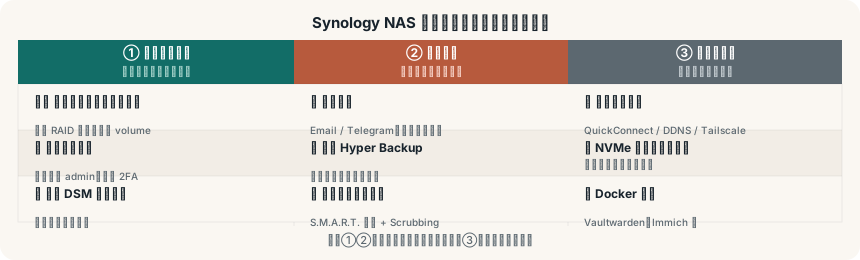
✅ 設定總清單
| 分類 | 項目 | 重要性 |
|---|---|---|
| 儲存空間 | 建立儲存集區與儲存空間 | 必做 |
| 儲存空間 | 選擇合適的 RAID 類型 | 必做 |
| 帳號安全 | 修改 admin 帳號或停用 | 必做 |
| 帳號安全 | 開啟兩步驟驗證 | 強烈建議 |
| 帳號安全 | 設定自動封鎖 | 強烈建議 |
| 系統 | 更新 DSM 到最新版本 | 必做 |
| 系統 | 設定 UPS 電源保護 | 建議 |
| 通知 | 設定 Email 或 Telegram 通知 | 強烈建議 |
| 備份 | 設定 Hyper Backup | 必做 |
| 備份 | 建立磁碟健康排程 | 強烈建議 |
| 遠端訪問 | 設定 QuickConnect 或 DDNS | 依需求 |
| 效能 | NVMe 快取或儲存空間 | 選配 |
🗂️ 第一步:建立儲存空間
DSM 安裝好之後,硬碟還沒有變成可用的儲存空間,要先手動建立。
建立儲存集區
- 開啟 儲存空間管理員
- 選擇 儲存集區 → 新增
- 選擇 RAID 類型(見下方說明)
- 加入磁碟
RAID 類型怎麼選
| RAID 類型 | 說明 | 適合誰 |
|---|---|---|
| SHR(Synology Hybrid RAID) | Synology 自家格式,支援混用不同容量硬碟 | 大多數家用用戶 |
| RAID 1 | 兩顆互為鏡像,損一不失資料 | 只有兩顆碟的用戶 |
| RAID 5 | 三顆以上,允許一顆損壞 | 需要效能和冗餘平衡 |
| JBOD | 無冗餘,容量全用 | 只用來當存放空間、另有備份的用戶 |
新手建議: 大多數人選 SHR 就對了,混碟容量使用效率好,管理也方便。
🔒 第二步:帳號安全設定
這一步很多人會跳過,但如果你的 NAS 之後要連外網,這是最重要的防護。
如果 NAS 是全家共用,別讓大家共用同一組帳號——幫每個家人建使用者、用群組分讀寫/唯讀權限,出事才查得到人、也才分得了權限。
1. 停用或改名 admin 帳號
預設的 admin 帳號是駭客攻擊的首選目標。
做法:
- 先建立一個新的管理員帳號(取一個不明顯的名稱)
- 以新帳號登入後,停用原本的
admin帳號
2. 開啟兩步驟驗證(2FA)
- 進入 控制台 → 使用者與群組 → 選擇帳號
- 開啟兩步驟驗證
- 用 Google Authenticator 或 Authy 掃描 QR Code
這個設定多花 30 秒,但大幅提升帳號安全性。
3. 設定自動封鎖
當有人嘗試暴力破解你的帳號,DSM 可以自動封鎖對方 IP。
- 進入 控制台 → 安全性 → 帳號
- 開啟 自動封鎖
- 設定「嘗試 5 次失敗在 10 分鐘內自動封鎖」
🔄 第三步:更新 DSM
NAS 剛出廠時的 DSM 版本可能已經幾個月前,有已知安全性漏洞。
- 進入 控制台 → 更新與還原
- 確認目前版本,有更新就先更新
- 建議開啟重要安全性更新自動安裝
🔔 第四步:設定通知
NAS 發生問題時,你需要第一時間知道——硬碟壞掉、備份失敗、溫度異常。
Email 通知設定
- 控制台 → 通知 → 電子郵件
- 輸入你的 Email 設定(可使用 Gmail SMTP)
- 測試發送確認能收到
通知建議開啟的項目
- 磁碟損壞警告
- 儲存空間容量不足
- 備份任務失敗
- DSM 登入提醒
- 溫度過高警告
通知是維運裡 CP 值最高、卻最多人漏掉的一步。Email、行動推播、Webhook 的完整設定與「一定要開哪些事件」,見 Synology DSM 通知設定完整教學。
💾 第五步:設定備份
這是最不能省略的步驟。
RAID 不是備份,硬碟陣列只防一顆碟壞掉,不防誤刪、不防加密勒索、不防整機損壞。
最基本的備份策略
至少要做:
- 安裝 Hyper Backup
- 建立備份任務 → 目的地選外接硬碟或雲端
- 選擇要備份的重要資料夾
- 設定版本數量(至少 30 個)
- 設定排程(建議每天深夜執行)
更完整的做法(推薦):
- 第一層:外接硬碟本機備份(快速還原用)
- 第二層:雲端備份(Backblaze B2 或 Wasabi)
🌐 第六步:遠端訪問設定(依需求)
如果你需要從外面連回 NAS,選一種方式設定:
| 方案 | 適合誰 |
|---|---|
| QuickConnect | 偶爾連,不想設定 |
| DDNS + 連接埠轉發 | 需要穩定速度,願意設定路由器 |
| Tailscale | 安全優先,或路由器環境限制多 |
如果你還不確定要用哪種,先把 QuickConnect 開起來,等熟悉了再考慮升級方案。
🧪 第七步:磁碟健康排程
NAS 最大的風險之一是硬碟悄悄壞掉你沒有察覺。
- 開啟 儲存空間管理員 → HDD/SSD
- 選擇你的硬碟 → 排程 S.M.A.R.T. 測試
- 建議每個月排一次完整測試
⚡ 進階選項:NVMe SSD
如果你的 NAS 有 M.2 插槽(如 DS923+),可以考慮加裝 NVMe SSD 提升性能:
- 做 SSD 快取:整體存取更順暢
- 做 NVMe 儲存空間:Docker、資料庫直接放在高速層
新手建議先把基本設定做完,等熟悉了再來研究 NVMe。
❓ 常見問題
Q1:建立儲存空間之後還需要建立共享資料夾嗎?
A: 是的,儲存空間是底層結構,共享資料夾是你實際放資料的地方。建好儲存空間後,還要在「控制台 → 共享資料夾」建立你要用的資料夾。
Q2:新機要先建立儲存集區還是先更新 DSM?
A: 建議先更新 DSM,再建立儲存空間。避免之後升級時出現格式相容問題。
Q3:要加幾顆硬碟才能開始用?
A: 一顆就能開始(JBOD 或 Basic 模式),但沒有冗餘。至少兩顆才能做 RAID 1 或 SHR,有一定保護。
Q4:RAM 要先升級嗎?
A: 如果你只是基本使用(備份、相片),原廠記憶體通常夠。等你開始跑多個 Docker 容器或有明顯感覺慢的時候再升級也不遲。
✨ 總結
新機設定不複雜,但每一步都有它的原因:
- 儲存空間決定你資料的架構
- 帳號安全決定你對外的防護
- 備份決定你遇到問題時能不能還原
- 通知決定你有沒有辦法即時知道出了什麼事
這七個步驟花不了一個下午,但可以讓你之後幾年都用得安心。
🔗 延伸閱讀
- Synology 共用資料夾:把 NAS 對應成電腦網路磁碟機
- Synology NAS 資安清單:帳號、網路與存取控制
- Hyper Backup 完整備份教學:版本化、異地備份一次搞定
- 用 Synology NAS 當 Mac Time Machine 備份目標:完整設定教學
- NAS 要不要接 UPS?不斷電系統選購與 Synology 設定完整教學
- DSM 更新後 NVMe 儲存空間不見了?線上重組排查流程
- Wake-on-LAN:用 NAS 遠端喚醒家裡的電腦
NAS 的價值不是開機那天,而是它一直穩定運作、在你需要它的時候能可靠地保護資料。
