買 NAS 之後,下一個問題幾乎都是:「硬碟要買哪顆?」
NAS 硬碟和一般桌機硬碟最核心的差別,是它為了 24/7 不停運作的環境設計,加入了震動補償(NAS 裡多顆硬碟轉動時互相干擾的共振)、更嚴格的工作負載評級,以及專為 RAID 重建設計的錯誤恢復邏輯。桌機硬碟省錢是省錢,但用在多 bay NAS RAID 環境裡,可能會在 RAID 重建過程中因為超時而讓整個陣列垮掉。
NAS 硬碟市場目前主要被兩個品牌把持:Seagate IronWolf 系列和WD Red 系列。這篇文章把兩個系列的規格、適用場景、CMR/SMR 的差異,以及台灣的購買建議,全部整理清楚。
硬碟型號、錄製技術、工作負載與相容性都可能因容量、SKU 和產品世代而不同。購買前應先用 Synology 硬碟相容性清單 查詢自己的 NAS,再對照 Synology 的硬碟相容性政策;Seagate 與 WD 的產品頁則是確認錄製技術、工作負載與保固的第一手來源。本文是選購框架,不把單一容量或品牌視為所有 NAS 的保證答案。
NAS 硬碟 vs 桌機硬碟:差在哪裡?
很多人會想說:桌機硬碟便宜那麼多,直接買就好了。為什麼要多花錢買 NAS 專用硬碟?
工作負載評級
桌機硬碟設計的年度工作負載通常是 55 TB,也就是一年讀寫 55 TB。NAS 專用硬碟(IronWolf / WD Red)的評級通常是 180 TB/年,IronWolf Pro / WD Red Pro 更高達 300 TB/年。
在只放資料不跑服務的 NAS 上,這個差異不明顯。但如果你像很多人一樣,在 NAS 上跑 Jellyfin、Immich、Docker 服務 等 24/7 運作的應用,工作負載累積很快。
多硬碟震動補償(RV Sensor)
多顆硬碟同時在機箱裡旋轉,產生的共振會影響磁頭定位精度。IronWolf 和 WD Red 都有 IHD(Integrated Hard Drive Vibration Sensor)或 RV Sensor,能即時補償這種干擾。桌機硬碟沒有這個設計,在多 bay NAS 裡效能和穩定性可能較差。
RAID 錯誤恢復控制(TLER / ERC)
這是最關鍵的差異。普通桌機硬碟遇到讀取錯誤時,韌體會嘗試「自行修復」長達 30–60 秒才放棄,回報給 RAID 控制器。這段時間 RAID 控制器以為硬碟整個死掉,可能直接把它踢出陣列。
NAS 專用硬碟有 TLER(Time-Limited Error Recovery)或 ERC,把這個超時設定控制在 7–8 秒,RAID 控制器等得到回應,不會誤判硬碟故障。
這就是為什麼「桌機硬碟用在 RAID 環境可能有問題」不是玄學,是有具體技術原因的。
主流選擇:IronWolf 系列 vs WD Red 系列
Seagate IronWolf
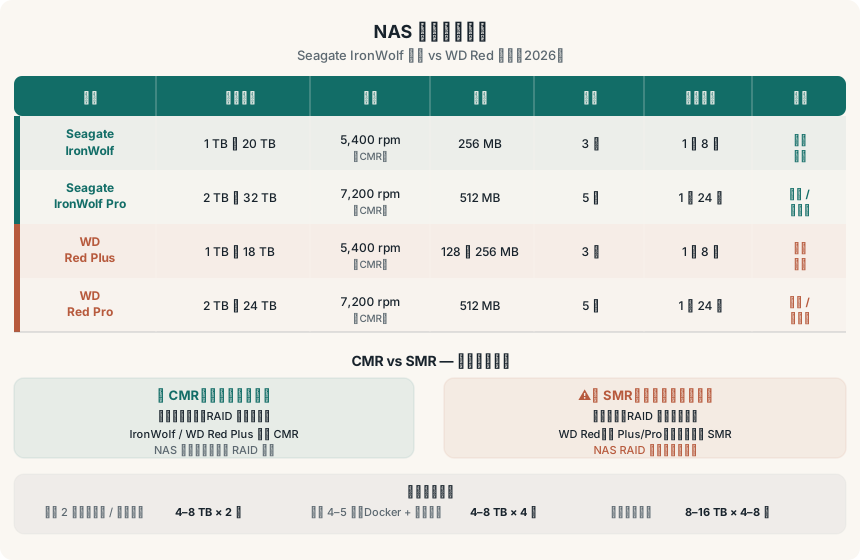
IronWolf 是 Seagate 專為 NAS 設計的入門到中階 NAS 硬碟系列,5,400 rpm,適合 1 到 8 bay NAS。目前主流容量是 4TB、6TB、8TB、12TB、16TB,也有到 20TB 的版本。
優點: - 多數 NAS 型號採 CMR,但仍要以實際容量 SKU 的原廠規格確認 - 保固 3 年,支援 Seagate Rescue 資料救援服務(選購) - 整合 IronWolf Health Management,搭配 Synology DSM 可以在 Storage Manager 裡查看健康報告 - 相較 IronWolf Pro 價格實惠,家用夠用
適用場景:家用 2–8 bay NAS、個人私有雲、媒體伺服器
Seagate IronWolf Pro
IronWolf Pro 是 IronWolf 的企業級版本,7,200 rpm,適合 1 到 24 bay NAS,容量從 2TB 到 32TB。
主要升級: - 轉速 7,200 rpm,持續讀寫速度更快(約 270 MB/s vs IronWolf 的 210 MB/s) - 保固 5 年 - 年度工作負載評級 300 TB(IronWolf 是 180 TB) - 更大快取(512 MB)
適用場景:小型工作室、影片剪輯工作站後端儲存、需要高 I/O 效能的 NAS
WD Red Plus
WD Red Plus 是 WD 的家用 NAS 硬碟系列,和 IronWolf 一樣定位在家用市場,5,400 rpm,容量 1TB 到 18TB。
重要提醒:WD Red 有三個版本——Red、Red Plus、Red Pro。普通 WD Red(沒有 Plus/Pro 後綴)的低容量版本使用 SMR 技術,在 RAID 環境有已知問題,建議直接跳過,選 Red Plus 或更高等級。
WD Red Plus 特點: - WD Red Plus 為 CMR;WD Red 系列不同後綴與容量仍應逐一核對 - 保固 3 年 - NASware 3.0 韌體,針對 NAS 多工環境最佳化
WD Red Pro
WD Red 系列的企業級版本,7,200 rpm,保固 5 年,對應 IronWolf Pro 的定位。
CMR vs SMR:為什麼這麼重要?
這是買 NAS 硬碟最容易踩的坑,值得單獨詳細說明。
什麼是 CMR 和 SMR?
CMR(Conventional Magnetic Recording,傳統磁性記錄):每個磁軌之間有間距,讀寫任何位置的資料都不影響其他磁軌。寫入效能穩定可預期。
SMR(Shingled Magnetic Recording,疊瓦式磁性記錄):磁軌像屋瓦一樣交疊,密度更高、製造成本更低。但這代表寫入新資料時,可能需要先讀取後面的磁軌、改寫、再重新寫入,稱為「寫入放大」問題。在持續大量寫入的場景下,效能會明顯下降。
SMR 對 NAS RAID 的實際影響
RAID 重建是最典型的高強度寫入場景。當一顆硬碟故障、換上新碟後,RAID 控制器需要把陣列裡的所有資料重新寫入新碟(Rebuild)。
這個過程對 CMR 硬碟來說是直線寫入,速度快且穩定,4TB 的硬碟可能在 12–24 小時內完成。
對 SMR 硬碟來說,大量連續寫入觸發 SMR 的「整理」機制,速度可能急劇下降,還可能讓 RAID 控制器以為硬碟故障再次踢出陣列,造成嚴重問題。
結論:NAS 用途,尤其是 RAID 環境,通常應優先選明確標示 CMR 的硬碟。IronWolf 與 WD Red Plus 可作為比較起點,但不能用系列名稱取代實際 SKU 的規格確認。
如何確認一顆硬碟是 CMR 還是 SMR?
Seagate 和 WD 都有公開的 CMR/SMR 型號清單,但有時候官網描述不清楚。最可靠的方式:
- 查看官方產品規格頁,找「Recording Technology」欄位
- 搜尋型號 + SMR 確認是否有相關資訊
- 若原廠資料確認為 CMR,再把 IronWolf 或 WD Red Plus 放進候選清單
容量選購建議
家用 2 bay(純備份 / 基本媒體)
- 推薦:IronWolf 4TB × 2(RAID 1,可用 4TB)或 WD Red Plus 同容量
- 預算考量:4TB 每 GB 單價通常最划算,是甜蜜點
家用 4 bay(Docker + 媒體 + 備份)
- 推薦:IronWolf 8TB × 4(RAID 5,可用 24TB)
- 如果預算有限:IronWolf 6TB × 4(RAID 5,可用 18TB)
家用 5 bay(DS1525+ 等機型)
- 推薦:IronWolf 8TB × 4 + 一顆同容量備用(熱備援)
- 進階選擇:IronWolf 12TB × 5(RAID 5,可用 48TB)
小型工作室 / 影片剪輯
- 推薦:IronWolf Pro 12TB 或 16TB,搭配 RAID 6(允許兩顆同時故障)
- 需要高速傳輸:搭配 10GbE 網路和 NVMe 快取
不建議買超大容量的理由
16TB、20TB 以上的硬碟雖然每 TB 單價更便宜,但有幾個問題:
- RAID 重建時間更長:20TB 硬碟 RAID 重建可能需要 2–3 天,這段期間陣列處於「降級」狀態,風險更高
- 資料集中風險更大:把 20TB 資料集中在一顆硬碟,任何問題損失都更大
- 台灣通路的庫存可能較少,保固維修不一定方便
家用環境 8TB 是目前最均衡的選擇,CP 值好、市場成熟、保固服務完整。
購買建議:不要買同批次硬碟
這是一個非常重要但很多人忽略的風險:不要在同一個時間從同一個地方買同一型號的所有硬碟。
原因是:同批次的硬碟可能出廠時就有共同的缺陷,或在相同的工作條件下(相同年齡、相同工作量)同時老化。在 RAID 陣列中,這代表兩顆硬碟可能在很短的時間內相繼故障。
一顆故障可以靠 RAID 保護,但在第一顆故障後 RAID 重建期間第二顆也故障,就是資料全滅。
建議作法: - 分批購買(例如相隔 3–6 個月) - 或從不同賣家/批次購買 - 或選不同品牌搭配(一顆 IronWolf + 一顆 WD Red Plus)
台灣購買管道與價格參考
主要購買管道
| 管道 | 優點 | 缺點 |
|---|---|---|
| 蝦皮 / momo | 方便、比較、有時促銷 | 需確認是否為原廠貨,注意保固方式 |
| 光華商場(實體店) | 可當場確認、現取 | 價格不一定最低 |
| 原廠官方授權店 | 保固最有保障 | 選擇較少 |
| PChome / 博客來 | 方便 | 價格偏高 |
價格怎麼比才不會失真
硬碟價格會隨容量、代理商保固、促銷、庫存和同一系列的不同 SKU 快速變動,因此不在文章中維持一張容易過時的固定價格表。實際比較時,建議把下列項目一起換算:
- 單 TB 價格,而不是只看整顆硬碟的標價
- 原廠或代理商保固年限,以及是否為台灣公司貨
- CMR、轉速、工作負載等級與 NAS bay 數是否符合需求
- 同容量的備份硬碟成本;RAID 不是備份,不能只把預算全部放在主陣列
購買前請以當天零售商頁面與硬碟原廠 SKU 規格為準;本文不對即時價格或個別賣場庫存做保證。
保固注意事項
- 建議購買有台灣代理商保固的版本(Seagate 台灣由精技電腦代理,WD 台灣有本地服務中心)
- 保留購買收據,保固申請時需要
- IronWolf Health Management 可搭配 DSM 的 Storage Analyzer 監控硬碟健康,建議啟用
搭配 NAS 機型的建議
如果你還沒選好 NAS 機型,可以參考 NAS 選購指南 2026。
DS925+(四 bay 的參考配置):DS925+ 有四個 3.5/2.5 吋 SATA 硬碟槽與兩個 M.2 2280 NVMe 插槽;實際可用硬碟與功能仍應以 Synology 相容性清單及產品規格為準。容量規劃不要直接照抄 8TB × 4,應先估算資料成長、RAID 可用容量、備份空間與重建期間的風險。
DS1525+:5 bay + PCIe,如果有 10GbE 升級計畫,配 IronWolf Pro 更划算,高轉速的讀寫速度才能配得上 10GbE 網路頻寬。
關於 NVMe SSD 的部分(快取或獨立儲存空間),那是另外一個話題,可以參考 NVMe 快取 vs 儲存空間 的詳細說明。
資訊來源與更新範圍
本文於 2026 年 8 月 4 日重新核對。硬碟產品、價格與 Synology 相容性會持續變動;以下官方資料用來確認本文的原則,不能取代購買前對實際 SKU 的查詢:
- Synology Products Compatibility List:依 NAS 型號查詢已驗證的硬碟與 SSD
- Synology DS925+ 產品規格:確認槽位、擴充與產品限制
- WD Red 的 SMR/CMR 說明:確認 WD Red、Red Plus、Red Pro 的錄製技術差異
- WD Red NAS 相容性說明:提醒相容性應以 NAS 製造商清單為準
本文不提供即時價格、個別賣場庫存或所有容量 SKU 的保證規格;若原廠資料與本文描述不同,應以原廠資料和 NAS 相容性清單為準。
總結:怎麼選最簡單
- 家用、預算有限:先選符合 NAS 相容性清單的 CMR 型號,再依單 TB 價格與保固比較;8TB 只是常見配置,不是固定答案
- 工作室、需要效能:IronWolf Pro 或 WD Red Pro,7,200 rpm + 5 年保固
- 不知道選哪個牌子:IronWolf 與 WD Red Plus 可作為比較起點,但仍要逐一核對容量 SKU、相容性和保固
- 一定要避開:WD Red(無 Plus/Pro 後綴)的低容量版本(SMR 風險)
- 一定要記得:不同批次購買,避免同時老化的風險
🔗 延伸閱讀
- NAS 選購指南 2026 — 選硬碟前先確認 NAS 機型,bay 數影響硬碟數量規劃
- Synology NAS 硬碟健康度檢查:S.M.A.R.T. 怎麼看、什麼時候該換 — 硬碟買回來後如何監控健康狀態
- 先升 RAM 還是 NVMe? — NAS 升級的優先順序分析
- Hyper Backup 完整教學 — NAS 建好後,資料備份策略不可少
