想學 Linux 指令、練習架 Nginx、研究 Docker 網路、或備考 LPIC / CompTIA Linux+,最大的障礙往往不是不會,而是怕搞壞。
真實伺服器搞壞了影響業務。雙開機搞壞了重新開機很麻煩。Cloud VPS 刪掉就沒了,而且要錢。
最好的解法是虛擬機。VM 上的 Ubuntu Server 完全隔離,搞壞了三秒快照還原,從頭來過不需要重裝。這篇帶你從下載 ISO 到第一次 SSH 連進去,完整走一遍。
🎯 這篇適合誰
| 你的情況 | 建議看的段落 |
|---|---|
| 第一次裝 Ubuntu Server,想看完整步驟 | 全部讀 |
| 已裝好 Ubuntu,想從 Windows 用 SSH 連進去 | SSH 連線設定 |
| 想知道 VM 和 WSL2 有什麼差 | VM vs WSL2 |
| 只想知道裝完後可以練什麼 | 實際練習場景 |
🆚 VM 還是 WSL2?
先說清楚這兩個的差異,你才知道今天裝的東西是不是你需要的。
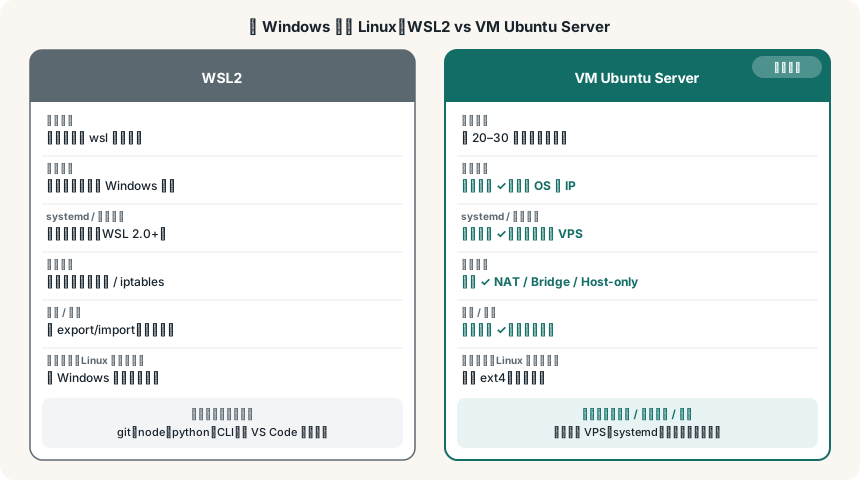
WSL2 的強項:
- 秒開,輸入 wsl 就進去了
- 和 Windows 檔案系統雙向存取
- 適合「在 Windows 上用 Linux 工具」的日常開發
VM Ubuntu Server 的強項:
- 完整隔離:完全獨立的作業系統,有自己的 IP、磁碟、網路設定
- 完整 systemd:systemctl start/stop/enable 全部正常,最接近真實 VPS 環境
- 網路可以自由配置:NAT、Bridge、Host-only 都能練,學 iptables 和防火牆不受限
- VM 快照:實驗前建一個快照,改壞了幾秒鐘還原
- 可以練開機流程:GRUB、kernel 參數,WSL2 沒有這些
結論:練 Linux 系統管理、備考、學自架服務 → VM;日常開發工具(git、node、python)→ WSL2。兩個不衝突,可以同時用。
🛠️ 準備工作
需要兩個東西:
VMware Workstation Pro(免費)
參考 VMware Workstation 完整教學 安裝。目前 VMware Workstation Pro 已完全免費(個人與商業用途都可以),從 Broadcom 官網下載即可。
如果你已經裝好 VMware,直接跳到下一步。
Ubuntu Server 26.04 LTS ISO
前往 ubuntu.com/download/server,下載 Ubuntu Server 26.04 LTS(Long-Term Support,2026 年 4 月發布,標準支援 5 年到 2031 年)。
ISO 大小約 3GB 上下,下載完不需要燒碟,VMware 可以直接掛載 ISO 開機。
為什麼選 Server 版而不是 Desktop 版?
Server 版沒有圖形介面,全部用指令操作——這正是重點。你學到的操作方式和真實 VPS、雲端伺服器、Synology DSM 底層完全一樣。Desktop 版加了 GUI,反而讓你習慣用滑鼠,學不到真本事。
🖥️ 建立虛擬機
新增 VM
打開 VMware Workstation → File → New Virtual Machine(或 Ctrl+N)。
選 Typical(推薦),下一步。
選擇 ISO
選 I will install the operating system later(之後手動安裝),下一步。
不選 VMware 的 Easy Install,因為你需要看到完整安裝流程,學得更紮實。
Guest OS:Linux → Ubuntu 64-bit,下一步。
VM 命名與位置
- Name:
ubuntu-server-26.04 - Location:選你記得的路徑,例如
D:\VMs\
磁碟大小
40GB,選 Store virtual disk as a single file(單一檔案,效能較好)。
硬體設定(重要)
點 Customize Hardware 進去調整:
| 項目 | 建議設定 | 說明 |
|---|---|---|
| Memory | 4096 MB(4GB) | 最低 2GB,4GB 跑 Docker 更穩 |
| Processors | 2 核心 | 雙核心安裝快很多 |
| CD/DVD | 選 Ubuntu ISO | 記得勾 Connect at power on |
| Network | NAT | 最簡單,VM 自動取得 IP 並能上網 |
| Sound Card | 可以移除 | Server 用不到 |
設定完點 Close → Finish。
🐧 安裝 Ubuntu Server
進入安裝程式
啟動 VM,開機後進入 Ubuntu Server 安裝畫面(純文字介面,用鍵盤操作)。
基本操作: - 方向鍵移動 - Enter 確認 - Space 勾選選項 - Tab 切換按鈕
逐步設定
不同版本的安裝程式畫面順序可能略有調整(例如帳號設定的位置),但要填的項目大致相同,照畫面標題對應下面的說明即可。
Language:選 English。Ubuntu Server 安裝程式只有英文介面。
Keyboard configuration:選你習慣的配置,台灣用戶選 English (US) 就好。
Type of install:選 Ubuntu Server(預設,不選 minimized)。
Network connections:NAT 模式下會自動拿到 DHCP IP,確認介面有 IP 後直接 Done。
Proxy address:空白,直接 Done。
Mirror:預設即可。台灣可改 http://tw.archive.ubuntu.com/ubuntu 速度更快,但非必要。
Guided storage configuration:
選 Use an entire disk(使用整顆磁碟)。
注意:預設會勾選 LVM,練習環境不需要 LVM,取消勾選讓設定更簡單。
確認選到那顆 40GB 虛擬磁碟,Done。系統問確認時選 Continue。
Profile setup(重要):
| 欄位 | 說明 |
|---|---|
| Your name | 顯示名稱,填什麼都行 |
| Your server's name | VM 的 hostname,例如 ubuntu-vm |
| Pick a username | 登入帳號,例如你的名字縮寫 |
| Choose a password | 設一個你記得的密碼 |
Ubuntu Pro:選 Skip for now。個人練習不需要企業訂閱。
SSH Setup(關鍵):
勾選 ✓ Install OpenSSH server。
這個步驟最重要——裝了 OpenSSH,你才能從 Windows 的 Terminal 用 SSH 連進去操作,不用在 VMware 視窗裡打字(VMware 視窗不支援貼上文字,非常難用)。
Featured server snaps:全部不選,直接 Done。
等待安裝完成
安裝過程大約 5–15 分鐘,取決於網路速度(安裝過程會下載更新套件)。
安裝完成後選 Reboot Now,VM 重開機後看到登入提示符 ubuntu-vm login: 就代表安裝成功。
🔑 SSH 從 Windows 連進去
在 VM 視窗裡打字不方便,也無法貼上指令。設定 SSH 之後從 Windows Terminal 連進去,操作體驗好很多。
找出 VM 的 IP
在 VM 視窗登入後,輸入:
hostname -I
NAT 模式下通常會拿到 192.168.x.x 的位址,記住它。
從 Windows Terminal 連線
打開 Windows Terminal 或 PowerShell,輸入:
ssh 你的帳號@192.168.x.x
第一次連線會問你是否信任這台主機的 fingerprint,輸入 yes 後輸入密碼就進去了。
連線成功後你會看到:
Welcome to Ubuntu 26.04 LTS (GNU/Linux x.x.x-xx-generic x86_64)
...
username@ubuntu-vm:~$
之後所有操作都在 Windows Terminal 裡進行,支援複製貼上,方便很多。
設定 SSH 金鑰登入(選填)
每次 SSH 都要輸入密碼有點煩。可以設定金鑰登入:
# 在 Windows 上生成金鑰(如果還沒有)
ssh-keygen -t ed25519
# 把公鑰複製到 VM
ssh-copy-id 你的帳號@192.168.x.x
之後 SSH 就不需要輸入密碼了。
📸 建立快照(練習前必做)
在開始任何實驗之前,先建立一個「基準快照」。
- 在 VM 裡執行
sudo poweroff關機 - VMware 左側 VM 清單右鍵 → Snapshot → Take Snapshot
- 名稱填
clean-install,點 Take Snapshot
之後每次開始新的練習前,可以再建一個快照(例如 before-nginx),方便搞壞了還原到那個時間點。
還原快照:
VM → Snapshot → Snapshot Manager → 選要還原的快照 → Go To
整個 VM 的狀態回到快照當下,幾秒鐘完成。
🔧 裝完的第一件事
SSH 連進去之後,先做幾件基本設定:
更新系統
sudo apt update && sudo apt upgrade -y
第一次更新可能要幾分鐘,之後定期跑保持系統最新。
安裝常用工具
sudo apt install -y curl wget git net-tools htop unzip
curl/wget:下載檔案git:版本控制net-tools:包含netstat、ifconfightop:互動式系統資源監控
安裝 open-vm-tools(VMware 整合)
sudo apt install -y open-vm-tools
這個套件讓 VMware 能偵測到 VM 的狀態、支援共享剪貼簿(如果用 VMware 視窗操作的話)。
固定 VM 的 IP
NAT 模式下 VM 的 IP 由 VMware DHCP 分配,重開機後可能換 IP,SSH 連線就會失敗。解法是設定靜態 IP:
先確認你的網路介面名稱和 gateway:
ip addr # 看介面名稱,通常是 ens33
ip route # 看 gateway IP,通常是 192.168.x.2
然後編輯 netplan 設定(先確認檔名):
ls /etc/netplan/
sudo nano /etc/netplan/00-installer-config.yaml
改成(依你實際的介面名稱和 gateway 調整):
network:
version: 2
ethernets:
ens33:
dhcp4: no
addresses:
- 192.168.163.100/24
routes:
- to: default
via: 192.168.163.2
nameservers:
addresses: [8.8.8.8, 1.1.1.1]
套用設定:
sudo netplan apply
之後這台 VM 就永遠是同一個 IP,SSH 不會再找不到。
🏋️ 實際練習場景
有了這個環境,你可以練習:
練習 Web Server
sudo apt install -y nginx
sudo systemctl start nginx
sudo systemctl enable nginx
打開 Windows 瀏覽器輸入 VM 的 IP,看到 Nginx 預設頁面就成功。
接著練習修改虛擬主機設定:
sudo nano /etc/nginx/sites-available/default
sudo systemctl reload nginx
練習 Docker
curl -fsSL https://get.docker.com | sudo sh
sudo usermod -aG docker $USER
重新 SSH 登入後就能用 docker 指令,跑容器、建 Compose 堆疊,和在 Synology NAS 上的操作幾乎一樣。
練習 systemd
systemctl status nginx # 查看服務狀態
sudo systemctl stop nginx # 停止服務
sudo systemctl restart nginx # 重啟服務
sudo journalctl -u nginx -n 50 # 查看最近 50 行 log
sudo journalctl -f # 即時 follow log
systemd 是現代 Linux 的核心,學會這幾個指令,真實 VPS 上的操作都一樣。
練習使用者與權限
sudo adduser newuser # 新增使用者
sudo usermod -aG sudo newuser # 給 sudo 權限
sudo chmod 755 /var/www/html # 修改目錄權限
sudo chown www-data:www-data /var/www/html # 修改擁有者
Linux 的使用者、群組和權限系統是許多人卡關的地方,在 VM 裡練到不怕。
練習防火牆
sudo ufw status
sudo ufw allow 80/tcp
sudo ufw allow 443/tcp
sudo ufw allow 22/tcp # 確保 SSH 不被擋住再開啟
sudo ufw enable
UFW 是 Ubuntu 預設的防火牆工具,指令比 iptables 直觀很多。練熟了再進階到 iptables 規則。
備考模擬環境
如果你在備考 LPIC-1 或 CompTIA Linux+,這個環境可以直接拿來練習考試範圍的指令:磁碟分割(fdisk、lsblk)、程序管理(ps、kill、nice)、cron 排程、bash script 等。
❓ 常見問題
Q:安裝過程卡在「Configuring target system」很久,正常嗎?
正常。這個步驟在下載安裝更新,時間取決於網路速度,通常 5–15 分鐘。超過 30 分鐘才需要擔心。
Q:開機後只有黑底白字,沒有圖形介面,是安裝錯了嗎?
完全正常,Ubuntu Server 就是沒有 GUI。看到 ubuntu-vm login: 的登入提示就是成功。
Q:SSH 連不上,顯示 Connection refused?
確認 OpenSSH 有安裝:在 VM 視窗登入後輸入 sudo systemctl status ssh,確認是 active (running)。如果沒安裝:sudo apt install -y openssh-server。
Q:安裝時 LVM 要不要勾?
練習環境不建議。LVM 是進階的磁碟管理層,能做快照、動態擴容,但概念複雜。先在沒有 LVM 的環境熟悉 Linux 基礎,需要的時候再另建一台 VM 練 LVM。
Q:可以同時開多台 VM 嗎?
可以,這是學習 server 架構很好的方式。你可以建第二台 VM 練習兩台機器之間的 SSH、設定 Nginx 反向代理、或模擬 master/worker 架構。唯一限制是主機 RAM——每台 VM 分配 4GB,16GB 主機理論上能同時跑 3–4 台(主機 OS 本身也需要記憶體)。
Q:Ubuntu Server 可以之後再裝 GUI 嗎?
可以,sudo apt install ubuntu-desktop 就能裝上 GNOME。但通常不建議——Server 加 GUI 顯得不倫不類,而且吃很多資源。想要 GUI 就直接裝 Ubuntu Desktop 版,兩個定位不同。
學 Linux 最大的阻礙從來不是難,而是怕弄壞。有了 VM 和快照,這個阻礙就消失了。搞壞了還原,還原了再試,這才是最有效率的學習方式。等你在 VM 裡把 Linux 玩熟了,真實的 VPS 或 NAS 環境反而沒什麼可怕的了。
🔗 延伸閱讀
- VMware Workstation Pro 完整教學:免費下載、建立 VM、快照管理
- WSL2 + Ubuntu 開發環境完整教學
- 虛擬機比較:VMware vs Hyper-V vs VirtualBox,新手怎麼選?
- 虛擬機網路模式圖解:NAT、Bridge、Host-only 差異與設定
