你可能聽過「虛擬機」這個詞——在一台電腦裡面再跑一台電腦。聽起來很酷,但真正打開 Google 搜尋,馬上被三個名字搞混:VMware Workstation、Hyper-V、VirtualBox。
三個都免費、三個都能跑虛擬機,但它們的設計哲學完全不同。選錯不會怎樣,但選對會讓你少踩很多坑。
這篇從「完全沒用過虛擬機」的角度出發,帶你搞懂三者的差異,最後告訴你我個人的選擇和理由。
🎯 這篇適合誰
| 你的情況 | 建議閱讀段落 |
|---|---|
| 完全不知道虛擬機是什麼 | 從「虛擬機到底在幹嘛」開始 |
| 知道 VM 但不確定該選哪個 | 直接跳到「三大軟體比較」 |
| 想知道我個人推薦哪個 | 跳到「我的選擇」 |
| Windows Home 用戶想確認能用什麼 | 看「Hyper-V 的限制」 |
💡 虛擬機到底在幹嘛?
想像你有一台 Windows 電腦,但你需要測試一個 Linux 程式。傳統做法是:買另一台電腦裝 Linux,或者把硬碟格式化重灌。兩個都很麻煩。
虛擬機(Virtual Machine,簡稱 VM)讓你在現有系統裡面,用軟體模擬出一台完整的電腦。這台「假電腦」有自己的 CPU、記憶體、硬碟、網路卡——全部都是從你的實體硬體分出來的。
簡單說:虛擬機就是電腦裡的電腦。
你可以同時開好幾台,每台裝不同的作業系統,彼此互不干擾。搞壞了?刪掉重建就好,你的主系統完全不受影響。
虛擬機常見用途
- 測試軟體:不確定某個程式安不安全?丟進 VM 裡跑,出事了直接砍掉
- 學習 Linux:不用雙系統開機,在 Windows 裡面就能練指令
- 開發環境:前端、後端、資料庫各開一台 VM,環境隔離乾淨
- 跑舊軟體:公司的老系統只支援 Windows 7?開一台 VM 專門跑它
- 快照還原:做重大操作前拍快照,搞砸了一秒還原
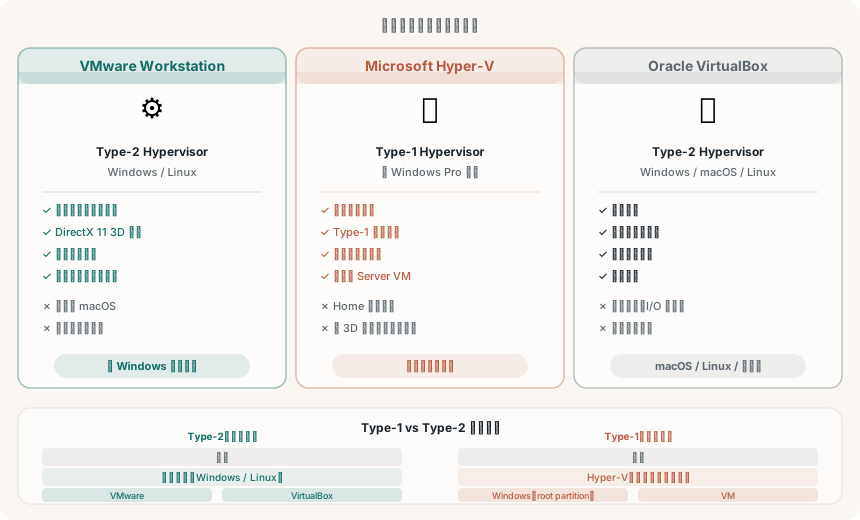
⚖️ 三大軟體一覽
在開始比較之前,先認識這三位選手:
VMware Workstation Pro(免費版)
VMware 是虛擬化領域的老牌廠商,企業級產品用了幾十年。2024 年被 Broadcom 收購後,VMware Workstation Pro 個人使用完全免費——以前要付費的功能現在全部開放。
- 平台:Windows、Linux
- 費用:個人免費(商業使用需授權)
- 特色:效能好、快照管理強、支援 DirectX 11 3D 加速
Microsoft Hyper-V
Hyper-V 是微軟內建的虛擬化技術,Windows 10/11 Pro 以上版本直接就有。不用另外下載安裝軟體,在「Windows 功能」裡面打勾就能啟用。
- 平台:僅 Windows(Pro / Enterprise / Education)
- 費用:系統內建,免費
- 特色:微軟原生、整合度高、Type-1 架構效能好
Oracle VirtualBox
VirtualBox 是 Oracle 維護的開源虛擬機軟體,跨平台支援最廣——Windows、macOS、Linux 都能用。介面直覺,社群資源豐富,很多人的第一台 VM 都是用它建的。
- 平台:Windows、macOS、Linux
- 費用:免費開源
- 特色:跨平台、簡單易用、Extension Pack 擴充功能多
📊 三大軟體完整比較
基本規格
| 項目 | VMware Workstation | Hyper-V | VirtualBox |
|---|---|---|---|
| 費用 | 個人免費 | 系統內建 | 免費開源 |
| 平台 | Windows / Linux | 僅 Windows Pro+ | Windows / macOS / Linux |
| 虛擬化類型 | Type-2 | Type-1 | Type-2 |
| 最大 vCPU | 32 | 240 | 32 |
| 最大記憶體 | 128 GB | 主機上限 | 主機上限 |
| 3D 加速 | ✅ DirectX 11 | ❌ 基本 | ✅ 有限(OpenGL) |
| USB 裝置直通 | ✅ | ✅ | ✅(需 Extension Pack) |
| 快照 | ✅ 多層快照 | ✅ 檢查點 | ✅ 快照 |
| 共享資料夾 | ✅ | ✅ | ✅ |
| 匯入/匯出 OVA | ✅ | ⚠️ 需轉換 | ✅ |
效能比較
| 項目 | VMware | Hyper-V | VirtualBox |
|---|---|---|---|
| CPU 運算 | ⭐⭐⭐ | ⭐⭐⭐ | ⭐⭐ |
| 磁碟 I/O | ⭐⭐⭐ | ⭐⭐⭐ | ⭐⭐ |
| 記憶體效率 | ⭐⭐⭐ | ⭐⭐⭐ | ⭐⭐ |
| 圖形效能 | ⭐⭐⭐ | ⭐ | ⭐⭐ |
| 網路效能 | ⭐⭐⭐ | ⭐⭐⭐ | ⭐⭐ |
| 整體流暢度 | ⭐⭐⭐ | ⭐⭐⭐ | ⭐⭐ |
說明:Hyper-V 是 Type-1 hypervisor(直接跑在硬體上),理論效能最好。但 VMware 的驅動優化做得很好,實際體感差距不大。VirtualBox 在 I/O 密集場景會明顯慢一截。
易用性比較
| 項目 | VMware | Hyper-V | VirtualBox |
|---|---|---|---|
| 安裝難度 | ⭐⭐⭐ 簡單 | ⭐⭐ 需開啟功能 | ⭐⭐⭐ 簡單 |
| 建立 VM | ⭐⭐⭐ 精靈引導 | ⭐⭐ 步驟較多 | ⭐⭐⭐ 精靈引導 |
| 介面設計 | ⭐⭐⭐ 現代直覺 | ⭐⭐ 管理工具風格 | ⭐⭐ 略顯老舊 |
| Guest Tools | ⭐⭐⭐ VMware Tools | ⭐⭐⭐ 內建整合 | ⭐⭐ Guest Additions |
| 中文支援 | ⭐⭐⭐ | ⭐⭐⭐ | ⭐⭐ 部分翻譯 |
| 社群資源 | ⭐⭐⭐ | ⭐⭐ | ⭐⭐⭐ |
🔍 三者的關鍵差異
比較表看完大致有個底了,但有幾個關鍵差異值得特別拿出來講。
Type-1 vs Type-2:架構本質不同
這是最根本的差異。虛擬機軟體分兩種架構:
- Type-1(裸機型):直接跑在硬體上面,作業系統反而是跑在它上面的。Hyper-V 就是這種。
- Type-2(託管型):跑在作業系統上面,像一般應用程式。VMware Workstation 和 VirtualBox 都是這種。
聽起來 Type-1 比較厲害?理論上是,但實際使用差異沒那麼大。Type-1 的優勢主要在伺服器上跑幾十台 VM 的場景,桌面使用感受不太到。
但 Hyper-V 的 Type-1 架構有個副作用:啟用 Hyper-V 後,你的 Windows 本身也變成一台虛擬機(微軟稱之為 root partition)。這會影響其他虛擬化軟體的運作,也可能讓某些對硬體存取敏感的程式效能下降。
Hyper-V 的硬限制
Hyper-V 有幾個繞不過去的限制:
- 只有 Pro 以上版本才有 — Windows Home 用戶無法使用,這直接刷掉一大批人
- 啟用後影響全系統 — 因為 Type-1 架構,開了就是全域生效,不能「只在需要的時候開」
- 與其他 VM 軟體衝突 — 啟用 Hyper-V 後,VMware 和 VirtualBox 可能無法正常使用(雖然近年有改善)
- 圖形效能弱 — 沒有 3D 加速,跑有 GUI 的作業系統會比較卡
- 管理介面不友善 — Hyper-V Manager 是管理工具風格,對新手不太直覺
VirtualBox 的定位
VirtualBox 最大的優勢就是跨平台——你在 macOS 上也能用。如果你有 Mac 需要跑 Windows VM,或者你在 Linux 桌面上工作,VirtualBox 可能是唯一選擇。
但如果你的主系統是 Windows,VirtualBox 的效能確實比另外兩個差一截。它的磁碟 I/O 尤其明顯,開機速度和檔案操作都會感覺慢。
VirtualBox 另一個優勢是社群和教學資源豐富。很多大學課程和線上教學都用它當範例,遇到問題 Google 一下幾乎都有答案。
VMware 為什麼變免費了?
2024 年 Broadcom 收購 VMware 後,把 Workstation Pro 的個人使用授權改為免費。這不是閹割版——所有功能都開放,包括快照、NAT 網路、3D 加速、加密 VM 等等。
唯一的限制是商業使用需要購買授權。對個人用戶來說,現在的 VMware Workstation Pro 是最完整的免費選擇。
🎯 怎麼選?看你的情況
虛擬機軟體沒有絕對的好壞,關鍵是你的使用場景:
選 VMware Workstation,如果你:
- 主系統是 Windows,想要最好的效能和體驗
- 需要 3D 加速(跑有 GUI 的 OS)
- 想要乾淨的快照管理
- 不想因為裝 VM 軟體影響整個系統
- 未來可能需要匯出 VM 到其他環境
選 Hyper-V,如果你:
- 有 Windows Pro 版本
- 主要跑 Windows Server 或 Linux Server(無 GUI)
- 想要最原生的 Windows 整合
- 已經在學 Azure 或微軟生態系
- 不需要 3D 加速
選 VirtualBox,如果你:
- 主系統是 macOS 或 Linux
- Windows Home 用戶,不想花錢升級
- 需要跨平台一致的體驗
- 跟著學校課程走,教材指定 VirtualBox
- 偏好開源軟體
🏆 我的選擇:VMware Workstation
三個我都用過,最後留下來的是 VMware Workstation。理由很簡單:
效能好、介面乾淨、不影響主系統。
VMware 的 VM 跑起來最流暢,尤其是有 GUI 的作業系統,差異很明顯。快照管理直覺好用——我習慣在做任何實驗之前拍一個快照,搞砸了一秒還原,這個功能我每天都在用。
Hyper-V 我也用了一段時間,效能確實好,但「啟用後整個系統都變成 Hyper-V 上的虛擬機」這件事讓我不太舒服。而且它的管理介面真的不夠直覺,每次要改個設定都要點好幾層。
VirtualBox 是我最早用的,入門確實簡單,但長期用下來效能差距會越來越明顯,尤其是開多台 VM 的時候。
如果你是 Windows 用戶、第一次接觸虛擬機,我會建議從 VMware Workstation 開始。免費、功能完整、效能好,沒有理由不選它。
❓ 常見問題
虛擬機會不會很吃資源?
會,但看你怎麼分配。一台基本的 Linux VM 給 2 核 CPU + 2GB RAM 就能跑得很順。如果你的電腦有 16GB 以上的 RAM,同時開 2-3 台 VM 完全沒問題。
最低建議:主機至少 8GB RAM、SSD 硬碟。如果只有 HDD,VM 開機會非常慢。
三個可以同時裝嗎?
VMware 和 VirtualBox 可以同時安裝,但不建議同時啟用 Hyper-V 和其他 VM 軟體。Hyper-V 的 Type-1 架構會接管硬體虛擬化,可能導致 VMware 或 VirtualBox 效能下降甚至無法啟動。
如果你需要測試,可以用 bcdedit 切換 Hyper-V 開關,但每次切換都要重新開機。
Windows Home 能用什麼?
Hyper-V 不支援 Windows Home,但 VMware 和 VirtualBox 都可以正常使用。如果你是 Home 版用戶,裝 VMware Workstation 就對了。
虛擬機和 Docker 有什麼不同?
虛擬機模擬的是一台完整的電腦,有自己的作業系統核心;Docker 容器共享主機的核心,只隔離應用程式的執行環境。
簡單類比:虛擬機像是在大樓裡隔出一間獨立套房(有自己的水電管線);Docker 像是共用水電的雅房(更輕量但隔離度較低)。
想深入了解 Docker,可以看 Docker 是什麼?NAS 新手入門完整解說。
macOS 可以用 VMware 嗎?
VMware 有出過 Mac 版(VMware Fusion),但 Broadcom 收購後產品線有變動。如果你用的是 Apple Silicon(M1/M2/M3/M4),目前跨平台 VM 的選擇有限,VirtualBox 或 UTM 可能更適合。
✨ 小結
三大虛擬機軟體各有定位:
- VMware Workstation:Windows 用戶的最佳選擇,免費後更沒有不用的理由
- Hyper-V:微軟生態系深度用戶的原生選項,但限制較多
- VirtualBox:跨平台首選,入門友善但效能稍弱
虛擬機是玩自架服務、學 Linux、測試軟體的基礎技能。不管你選哪個,重要的是先開一台 VM 玩玩看——裝個 Ubuntu、拍個快照、搞壞再還原。這種「隨便玩不怕壞」的自由感,就是虛擬機最大的價值。
選好工具只是第一步,後續我會寫 VMware Workstation 和 Hyper-V 的完整安裝教學,手把手帶你建立第一台虛擬機。
🔗 延伸閱讀
- Docker 是什麼?NAS 新手入門完整解說 — VM 和 Docker 的差異,從觀念開始理解容器化
- Synology VMM 虛擬機完整教學 — 如果你有 Synology NAS,也可以在 NAS 上跑虛擬機
- Proxmox vs TrueNAS:開源 NAS 系統比較 — 想往伺服器級虛擬化發展?先認識 Proxmox 和 TrueNAS
- NAS 選購指南 2026 — 考慮用獨立硬體跑 VM?NAS 或迷你主機可能是好選擇
