你已經決定用 VMware Workstation 了,但打開官網發現下載頁面改了好幾次、授權條款看不太懂、安裝完之後一堆選項不知道該怎麼選。
別擔心,這篇從頭帶你走一遍:下載正確的版本、安裝、建立第一台 VM、學會快照,最後調整幾個讓體驗大幅提升的設定。
如果你還不確定該選哪個虛擬機軟體,建議先看 VMware vs Hyper-V vs VirtualBox 比較。
🎯 這篇適合誰
| 你的情況 | 建議閱讀段落 |
|---|---|
| 還沒安裝,想從頭開始 | 從「下載與安裝」開始 |
| 已經裝好,想建第一台 VM | 跳到「建立第一台虛擬機」 |
| 想搞懂 NAT / Bridged 網路差異 | 看「網路模式」 |
| 想知道快照怎麼用 | 跳到「快照管理」 |
| VM 跑起來很卡 | 直接看「效能調校」 |
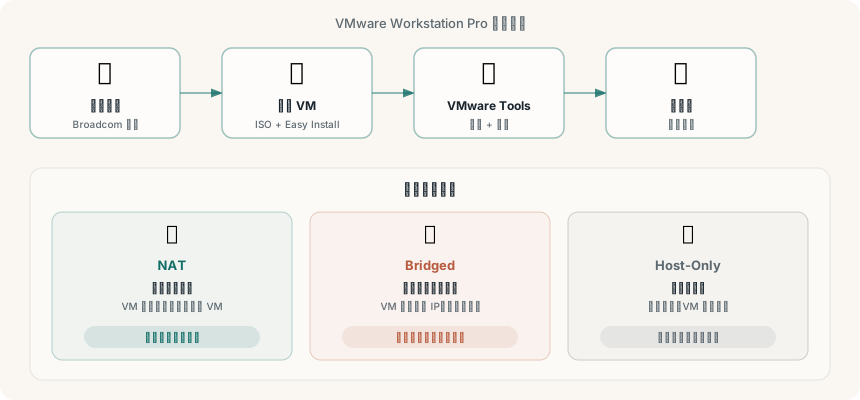
📥 下載與安裝
下載正確的版本
2024 年 Broadcom 收購 VMware 後,下載頁面經歷了幾次搬家。目前正確的下載方式:
- 前往 Broadcom Support Portal
- 註冊一個免費帳號(需要 email 驗證)
- 在產品列表中找到 VMware Workstation Pro
- 選擇最新版本下載(撰寫時為 26H1 系列,Windows 或 Linux)
注意:下載需要登入 Broadcom 帳號,這是收購後的新要求。帳號免費,但流程比以前多了幾步。
安裝步驟
安裝很直覺,幾個需要注意的地方:
- 以系統管理員身分執行安裝程式
- 安裝路徑:預設即可,除非你的 C 槽空間不夠
- Enhanced Keyboard Driver:建議勾選,可以讓 VM 更好地攔截鍵盤快捷鍵(像 Ctrl+Alt+Del)
- 加入 PATH:建議勾選,方便日後用命令列操作
- 安裝完成後重新開機
授權選擇
自 2024 年 11 月起,VMware Workstation Pro 對所有人免費——個人、教育、商業用途都可以,不需要購買或輸入授權碼。
- 安裝或第一次開啟時如果出現授權畫面,不用填序號,直接選免費使用的選項(依版本,可能顯示為個人使用選項或直接按「完成」)即可
- 所有功能都可以使用,包括快照、加密 VM、3D 加速
重要:免費版涵蓋所有功能,跟以前的付費版完全相同,也沒有「不能商用」的限制。如果畫面跟本文描述不同,以安裝程式實際顯示為準——不輸入序號就是免費版。
🖥️ 建立第一台虛擬機
裝好了,來建第一台 VM。我們用 Ubuntu Desktop 當範例——免費、輕量、最適合新手練習。
事前準備
- 下載 Ubuntu ISO:到 ubuntu.com 下載最新 LTS 版本的 ISO 檔
- 確認硬體資源:至少預留 2 核 CPU、4GB RAM、25GB 硬碟空間給 VM
建立步驟
Step 1:新增虛擬機
開啟 VMware Workstation → File → New Virtual Machine(或按 Ctrl+N)
選擇 Typical(recommended) 就好,Custom 是進階用戶用的。
Step 2:選擇安裝來源
選 Installer disc image file (ISO) → 瀏覽到你下載的 Ubuntu ISO。
VMware 會自動偵測到是 Ubuntu,並啟用 Easy Install 模式。這個功能會自動幫你填入使用者名稱和密碼,省掉安裝過程中的手動輸入。
Step 3:設定 VM 名稱和位置
- Virtual machine name:取個好記的名字,像
Ubuntu-Lab - Location:VM 檔案存放位置,建議放在 SSD 上,效能差很多
Step 4:設定磁碟
- Maximum disk size:建議 40GB 以上(Ubuntu 基本安裝約 10GB,留空間裝軟體)
- Store virtual disk as a single file:如果你的磁碟格式是 NTFS,選這個效能稍好
- Split virtual disk into multiple files:如果你可能要把 VM 搬到其他電腦,選這個方便搬移
Step 5:確認硬體設定
點 Customize Hardware 可以在建立前調整:
| 項目 | 建議值 | 說明 |
|---|---|---|
| Memory | 4 GB | 至少 2GB,4GB 比較順 |
| Processors | 2 核心 | 不要超過實體核心的一半 |
| Network | NAT | 新手用 NAT 最省事 |
| Display | 勾選 3D acceleration | Ubuntu 桌面會更順 |
設定好按 Finish,VM 就會開始自動安裝 Ubuntu。
安裝完成後
Easy Install 會自動完成整個 Ubuntu 安裝流程,大約 10-15 分鐘。安裝完成後:
- VM 會自動重新開機並進入 Ubuntu 桌面
- VMware Tools 通常會自動安裝——這是讓 VM 效能最佳化的關鍵元件
- 確認 VMware Tools 有裝好:Ubuntu 桌面應該可以自動調整解析度、支援拖放檔案
如果 VMware Tools 沒有自動安裝,手動安裝方式:
sudo apt update
sudo apt install open-vm-tools open-vm-tools-desktop
安裝完重新開機就好。
📸 快照管理:VM 的時光機
快照(Snapshot)是虛擬機最實用的功能之一。拍一張快照 = 記錄當下 VM 的完整狀態(包括記憶體、磁碟、設定),隨時可以一秒還原。
什麼時候該拍快照?
- 安裝完作業系統後:這是最乾淨的狀態,留一個當保底
- 做重大操作之前:改系統設定、裝驅動、跑不確定的指令之前
- 實驗前:測試新軟體、嘗試不同設定之前
快照操作
| 操作 | 快捷鍵 | 位置 |
|---|---|---|
| 拍快照 | Ctrl+M | VM → Snapshot → Take Snapshot |
| 還原快照 | — | VM → Snapshot → Revert to Snapshot |
| 快照管理 | — | VM → Snapshot → Snapshot Manager |
快照命名建議
別用「快照 1」「快照 2」這種名字,兩天後你就忘了每個快照是什麼狀態。建議用描述性的名字:
乾淨安裝-Ubuntu24.04-已裝VMTools安裝Docker前Nginx設定完成-可運作
快照的注意事項
- 快照會佔磁碟空間:每個快照記錄差異資料,長期累積可能很大
- 不要把快照當備份:快照和 VM 存放在同一個磁碟,硬碟壞了兩個一起沒
- 建議不要超過 3-4 層:快照鏈太長會影響效能
- 定期清理:不需要的快照該刪就刪,用 Snapshot Manager 管理
🌐 網路模式:NAT vs Bridged vs Host-Only
VMware 提供三種網路模式,很多新手在這裡搞混。其實邏輯很簡單:
NAT(Network Address Translation)
VM 透過主機的網路上網,外面看不到 VM。
- VM 拿到的 IP 是 VMware 內部分配的(通常 192.168.x.x)
- VM 可以上網,但區域網路上的其他裝置看不到它
- 最簡單、最安全,新手首選
適合:學習、測試、跑不需要被外部存取的服務。
Bridged(橋接模式)
VM 直接接入你的實體網路,跟主機平起平坐。
- VM 會從你的路由器拿到一個獨立 IP(跟主機同網段)
- 區域網路上的其他裝置可以直接存取 VM
- 像是你在網路上多了一台電腦
適合:架設需要被其他裝置存取的服務(Web server、NAS 測試)。
Host-Only(僅主機模式)
VM 只能跟主機通訊,完全斷網。
- VM 和主機之間可以互相存取
- VM 不能上網,也看不到其他網路裝置
- 最高隔離度
適合:安全測試、惡意程式分析、完全隔離的實驗環境。
怎麼切換?
VM 設定 → Network Adapter → 選擇模式。可以隨時切換,不用關機。
實用技巧:可以在一台 VM 上加兩張網路卡——一張 NAT 上網,一張 Host-Only 跟主機互傳檔案。這在架設測試環境時特別好用。
📂 共享資料夾:主機和 VM 之間傳檔
在主機和 VM 之間傳檔案有幾種方式,共享資料夾是最方便的。
設定步驟
- 確認 VMware Tools 已安裝
- VM → Settings → Options → Shared Folders
- 選擇 Always enabled
- Add → 選擇主機上的資料夾 → 取個名字
- 勾選 Enable this share
在 VM 裡存取
Linux(Ubuntu):
共享資料夾掛載在 /mnt/hgfs/ 下面:
ls /mnt/hgfs/
# 你會看到剛才設定的共享資料夾名稱
如果看不到,執行:
sudo vmhgfs-fuse .host:/ /mnt/hgfs/ -o allow_other
Windows VM:
共享資料夾會出現在「網路位置」,路徑是 \\vmware-host\Shared Folders\。
其他傳檔方式
- 拖放(Drag & Drop):直接從主機拖檔案到 VM 視窗,需要 VMware Tools
- 複製貼上:主機和 VM 之間可以互相複製貼上文字和檔案
- USB 隨身碟:VM → Removable Devices → 選擇 USB 裝置連接到 VM
⚡ 效能調校
VM 預設設定就能跑,但花幾分鐘調整可以讓體驗好很多。
硬體分配原則
| 資源 | 建議值 | 上限 |
|---|---|---|
| CPU 核心 | 主機核心的 1/2 | 不超過主機的 3/4 |
| 記憶體 | 主機 RAM 的 1/4 | 不超過主機的 1/2 |
| 硬碟 | SSD 上的 VMDK | — |
最重要的一條規則:VM 檔案一定要放在 SSD 上。 如果放在 HDD,開機可能要等 3-5 分鐘,放在 SSD 只要 15-30 秒。差距非常大。
進階設定
Edit → Preferences → Memory:
- Fit all virtual machine memory into reserved host RAM:如果你的 RAM 夠大(32GB+),勾這個可以避免 VM 記憶體被 swap 到硬碟,效能會好很多
- Allow most virtual machine memory to be swapped:RAM 不夠時選這個,但效能會差
VM Settings → Options → Advanced:
- Firmware type:新的作業系統選 UEFI,舊系統選 BIOS
- Side Channel Mitigations:如果不需要最高安全性,可以關掉以提升效能(約 5-10%)
VM Settings → Hardware → Display:
- 3D graphics:勾選,分配至少 1GB 顯示記憶體
- Accelerate 3D graphics:勾選可以讓桌面環境更順暢
省空間技巧
VM 用久了磁碟會越來越大。定期做這些操作:
- VM 內清理:刪除不需要的檔案、清除快取
- 壓縮虛擬磁碟:VM → Manage → Clean Up Disks(需要 VMware Tools)
- 刪除不需要的快照:Snapshot Manager → 刪除過時的快照
🔧 常用快捷鍵
| 快捷鍵 | 功能 |
|---|---|
| Ctrl+Alt | 釋放滑鼠(從 VM 跳回主機) |
| Ctrl+Alt+Enter | 全螢幕切換 |
| Ctrl+M | 拍快照 |
| Ctrl+N | 新增 VM |
| Ctrl+G | 抓取滑鼠到 VM |
提醒:在 VM 裡面按 Ctrl+Alt+Del 會被主機攔截。要送到 VM 裡面,用 Ctrl+Alt+Insert。
❓ 常見問題
啟動 VM 時出現「VMX is not available」
這通常是 BIOS 裡的虛擬化功能(VT-x / AMD-V)沒有開啟:
- 重開機進入 BIOS(開機時按 Del 或 F2)
- 找到 Intel VT-x 或 AMD SVM 選項
- 設為 Enabled
- 儲存並重新開機
Hyper-V 衝突
如果你的 Windows 有啟用 Hyper-V(包括 WSL2、Windows Sandbox),可能會跟 VMware 衝突。VMware 17+ 已經支援與 Hyper-V 共存,但效能可能會下降。
如果想要最佳效能,可以關閉 Hyper-V:
# 以系統管理員身分執行 PowerShell
bcdedit /set hypervisorlaunchtype off
# 重新開機後生效
要重新啟用:
bcdedit /set hypervisorlaunchtype auto
VM 畫面很小、解析度無法調整
通常是 VMware Tools 沒有正確安裝。確認方式:
- VM 視窗右下角應該有 VMware Tools 的圖示
- Linux:執行
vmware-toolbox-cmd -v確認版本 - 重新安裝:VM → Install VMware Tools
VM 可以上網嗎?
預設的 NAT 模式就可以上網。如果不能:
- 確認主機本身可以上網
- VM Settings → Network Adapter → 確認是 NAT
- VM 裡面執行
ping 8.8.8.8測試 - 如果 ping 不通,試試 Edit → Virtual Network Editor → Restore Defaults
一台電腦可以同時開幾台 VM?
取決於你的硬體。以 16GB RAM 為例:
- 主機保留 4GB
- 每台 VM 分配 2-4GB
- 大約可以同時跑 3-4 台輕量 VM
CPU 核心也是一樣的邏輯——總分配核心數不要超過實體核心數的 3/4。
✨ 小結
VMware Workstation Pro 免費版給你的是一套完整的企業級虛擬機工具,不是閹割版。從建立 VM、快照管理、網路設定到效能調校,這篇涵蓋了日常使用的所有面向。
建議你現在就動手:下載 VMware、建一台 Ubuntu VM、拍一個快照、然後在裡面亂搞一通。搞壞了?還原快照,30 秒回到剛才的狀態。這種「隨便玩不怕壞」的感覺,用過就回不去了。
下一步可以試試在 VM 裡面架 Docker、跑 Nginx、甚至建一個完整的開發環境。虛擬機是所有自架服務的起點,學會了它,後面的路會走得快很多。
🔗 延伸閱讀
- VMware vs Hyper-V vs VirtualBox:新手該選哪個虛擬機? — 還沒決定用哪個?先看比較文
- Docker 是什麼?NAS 新手入門完整解說 — VM 裝好後,下一步可以在裡面練習 Docker
- Synology VMM 虛擬機完整教學 — 如果你有 NAS,也可以在 NAS 上跑 VM
- Synology Container Manager 完整教學 — Docker 容器管理的圖形化介面入門
- 在 VMware 裝 Ubuntu Server:練習 Linux 最安全的方式 — VMware 裝好後,第一台實用的練習 VM
