你的 Windows 裡面其實藏了一套虛擬機軟體,而且是微軟自家做的——Hyper-V。不用另外下載、不用註冊帳號,在「Windows 功能」裡打個勾、重開機,就能用。
聽起來很方便?確實。但 Hyper-V 跟 VMware 或 VirtualBox 的設計邏輯完全不同,有些限制如果不先知道,後面會踩坑。
這篇帶你從啟用 Hyper-V 開始,一路走到建立 VM、設定網路、學會檢查點(快照),最後告訴你哪些情況該用 Hyper-V,哪些情況換別的工具更好。
如果你還在猶豫要用哪個虛擬機軟體,建議先看 VMware vs Hyper-V vs VirtualBox 比較。
🎯 這篇適合誰
| 你的情況 | 建議閱讀段落 |
|---|---|
| 想確認自己的 Windows 能不能用 Hyper-V | 從「系統需求」開始 |
| 要啟用 Hyper-V | 看「啟用 Hyper-V」 |
| 已經啟用,想建第一台 VM | 跳到「建立第一台虛擬機」 |
| VM 網路不通 | 看「虛擬交換器」 |
| 想知道 Hyper-V 的限制 | 跳到「Hyper-V 的限制」 |
⚠️ 第一件事:確認你能用 Hyper-V
Hyper-V 不是每台 Windows 電腦都有。在開始之前,先確認兩件事:
Windows 版本要求
| 版本 | Hyper-V |
|---|---|
| Windows 11 Home | ❌ 不支援 |
| Windows 11 Pro | ✅ |
| Windows 11 Enterprise | ✅ |
| Windows 11 Education | ✅ |
| Windows 10 Home | ❌ 不支援 |
| Windows 10 Pro | ✅ |
Home 版用戶無法使用 Hyper-V。 這是最常見的第一個坑。如果你是 Home 版,建議改用 VMware Workstation——免費、全功能、不限 Windows 版本。
硬體需求
打開 PowerShell(系統管理員),執行:
systeminfo
拉到最底部,找 Hyper-V Requirements:
| 項目 | 說明 |
|---|---|
| VM Monitor Mode Extensions | 必須 Yes(CPU 支援虛擬化) |
| Virtualization Enabled In Firmware | 必須 Yes(BIOS 已開啟) |
| Second Level Address Translation | 必須 Yes(SLAT 支援) |
| Data Execution Prevention Available | 必須 Yes |
如果 Virtualization Enabled In Firmware 顯示 No,需要進 BIOS 開啟:
- 重開機,按 Del 或 F2 進入 BIOS
- 找到 Intel VT-x 或 AMD SVM(位置因主機板不同而異)
- 設為 Enabled
- 儲存並重新開機
🔓 啟用 Hyper-V
確認系統符合需求後,啟用 Hyper-V 有兩種方式:
方法一:圖形介面(推薦新手)
- 按 Win + R,輸入
optionalfeatures,按 Enter - 在「Windows 功能」視窗中,找到 Hyper-V
- 勾選 Hyper-V(會自動勾選底下的子項目)
- 按「確定」
- 重新開機(必須,不是選擇性的)
方法二:PowerShell(一行搞定)
以系統管理員身分開啟 PowerShell:
Enable-WindowsOptionalFeature -Online -FeatureName Microsoft-Hyper-V -All
執行完會問你要不要重開機,輸入 Y。
啟用後會發生什麼?
這一點很重要:啟用 Hyper-V 後,你的整個 Windows 系統架構會改變。
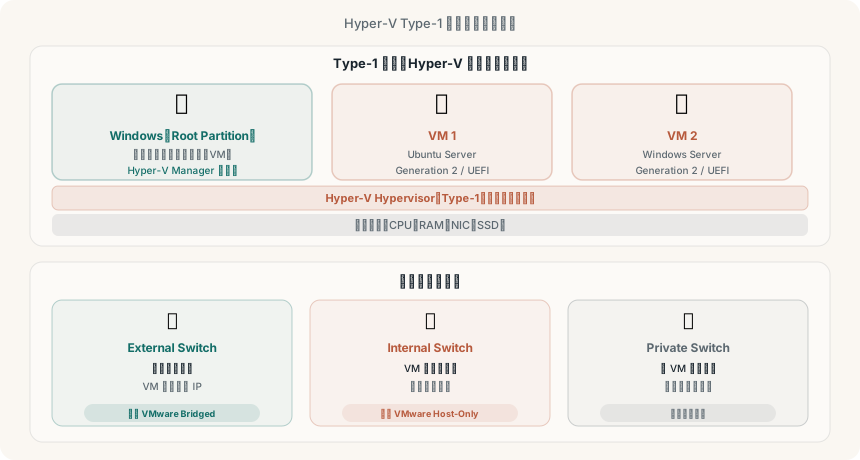
Hyper-V 是 Type-1 hypervisor——它直接跑在硬體上面。啟用後,你原本的 Windows 變成 Hyper-V 上面的一台虛擬機(微軟稱為 root partition)。雖然日常使用感覺不到差異,但這個架構改變會影響:
- 其他虛擬機軟體:VMware 和 VirtualBox 可能效能下降
- 某些遊戲和軟體:對硬體直接存取敏感的程式可能受影響
- 系統開機時間:可能略微增加
不用太擔心——現代硬體跑 Hyper-V 幾乎感覺不到效能損失。但如果你之後想關掉 Hyper-V,後面會教你怎麼做。
🖥️ 認識 Hyper-V 管理員
重開機後,在開始選單搜尋 Hyper-V Manager(Hyper-V 管理員)就能開啟。
介面配置
Hyper-V Manager 的介面分三個區域:
- 左側:伺服器列表(你的電腦名稱)
- 中間:虛擬機清單 + 檢查點
- 右側:操作面板(新增、設定、啟動等)
第一次看會覺得像 IT 管理工具——因為它本來就是。Hyper-V 的主要客群是企業 IT 管理員,所以介面設計偏向「管理」而非「使用者友善」。
提醒:別被介面嚇到。日常操作其實就那幾個按鈕:新增 VM、啟動、連線、拍檢查點。
🆕 建立第一台虛擬機
我們同樣用 Ubuntu Desktop 當範例。先到 ubuntu.com 下載最新 LTS 版本的 ISO。
建立步驟
Step 1:新增虛擬機
右側面板 → New → Virtual Machine,進入精靈。
Step 2:指定名稱和位置
- Name:取個好記的名字,像
Ubuntu-Lab - Store the virtual machine in a different location:建議改到 SSD 上的路徑(預設在 C 槽)
Step 3:指定世代
這裡要選 Generation 1 或 Generation 2:
| 世代 | 說明 | 建議 |
|---|---|---|
| Generation 1 | 傳統 BIOS 模式 | 相容性最好,舊系統用這個 |
| Generation 2 | UEFI 模式 | 新系統(Ubuntu 18.04+、Windows 10+)用這個 |
Ubuntu 選 Generation 2,但之後需要多一個步驟關閉 Secure Boot(Ubuntu 預設不支援 Hyper-V 的 Secure Boot)。
Step 4:指派記憶體
- Startup memory:建議 4096 MB(4GB)
- Use Dynamic Memory:建議勾選——讓 Hyper-V 根據 VM 實際使用量動態分配記憶體,不會一直佔著不放
Step 5:設定網路
先選 Default Switch。這是 Hyper-V 自帶的 NAT 網路,VM 可以透過主機上網,最簡單。
後面我們會詳細講虛擬交換器的設定。
Step 6:建立虛擬硬碟
- Create a virtual hard disk
- Size:建議 40GB 以上
- Location:跟 VM 放在同一個 SSD 上
Step 7:安裝選項
選 Install an operating system from a bootable image file → 瀏覽到 Ubuntu ISO。
按 Finish 完成建立。
Generation 2 的額外設定
如果你選了 Generation 2,在啟動 VM 之前要先做一件事:
- 在 VM 上按右鍵 → Settings
- 左側找到 Security
- 取消勾選 Enable Secure Boot(或把 Template 改為 "Microsoft UEFI Certificate Authority")
不然 Ubuntu 會開機失敗。
啟動並安裝
- 選中 VM → 右側面板點 Start
- 點 Connect 開啟 VM 視窗
- 跟著 Ubuntu 安裝精靈走就好——選語言、時區、建立使用者
注意:Hyper-V 的 VM 視窗(VMConnect)不像 VMware 那麼流暢。滑鼠移動可能有點延遲,這是正常的。
🌐 虛擬交換器:Hyper-V 的網路核心
Hyper-V 的網路設定跟 VMware 不太一樣。VMware 在 VM 設定裡選 NAT / Bridged 就好;Hyper-V 要先建立「虛擬交換器」(Virtual Switch),再把 VM 接上去。
三種交換器類型
| 類型 | 說明 | 對應 VMware |
|---|---|---|
| External | VM 直接接入實體網路,拿到獨立 IP | Bridged |
| Internal | VM 和主機互通,但不能上網 | 類似 Host-Only |
| Private | VM 之間互通,但跟主機和外部都隔離 | 無對應 |
你可能注意到——沒有 NAT 類型。Hyper-V 原生不提供像 VMware 那樣的 NAT 功能。但 Windows 10 1709 之後新增了 Default Switch,它提供類似 NAT 的效果。
建立 External 交換器(最常用)
如果你需要 VM 跟區域網路上的其他裝置互通(例如存取 NAS),就需要建立 External 交換器:
- Hyper-V Manager → 右側面板 → Virtual Switch Manager
- 選 New virtual network switch → External → Create
- Name:取個名字,例如
LAN-Bridge - External network:選擇你的實體網路卡
- Allow management operating system to share this network adapter:務必勾選,不然你的主機會斷網
- 按 Apply → Yes
警告:建立 External Switch 時,主機的網路會短暫中斷幾秒,這是正常的。不要在遠端連線時做這個操作。
切換 VM 的網路
VM Settings → Network Adapter → Virtual switch → 選擇你建立的交換器。
📸 檢查點:Hyper-V 的快照
Hyper-V 把快照叫做「檢查點」(Checkpoint),功能一樣——記錄 VM 的完整狀態,隨時還原。
兩種檢查點類型
| 類型 | 說明 | 適合 |
|---|---|---|
| Standard | 記錄 VM 的記憶體 + 磁碟狀態 | 開發測試 |
| Production | 只記錄磁碟狀態(用 VSS/fsck 確保一致性) | 正式環境 |
預設是 Production。如果你是拿來學習和測試,建議改成 Standard——還原後 VM 會回到拍檢查點那一刻的完整狀態,包括正在跑的程式。
切換方式:VM Settings → Management → Checkpoints → 選擇 Standard checkpoints。
檢查點操作
| 操作 | 方式 |
|---|---|
| 拍檢查點 | VM 右鍵 → Checkpoint |
| 套用(還原) | 檢查點右鍵 → Apply |
| 刪除 | 檢查點右鍵 → Delete Checkpoint |
命名和管理
跟 VMware 快照一樣的建議——用描述性的名字,不要用「檢查點 1」「檢查點 2」:
乾淨安裝-Ubuntu24.04Docker安裝前Nginx設定完成
定期刪除不需要的檢查點,它們會持續佔用磁碟空間。
🔄 Enhanced Session Mode:提升使用體驗
Hyper-V 預設的 VM 連線體驗不太好——解析度固定、不能複製貼上、不能拖放檔案。Enhanced Session Mode 可以改善這些問題。
對 Windows VM
Windows VM 原生支援 Enhanced Session,通常自動啟用。功能包括:
- 自動調整解析度
- 剪貼簿共享(複製貼上)
- 音訊重新導向
- USB 裝置重新導向
- 印表機共享
對 Linux VM
Linux VM 需要額外設定才能使用 Enhanced Session:
# Ubuntu 22.04+ 已內建支援,只需要安裝 xrdp
sudo apt update
sudo apt install xrdp
sudo systemctl enable xrdp
然後在 Hyper-V Manager → Hyper-V Settings → Enhanced Session Mode Policy → 勾選 Allow enhanced session mode。
重新連線 VM 時,會彈出解析度選擇視窗——這就表示 Enhanced Session 生效了。
提醒:Enhanced Session Mode 走的是 RDP 協議,所以 Linux VM 的圖形效能不如 VMware 的 3D 加速。如果你需要流暢的桌面體驗,VMware 還是更好的選擇。
⚡ 效能調校
記憶體:善用動態記憶體
Hyper-V 的動態記憶體(Dynamic Memory)是個好功能:
- Startup RAM:VM 開機時分配的記憶體
- Minimum RAM:VM 最少佔用的記憶體
- Maximum RAM:VM 最多能用的記憶體
設定建議(以 Ubuntu Desktop 為例):
| 項目 | 建議值 |
|---|---|
| Startup RAM | 2048 MB |
| Minimum RAM | 1024 MB |
| Maximum RAM | 4096 MB |
這樣 VM 開機時用 2GB,閒置時釋放到 1GB,忙碌時最多用到 4GB。比 VMware 固定分配更省資源。
CPU:不要過度分配
跟 VMware 一樣的原則——分配的 vCPU 數不要超過實體核心的一半。Hyper-V 的 CPU 排程比 VMware 更激進,過度分配反而會讓所有 VM 一起變慢。
硬碟:用 VHDX 不要用 VHD
| 格式 | 最大容量 | 效能 |
|---|---|---|
| VHD | 2 TB | 較差 |
| VHDX | 64 TB | 較好 |
新建 VM 預設就是 VHDX,不用特別改。
Integration Services
確認 VM 裡面有安裝 Integration Services(Hyper-V 版的 VMware Tools):
- Windows VM:內建,不用裝
- Linux VM:大部分現代 Linux 核心已內建支援
確認方式:
# Linux 裡面執行
lsmod | grep hv_
# 應該會看到 hv_vmbus、hv_storvsc 等模組
⚠️ Hyper-V 的限制與注意事項
與其他虛擬機軟體的共存
啟用 Hyper-V 後,VMware Workstation 17+ 和 VirtualBox 7+ 都宣稱可以共存,但實際體驗:
- VMware:可以跑,但效能會下降 10-20%(因為 VMware 跑在 Hyper-V 之上)
- VirtualBox:效能下降更明顯,某些功能可能無法使用
如果你想要 VMware 的最佳效能,需要關閉 Hyper-V:
# 關閉(需重開機)
bcdedit /set hypervisorlaunchtype off
# 重新開啟(需重開機)
bcdedit /set hypervisorlaunchtype auto
注意:關閉 Hyper-V 也會影響 WSL2 和 Windows Sandbox。如果你有在用這些功能,每次切換都要考慮。
沒有 3D 加速
Hyper-V 不支援 GPU 虛擬化(除了企業級的 DDA/GPU-PV)。這意味著:
- 跑 Ubuntu Desktop 的桌面動畫會卡
- 不適合跑需要 GPU 的工作(影片編輯、3D 建模)
- 純伺服器 VM(無 GUI)完全不受影響
Windows Home 不支援
前面說過了,但值得再強調一次。如果你是 Home 版,唯一的合法解法是升級到 Pro 版(大約 NT$4,000-5,000),或者直接用 VMware。
❓ 常見問題
Hyper-V 選項灰色、無法勾選?
可能原因:
- Windows Home 版:不支援,沒辦法
- BIOS 虛擬化未開啟:進 BIOS 開 VT-x / AMD-V
- 系統是精簡版或改裝版:可能被移除了 Hyper-V 元件
VM 開機後黑畫面?
Generation 2 的 VM 最常見原因是 Secure Boot。關掉 Secure Boot 再試:
VM Settings → Security → 取消勾選 Enable Secure Boot。
VM 網路不通?
- 確認虛擬交換器有正確建立
- 確認 VM 的 Network Adapter 有指定到交換器
- 用 Default Switch 測試——它是最簡單的 NAT 網路
- 如果用 External Switch,確認你有勾「Allow management OS to share」
怎麼在 VM 和主機之間傳檔案?
幾種方式:
- Enhanced Session Mode:啟用後可以用剪貼簿複製貼上
- 共享資料夾:VM Settings → Integration Services → Guest services → 啟用
- 網路共享:VM 如果用 External Switch,可以直接存取網路上的共享資料夾
- SSH/SCP:Linux VM 裝 openssh-server,從主機 SCP 傳檔
該用 Hyper-V 還是 VMware?
簡單判斷:
- 你主要跑 Server VM(Linux Server、Windows Server,無 GUI)→ Hyper-V 就夠了
- 你需要 流暢的桌面體驗、3D 加速、或不想影響系統 → VMware
- 你在學 Azure / 微軟生態系 → Hyper-V(跟 Azure 的虛擬化技術一樣)
- 你是 Windows Home → VMware,沒得選
✨ 小結
Hyper-V 是 Windows Pro 用戶的隱藏福利——不用裝軟體、不用註冊帳號、打勾重開機就能用。它的 Type-1 架構效能好,動態記憶體管理聰明,跑 Server VM 特別省資源。
但它不是萬能的。沒有 3D 加速、管理介面不夠直覺、啟用後會影響整個系統——這些限制在你決定用它之前應該先知道。
如果你是在學 Windows Server 管理、準備 Azure 認證、或者純粹想跑幾台 Linux Server 做實驗,Hyper-V 是很好的選擇。但如果你需要一個流暢的桌面虛擬機體驗,VMware Workstation 還是我的首選推薦。
工具沒有好壞,只有合不合適。搞懂兩邊的優缺點,你就不會選錯。
🔗 延伸閱讀
- VMware vs Hyper-V vs VirtualBox:新手該選哪個虛擬機? — 三大虛擬機完整比較
- VMware Workstation Pro 免費版完整教學 — 偏好 VMware?這篇帶你從頭設定
- Docker 是什麼?NAS 新手入門完整解說 — VM 和 Docker 的差異與選擇
- Synology VMM 虛擬機完整教學 — 在 NAS 上跑虛擬機的另一種玩法
