硬碟不會無預警死亡——大多數情況下,它在故障前幾天甚至幾週就會開始出現異常數值。問題是大多數人不知道去哪裡看,或看了也不懂數字代表什麼。
這篇帶你用 DSM 內建的工具,定期檢查 NAS 硬碟的健康狀態,在資料真正消失前採取行動。
🎯 這篇適合誰
| 你的情況 | 建議先看哪段 |
|---|---|
| 想知道硬碟現在有沒有問題 | 快速健康檢查 |
| 想了解 S.M.A.R.T. 數值怎麼看 | S.M.A.R.T. 關鍵數值說明 |
| 想設定自動定期檢查 | 排程自動測試 |
| 硬碟出現警告,不知道怎麼辦 | 出現異常怎麼處理 |
什麼是 S.M.A.R.T.
S.M.A.R.T.(Self-Monitoring, Analysis and Reporting Technology)是硬碟內建的自我監控系統,會持續追蹤幾十個健康指標,例如讀寫錯誤率、重新分配磁區數、溫度等。
當這些數值超過閾值,通常意味著硬碟即將或已經開始出問題。提早看到這些警訊,就有時間在資料遺失前做備份或更換硬碟。
快速健康檢查
查看硬碟狀態
DSM → 儲存管理員 → HDD/SSD
這裡會列出所有安裝的硬碟,每顆旁邊有一個狀態圖示:
- 正常(綠色):目前沒有偵測到問題
- 警告(黃色):有異常數值,建議盡快備份並考慮更換
- 嚴重(紅色):硬碟已出現嚴重問題,立即備份
- 損毀(紅色):硬碟已無法正常存取
查看單顆硬碟詳情
點擊任一顆硬碟 → 健康資訊 標籤
這裡會顯示: - 硬碟型號、序號、韌體版本 - 整體健康狀態 - 溫度 - 使用時數 - S.M.A.R.T. 測試結果
執行 S.M.A.R.T. 測試
DSM 提供兩種測試:
快速測試(約 2 分鐘) - 只檢查關鍵的電氣特性和讀寫功能 - 適合日常快速確認 - 硬碟正常運作中可以執行,不影響使用
完整測試(依硬碟容量,可能需要數小時) - 掃描整個磁碟表面,找出壞軌 - 較耗時,建議排在晚上執行 - 每 3–6 個月做一次
執行方式:儲存管理員 → HDD/SSD → 選擇硬碟 → S.M.A.R.T. 測試 → 選類型 → 立即執行
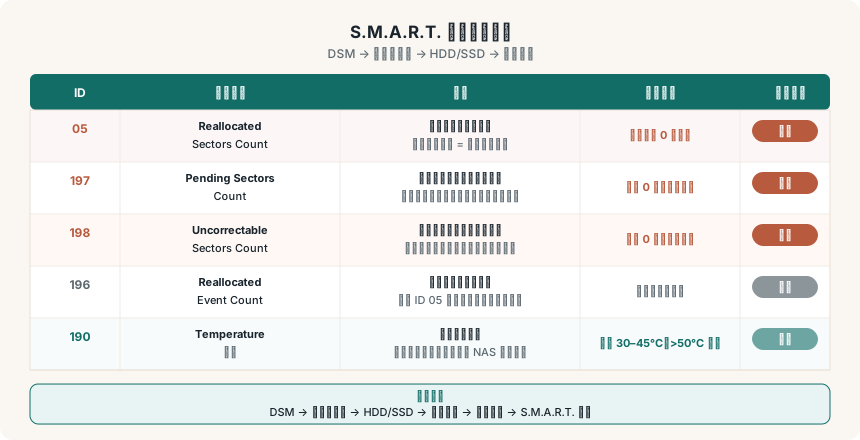
S.M.A.R.T. 關鍵數值說明
S.M.A.R.T. 有幾十個數值,大多數是正常範圍就不需要理會。以下是幾個最重要的:
1. Reallocated Sectors Count(重新分配磁區數)
ID:05
當硬碟發現某個磁區無法可靠讀寫時,會把資料搬到備用磁區,並把壞磁區標記起來。這個數值代表已被替換的磁區數量。
- 理想值:0
- 警戒線:任何大於 0 的值都需要注意
- 解讀:數值持續增加代表硬碟持續在壞,應立即備份並準備更換
2. Pending Sectors Count(待處理磁區數)
ID:197
硬碟懷疑有問題但還沒確定的磁區數。下次讀取時如果成功,會恢復正常;如果失敗,就會觸發重新分配。
- 理想值:0
- 警戒線:大於 0 表示有潛在壞軌
3. Uncorrectable Sectors Count(不可更正磁區數)
ID:198
讀寫失敗且無法修復的磁區數。這是最嚴重的指標。
- 理想值:0
- 警戒線:任何大於 0 立即備份,盡快更換
4. Reallocated Event Count(重新分配事件次數)
ID:196
觸發重新分配的次數(不是磁區數,是事件次數)。配合 ID 05 一起看。
5. 溫度
HDD 正常運作溫度:30–45°C
超過 50°C 長期運作會加速老化。NAS 環境溫度高、硬碟塞滿時容易偏高,確保 NAS 通風良好。
6. Power-On Hours(累積通電時間)
代表硬碟已運作多少小時。企業級 NAS 硬碟(IronWolf、WD Red Pro)設計壽命通常是 5–7 年,約 40,000–60,000 小時。一般桌機硬碟在 NAS 24 小時運作下,3–4 年就可能到設計壽命上限。
排程自動測試
不需要每次手動跑,設定自動排程讓 DSM 定期幫你測試:
DSM → 儲存管理員 → HDD/SSD → S.M.A.R.T. 排程
建議設定: - 快速測試:每週一次(週末凌晨) - 完整測試:每 3 個月一次(週末凌晨,預留足夠時間)
測試完成後 DSM 會在通知中心顯示結果,如果有異常也會發送電子郵件通知(需要先在控制台 → 通知 → 電子郵件設定好 SMTP)。
設定通知
讓 DSM 在硬碟出問題時主動通知你:
DSM → 控制台 → 通知 → 電子郵件
設定好 SMTP 後,勾選以下事件: - 磁碟問題 - 儲存空間降級 - 儲存空間損毀
這樣當 RAID 降級或硬碟出現警告,你會立刻收到 Email,不需要定期手動去 DSM 查看。
出現異常怎麼處理
狀態顯示「警告」
- 立刻執行完整備份——不要等,先把資料安全備份出去
- 執行 S.M.A.R.T. 完整測試,確認是哪個數值異常
- 如果 Reallocated Sectors 或 Uncorrectable Sectors 不是 0,開始準備更換硬碟
- 訂購新硬碟,到貨後執行 RAID 修復或更換
RAID 降級(一顆硬碟故障)
如果 NAS 是 RAID 1 或 SHR,一顆硬碟故障後陣列會降級但還能繼續運作:
- 立即備份所有重要資料(降級中的 RAID 風險更高)
- 更換故障硬碟
- 儲存管理員 → 儲存空間 → 修復,讓 RAID 重建
RAID 重建過程可能需要數小時到數十小時,期間避免關機。
沒有 RAID,只有單顆硬碟
這種情況風險最高——任一顆硬碟故障就是直接掉資料。如果你的 NAS 只有一顆硬碟,定期備份到外接硬碟或雲端是唯一的保護。
硬碟狀態好,但速度很慢?
S.M.A.R.T. 正常不代表硬碟沒有問題,如果讀寫速度明顯下降,可能的原因:
- 硬碟開始老化:機械硬碟讀寫頭移動精準度下降
- 磁碟碎片:長期使用後的正常現象
- 溫度過高:降速保護機制
速度疑難排解可參考 NAS 讀寫速度變慢的排查清單。
🔗 延伸閱讀
- NAS 硬碟怎麼選:IronWolf vs WD Red
- Synology Hyper Backup 備份策略教學
- NAS 讀寫速度慢的排查清單
- Synology NAS 資安清單:帳號、網路與存取控制
- Synology DSM 通知設定:硬碟、備份出事馬上收到警報 — S.M.A.R.T. 出現警告時,讓 NAS 主動通知你
