你的工作筆記現在放在哪裡?
有些人用 Word 文件,存了一堆「會議紀錄_0522_v2_最終版.docx」,開會前還要先找哪個才是最新的;有些人用便利貼貼在螢幕旁,換個位子就什麼都不見了;有些人靠手機備忘錄隨手記,回到電腦要找又找不到;還有些人用 Line 傳給自己,一個月後滑都滑不到。
這些方法有個共同問題:筆記分散在不同地方,需要的時候找不到,找到了也不確定是不是最新版。
OneNote 是 Microsoft 提供的數位筆記本,有微軟帳號即可使用核心功能;雲端容量、部分進階功能與 Microsoft 365 方案有關。它不是 Word,也不是 Excel——它的定位更接近一本可以無限延伸的活頁筆記本,而且所有內容自動同步到雲端,公司電腦、家裡電腦、手機,打開都是同一份、最新的狀態。
這篇適合誰
| 如果你… | 這篇能幫你… |
|---|---|
| 用 Word 或備忘錄記筆記,久了很亂 | 了解如何用筆記本結構整理 |
| 需要在公司和家裡都能查閱筆記 | 設定雲端同步多裝置存取 |
| 常開會,需要快速記錄 | 建立會議記錄的標準格式 |
| 想把工作和個人筆記分開管理 | 用不同筆記本做清楚區隔 |
| 部門需要共享資訊 | 了解共用筆記本協作功能 |
| 考慮用 Notion 或 Evernote | 先看 OneNote 免費版夠不夠用 |
📓 OneNote 的基本概念:三層架構
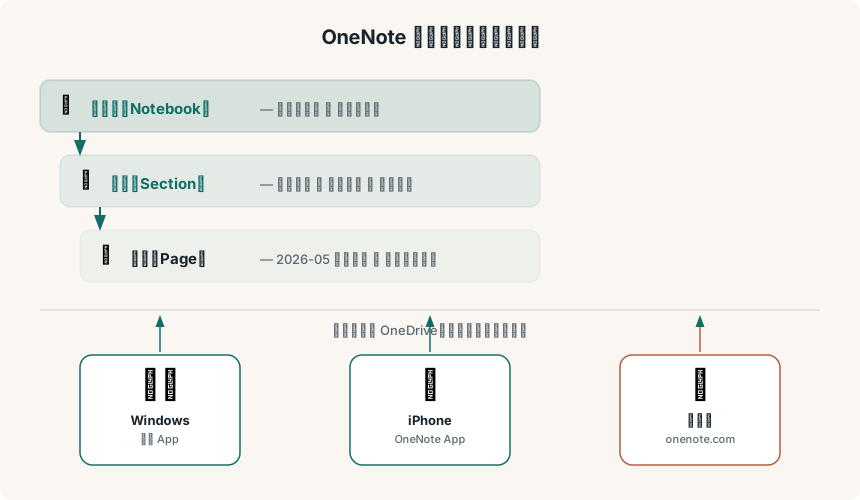
OneNote 的組織邏輯跟真實的活頁筆記本完全一樣,分三層:
筆記本(Notebook)→ 區段(Section)→ 頁面(Page)
把這個對應到你熟悉的東西: - 筆記本 = 實體資料夾(「工作」這本) - 區段 = 資料夾裡的分隔頁(「會議記錄」這個隔間) - 頁面 = 每一張紙(「2026-05-22 週會」這頁)
以工作和個人分開管理為例,架構可能長這樣:
📒 工作筆記本
├── 📑 會議記錄
│ ├── 2026-05-22 主管週會
│ ├── 2026-05-15 客戶需求討論
│ └── 2026-05-01 部門月會
├── 📑 專案追蹤
│ ├── 專案 A — 進度與備忘
│ └── 專案 B — 需求整理
├── 📑 工作流程 SOP
│ ├── 系統上線流程
│ └── 廠商聯絡窗口清單
└── 📑 學習記錄
├── 資安認證讀書筆記
└── 新工具使用心得
📒 個人筆記本
├── 📑 生活備忘
│ ├── 保固卡與序號
│ └── 重要日期提醒
├── 📑 收集文章
│ └── 技術文章剪報
└── 📑 旅遊規劃
└── 2026 日本行程
這個架構的好處是彈性非常高——你可以根據自己的習慣決定要分多細,不需要遵守任何固定規則。對於剛開始用的人,建議不要一開始就想太複雜,先建兩個筆記本(工作、個人),每個筆記本裡隨便記,用了一段時間再看看自然會想把什麼東西放在一起。
新增頁面只要在右側欄下方點一下「+ 頁面」,三秒鐘就建好,不需要先想好放在哪裡。
💰 免費版夠不夠用?
有微軟帳號(包含 Outlook、Hotmail 帳號)就可以免費使用 OneNote,筆記儲存在 OneDrive,共用那 5GB 的免費空間。
文字筆記幾乎不佔空間:一頁純文字筆記大約 10–50KB,5GB 可以放幾十萬頁。就算你每週都插很多截圖,一般使用者也很難在短期內用滿。
| 項目 | 免費版 | Microsoft 365 個人版 |
|---|---|---|
| 儲存空間 | 5GB(OneDrive 共用) | 1TB |
| 核心功能 | 幾乎完整 | 相同 |
| 版本歷史 | 依 OneDrive 帳號與檔案方案 | 依 Microsoft 365 方案 |
| 附件大小限制 | 單檔 ≤ 100MB | 較寬鬆 |
| 適合對象 | 絕大多數個人使用者 | 大量圖片 / 附件 |
OneNote 的核心筆記功能可免費開始使用,但雲端容量、版本歷史與部分 Office/Microsoft 365 功能要依帳號和方案確認。這也是它和其他筆記工具比較時最需要先看清楚的地方。
🖥️ Windows 使用:開啟就能用,不需要存檔
Windows 10 / 11 內建 OneNote App,開始功能表搜尋「OneNote」直接開啟,登入微軟帳號後所有筆記本立刻同步,不需要手動下載任何東西。
介面配置
OneNote 的介面分三欄: - 左欄:所有筆記本清單,點一下展開看區段 - 中欄:目前區段的所有頁面列表 - 右側大區域:目前頁面的內容,也就是你實際記筆記的地方
這個右側大區域是 OneNote 最特別的地方——它是一塊自由的畫布,你可以點任何地方直接開始輸入,文字區塊會出現在你點的位置。這和 Word 的線性排版完全不同。你可以:
- 在頁面任何角落插入一個文字方塊
- 用滑鼠拖曳文字方塊移動位置
- 在旁邊另開一個文字方塊做補充說明
- 把圖片和文字混排在任意位置
這種自由度很適合隨手記錄,不需要事先想好格式。
自動儲存,不需要按 Ctrl+S
OneNote 的每一個字輸入後都立刻自動儲存並同步到雲端,你不需要手動存檔。窗口關掉、電腦突然當機,筆記都不會消失。這個習慣從 Word 切換過來的人要花一點時間適應——不存檔不是忘了,是真的不需要。
常用鍵盤快捷鍵
| 快捷鍵 | 功能 |
|---|---|
Ctrl + N |
在目前區段新增頁面 |
Ctrl + F |
搜尋所有筆記 |
Ctrl + 1 |
標記為待辦(✅) |
Ctrl + 2 |
標記為重要(⭐) |
Ctrl + E |
切換到搜尋 |
Win + Shift + N |
快速新增筆記(不需要先開 OneNote) |
Ctrl + Alt + D |
停駐到畫面邊(側欄模式,一邊工作一邊記) |
截圖直接貼入
工作中最常用的一個操作:看到螢幕上有什麼資訊想保留,Win + Shift + S 截圖框選區域,Ctrl + V 貼到 OneNote 頁面,圖片直接嵌入。不需要儲存圖片檔、不需要開資料夾,截完直接放進筆記。
記錄系統設定步驟、保留某個錯誤訊息、截下某份文件的某頁——這個方式比用文字描述快很多,而且日後搜尋圖片裡的文字也找得到(詳見搜尋功能章節)。
📱 iPhone App:完整同步,隨時隨地查閱
App Store 搜尋「Microsoft OneNote」安裝(免費),登入微軟帳號後,電腦上的所有筆記本立刻出現在手機上,不需要任何額外設定。
手機上最常用的場景
開會前快速查脈絡 上一次會議的結論、客戶之前提的需求、上次答應要確認的事項——開會前在手機上翻一翻,不需要帶筆電也能掌握狀況。搜尋「客戶名稱」或「案子名稱」,相關的所有頁面都跳出來。
隨手記靈感和待辦 有個想法、走路突然想到什麼事,打開 App 點「+」直接在最近的筆記本新增一頁記下來,回到電腦繼續編輯。比 Line 傳給自己還省事,而且自動分類在對的地方。
用相機掃描文件 OneNote App 有內建相機掃描功能,對著紙本文件拍照,App 會自動去除背景、矯正角度,掃出來像掃描機的效果。更重要的是,掃描後的文字可以被搜尋——拍了一頁手寫便條,一週後用關鍵字就能找到這頁。
搜尋跨裝置筆記 App 右上角的搜尋跟電腦版一樣,可以搜尋所有筆記本的所有頁面。不管是在電腦上記的、還是在手機上記的,全部都搜得到。
📋 會議記錄這樣做最有效率
OneNote 最常見的核心用途是開會記錄。很多人在 Word 或記事本裡開一個新文件記,會後再整理發給大家——這樣效率很低,而且容易漏。
用 OneNote 有更好的做法:建立一個固定格式的範本頁面,每次開會前複製一份,直接在會議中即時記錄。
建議的會議記錄格式
📅 日期:2026-05-22(四)
👥 出席:Daniel、小明、小華
📍 地點 / 會議室:
🎯 本次目標:
---
📌 討論事項
1. 議題一
→ 結論:
→ 決議:
2. 議題二
→ 結論:
→ 決議:
---
✅ 待辦與追蹤
- [ ] 事項一 ←→ 負責:大明 期限:05/29
- [ ] 事項二 ←→ 負責:小明 期限:06/05
---
📝 其他備注
建好這個格式後,下次開會前在「會議記錄」區段按右鍵 → 複製頁面,改一下日期就能用。
幾個讓會議記錄更有用的習慣:
- 會議中直接用
Ctrl + 1把待辦事項標記成勾選方塊,完成時點一下打勾,視覺清楚 - 頁面標題用「日期 + 主題」命名(例如「2026-05-22 週會」),之後在區段列表直接看到時間順序
- 如果有白板或文件要留存,用手機拍照掃描後貼進該頁,所有資料集中在同一頁
- 會後不需要另外整理發 Email——直接把這頁的連結分享給出席者,對方點連結就看到同一份記錄
🗂️ 工作與個人筆記分開管理的好處
很多人一開始把所有筆記混在一個筆記本裡,久了很難找。建議從一開始就建立至少兩個獨立筆記本:工作和個人。
為什麼要分開?
-
心理隔離:打開工作筆記本,看到的全是工作相關的東西;打開個人筆記本,才是私人事務。混在一起,找東西時容易被其他內容分心。
-
分享彈性:工作筆記本可以跟同事分享特定區段;個人筆記本完全私人,不會誤觸。
-
換工作不糾纏:如果公司有提供 Microsoft 365 帳號,建議工作相關筆記放在公司帳號,個人筆記用自己的微軟帳號。換工作後,個人筆記完整帶走,不需要搬資料。
工作筆記本的建議架構
- 會議記錄:依時間順序,每次會議一頁
- 專案:每個專案一個頁面或子頁面群組,記需求、進度、聯絡窗口
- 工作 SOP:常用流程的操作步驟,不用每次都靠記憶或問同事
- 參考資料:常查的資訊、聯絡清單、帳號資訊(不要記明文密碼)
個人筆記本的建議架構
- 生活備忘:保固單號、序號、重要日期
- 學習記錄:讀書筆記、課程摘要、技術文章整理
- 收集:看到有趣的文章或資訊,用瀏覽器擴充功能剪下來存進去
- 規劃:旅遊計畫、待辦清單、年度目標
👥 共用筆記本:讓整個部門的資訊同步
OneNote 不只是個人工具——整個筆記本可以分享給多個人共同編輯,而且即時同步。
這個功能在工作環境裡非常實用:
場景一:部門共用 SOP 庫 把部門常用的工作流程、操作手冊、廠商聯絡窗口都記在一個共用筆記本裡。任何人更新了流程,所有人立刻看到最新版本。不再有人拿到過期的 Word 文件版本。
場景二:新人交接 把離職員工的工作記錄、手上案件進度、聯絡窗口全部放在共用筆記本,新人來了直接分享這本,所有脈絡立刻到位,不需要花兩週口頭交接。
場景三:專案協作記錄 專案組的所有人都能在同一頁面上記錄進度、討論結論、更新待辦狀態。開會結束後不需要一個人整理發 Email,大家都已經看到同一份記錄了。
分享設定方式
右上角點「共用」→ 輸入對方的微軟帳號,或產生分享連結傳給對方。可以設定「可編輯」或「僅限檢視」。
對方不需要安裝任何軟體,直接在瀏覽器的 OneNote 網頁版就能開啟和編輯。多人同時在同一頁面編輯時,各自的內容會即時同步出現,不會互相覆蓋。
🔍 搜尋功能:理論強大,實際體驗有限
OneNote 的搜尋在規格上看起來很強,按下 Ctrl + F 可以搜尋:
- 所有筆記本的所有頁面的文字內容
- 貼入圖片裡的文字(OCR 辨識)
- 附件的檔案名稱
但實際使用體驗是另一回事。
OneNote 的搜尋速度偏慢,尤其筆記量多了之後,搜尋結果要等一段時間才出來。搜尋結果的相關性排序也不算精準,同一個關鍵字可能出現幾十筆結果,你還是得自己翻找是哪一頁。OCR 辨識圖片文字的功能聽起來很好用,但實際準確率不穩定,尤其是繁體中文。
和 Notion、Evernote 相比,OneNote 的搜尋體驗是相對弱的一環。
這代表什麼?分類還是很重要
因為搜尋不夠可靠,OneNote 的三層架構就更重要了——平時養成好習慣把筆記放進對的區段,需要找東西時先靠導覽結構找,搜尋作為輔助,不要完全依賴它。
會議記錄按時間排,區段清楚分類,需要找的東西大多數時候靠翻頁面清單就能找到,不需要仰賴搜尋精確命中。
⚖️ OneNote vs Notion vs Evernote
常見的筆記工具比較:
| 項目 | OneNote | Notion | Evernote |
|---|---|---|---|
| 免費方案限制 | 幾乎無限制 | 頁面數量與 AI 功能受限 | 裝置數量限制、上傳量限制 |
| 費用 | 核心功能可免費使用;方案依 Microsoft 365 | 依 Notion 當期方案 | 依 Evernote 當期方案 |
| Windows 整合 | ⭐⭐⭐ 作業系統內建 | ⭐⭐ 需另裝或用瀏覽器 | ⭐⭐ 需另裝 App |
| 學習門檻 | 低,像紙本筆記本 | 中高,資料庫概念需要適應 | 低 |
| 排版 / 格式 | 基本,自由定位但不精美 | ⭐⭐⭐ 結構豐富 | 基本 |
| 資料庫 / 表格 | 簡易表格 | ⭐⭐⭐ 非常強,核心功能 | 無 |
| 適合對象 | 一般工作筆記、會議記錄 | 需要資料庫、任務管理、複雜知識架構 | 習慣 Evernote 的老用戶 |
OneNote 有一個要先說清楚的限制:它是記事本,不是 Word
OneNote 的排版能力很有限——沒有精確的字型控制、沒有段落樣式、無法像 Word 那樣做出精美的文件格式。頁面的自由定位讓你可以靈活記錄,但也因此很難做出整齊的印刷品質排版。
如果你需要做一份要對外呈現的報告、有嚴格版面需求的文件,OneNote 不是正確工具,Word 才是。
它的定位是快速記錄、隨手整理、多裝置同步,而不是文件製作。接受這個定位,你會發現它非常好用;期待它變成 Word,你只會失望。
怎麼選: - 只需要「記筆記、多裝置同步、免費用」→ OneNote 完全夠用 - 需要資料庫、Kanban、複雜的知識架構 → Notion 更適合,但要花時間學習 - 需要精美排版、對外呈現的文件 → Word,OneNote 做不到 - 已經用 Evernote 很久且沒有不滿 → 沒有必要換
💡 讓 OneNote 更好用的進階技巧
標籤系統
OneNote 內建多種標籤,可以快速標記任何文字:
| 快捷鍵 | 標籤 | 用途 |
|---|---|---|
Ctrl + 1 |
✅ 待辦 | 需要跟進的事項 |
Ctrl + 2 |
⭐ 重要 | 特別重要的資訊 |
Ctrl + 3 |
❓ 問題 | 待確認、需要查詢 |
Ctrl + 4 |
🔔 記住 | 不要忘記的事 |
Ctrl + 5 |
📖 書目 | 閱讀或參考來源 |
標記後,用「尋找標籤」(常用工具列可找到)可以跨全部筆記本搜尋所有有待辦標記的項目,看看哪些事情還沒完成。這功能用得好,OneNote 可以兼做簡單的任務追蹤。
子頁面(Sub-pages)
頁面可以設定子頁面,讓大型主題的筆記有層次。例如「專案 A」這頁下面,可以有「需求清單」、「會議記錄」、「聯絡窗口」三個子頁面。在頁面列表右鍵 → 設為子頁面,就會往右縮排,視覺上就像資料夾結構。
頁面連結
在某頁筆記裡提到另一頁,可以建立可點擊的連結:右鍵點頁面列表的頁面 → 複製頁面連結 → 貼到目前頁面的任何位置。點連結直接跳到那頁,大型專案有很多相關頁面時,這樣可以建立自己的導覽系統。
插入附件
Word、PDF、Excel 可以直接拖曳到筆記頁面嵌入,不需要另開資料夾。常用的參考文件放在相關筆記旁邊,需要時直接雙擊開啟,比在資料夾裡翻快很多。
瀏覽器擴充功能:OneNote Web Clipper
Chrome / Edge 可以安裝「OneNote Web Clipper」擴充功能,瀏覽網頁時看到好文章,點一下直接把整頁或選取的段落存進 OneNote,連同原始網址一起保留。比截圖存、比複製貼上整潔,適合收集技術文章或參考資料。
暗色模式
長時間使用眼睛比較不疲勞。設定 → 一般 → Office 佈景主題 → 深黑色,整個介面切換成暗色,頁面本身也可以右鍵設定深色背景。
結語
OneNote 不是最花俏的筆記工具,但它有一個很難被取代的優勢:容易開始、整合 Windows、有微軟帳號就能使用核心功能。雲端容量與進階功能則要依 Microsoft 目前方案確認。
工作筆記本放公事、個人筆記本放私事,會議記錄有固定格式、部門資訊可以共享——把這套習慣建起來,三個月後要找某次會議的結論,搜尋一下就出來。不是在一堆 Word 文件裡翻版本號,不是在手機備忘錄裡往上滑,就在你的 OneNote 裡。
官方來源與方案限制
- Microsoft OneNote 版本差異:免費下載版本、桌面版與 Microsoft 365 功能差異。
- Microsoft 365 官方方案比較:OneDrive 容量與方案內容可能更新。
- Microsoft OneNote 說明:功能與介面會依平台、版本和帳號類型不同。
本文的步驟以一般個人帳號和目前常見桌面/手機版本為例;公司帳號、教育帳號、OneDrive 儲存額度與版本歷史可能不同,請以登入後實際顯示的方案為準。
🔗 延伸閱讀
- OneDrive 免費 5GB 完整指南:文件同步、跨裝置存取全攻略
- Synology Drive vs Google Drive:NAS 自架雲端哪個適合你?
- 密碼管理器比較:LastPass、Bitwarden、1Password 怎麼選?
- 照片備份全比較:iCloud、Google 相簿、Synology Photos
- 筆記工具怎麼選?OneNote、Notion、Evernote 完整比較 — 還在猶豫用哪個筆記軟體?三大工具一次比
