iPhone 的照片越積越多,某天突然跳出「iCloud 儲存空間已滿」,才開始認真考慮備份這件事。
三個最常見的選項:
- iCloud 照片:Apple 原生,最無縫
- Immich:開源自架,功能最接近 Google Photos
- Synology Photos:有 NAS 的人最省事的選項
這三者各有明顯的優缺點。這篇從備份流程、功能完整性、費用、隱私四個角度做完整比較,幫你決定哪個方案適合你。
本文把「手機相片備份」和「真正的災難復原備份」分開看:手機 App 能把檔案送到 NAS,不代表 NAS 本身已經有第二份副本。Immich 的官方手機備份文件與備份還原文件也提醒,資料庫與相片檔案需要一起保護;iCloud、Synology Photos 與 Immich 的方案價格、支援版本和背景備份行為,請以各自官方文件為準。
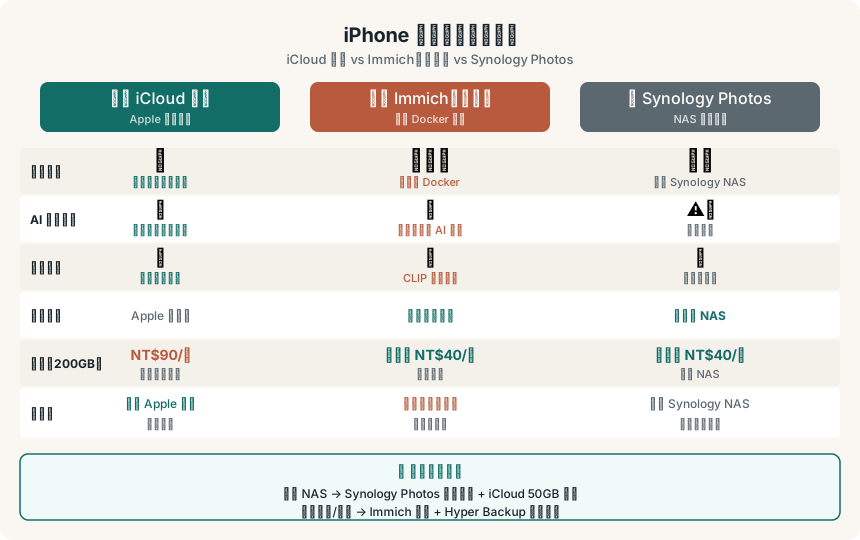
一張表快速比較
| 項目 | iCloud 照片 | Immich | Synology Photos |
|---|---|---|---|
| 設定難度 | ⭐ 最簡單 | ⭐⭐⭐ 需自架 | ⭐⭐ 需有 NAS |
| iPhone 自動備份 | ✅ 原生整合 | ✅ 官方 App | ✅ 官方 App |
| Android 支援 | ✅ 有 App | ✅ 有 App | ✅ 有 App |
| AI 人臉辨識 | ✅ 優秀 | ✅ 優秀(本機運算) | ⚠️ 功能較弱 |
| 地圖瀏覽 | ✅ | ✅ | ✅ |
| 影片備份 | ✅ | ✅ | ✅ |
| 相簿共享 | ✅ iCloud 共享相簿 | ✅ 可設分享連結 | ✅ 可設共用相簿 |
| 月費 | 50GB NT$30 / 200GB NT$90 | 自架電費 | 自架電費 |
| 資料所在地 | Apple 伺服器 | 自己的伺服器 | 自己的 NAS |
| 離線存取 | ✅ 裝置本機快取 | ✅ | ⚠️ 需設定 |
| 搜尋功能 | ✅ 優秀(語意搜尋) | ✅ 優秀(CLIP 搜尋) | ⚠️ 較基本 |
iCloud 照片
優點
完全零設定。在 iPhone 的「設定 → [你的名字] → iCloud → 照片」開啟,就完成了。iPhone 拍完後自動上傳,Mac 上自動同步,iPad 上也能看,Apple TV 也有。整個 Apple 生態系無縫整合,不需要做任何事。
備份品質優異。iCloud 保留原始解析度(HEIC/RAW),支援 Live Photo、Portrait 模式景深資訊、影片原檔。所有 metadata(地點、人臉標記)完整保留。
AI 功能強。「回憶」影片、人臉辨識、自然語言搜尋(「去年夏天的海邊」)在 iPhone 上運行,資料不需送到伺服器。
缺點
月費持續支出。200 GB 方案 NT$90/月,2 TB 方案 NT$300/月,6 TB 方案 NT$900/月。如果有多個家庭成員共用(iCloud+ 家庭共享),費用稍微攤薄,但長期來看仍是固定支出。
資料在 Apple 伺服器。即使開啟「進階資料保護(端對端加密)」,資料實體存在 Apple 的基礎設施上,需要信任 Apple。
匯出麻煩。要把照片從 iCloud 全部下載下來不算直覺,需要透過 iCloud.com 或 Apple 資料轉移工具,大量照片的匯出速度很慢。
適合誰
只用 iPhone/Mac,不想管任何技術細節,願意每月付費換取零煩惱的人。
Immich
Immich 是 2022 年才崛起的開源自架相簿軟體,目前已是功能最完整的 Google Photos 替代方案。
優點
備份體驗最接近 Google Photos。iOS 和 Android 都有官方 App,設定好後全自動備份,背景也能同步。介面設計現代,時間軸瀏覽流暢。
強大的 AI 功能。人臉辨識、CLIP 語意搜尋(可搜「海邊夕陽」這種描述性詞彙)都在本機運算,資料完全不出門。
完全自主控制。資料在你自己的伺服器上,沒有第三方存取,備份數量和儲存大小只受你的硬碟限制。
功能持續快速迭代。Immich 開發速度很快,GitHub Star 超過 90,000,社群活躍。
缺點
需要自架。至少要有一台能跑 Docker 的設備(NAS、家用伺服器、VPS),並且懂得基本的 Docker Compose 設定。
穩定性取決於你的基礎設施。你的 NAS 斷電、Docker 崩潰,備份就中斷了。iCloud 永遠在線,自架不一定。
大版本升級要留意。Immich 已於 2025 年 10 月推出 v2.0 正式版,官方移除了早年的「非 production-ready」警告;但大版本(如 v3)之間仍有 breaking change,升級前要看發布說明。無論用什麼方案,都不建議把任何單一服務當作唯一備份。
適合誰
有 NAS 或家用伺服器,不排斥 Docker,重視資料主權和 AI 功能,願意花一點時間設定的人。
Synology Photos
如果你已經有 Synology NAS,Synology Photos 是「順手就裝」的選項,不需要額外設定 Docker。
優點
整合 DSM,設定簡單。Synology Photos 是 DSM 套件,直接在套件中心安裝,手機 App 設定完就能自動備份。
管理照片和備份合一。照片直接存在 NAS 的共用資料夾,可以用其他工具(Hyper Backup、rclone)再備份一層,資料管理更靈活。
家庭共用方便。家人各自設定 Synology Photos,照片分開存,也可以建立共用相簿,不需要 iCloud 家庭方案。
缺點
AI 功能偏弱。人臉辨識精度不如 iCloud 或 Immich,需要的運算資源也相對高(部分機型不支援)。
語意搜尋不支援。無法像 Immich 或 Google Photos 那樣用描述性詞彙搜尋照片,只能依日期、相簿、地點篩選。
App 體驗有差距。Synology Photos App 功能完整但不夠流暢,特別是大量照片時的捲動和載入。
沒有 NAS 就沒辦法用。這個方案的前提是已經有 Synology NAS,否則還要加上購買硬體的成本。
參考:Synology Photos vs Google Photos:自架相簿值不值得? 參考:Synology Photos 手機備份完整設定教學
適合誰
已有 Synology NAS,想順手多一層照片備份,不要求最頂級 AI 功能的人。
費用試算
以一個單人用戶、照片庫 200 GB 為例:
| 方案 | 第 1 年 | 第 3 年 | 第 5 年 |
|---|---|---|---|
| iCloud 200GB | NT$1,080 | NT$3,240 | NT$5,400 |
| iCloud 2TB | NT$3,600 | NT$10,800 | NT$18,000 |
| Immich(新買 NAS) | ~NT$20,000 起步 | ~NT$21,500 | ~NT$23,000 |
| Immich(已有 NAS) | ~NT$500(電費) | ~NT$1,500 | ~NT$2,500 |
| Synology Photos(已有 NAS) | ~NT$500(電費) | ~NT$1,500 | ~NT$2,500 |
費用試算僅供參考,NAS 電費以 30W 設備 NT$3/度估算。
結論:如果已經有 NAS,自架方案 5 年費用遠低於 iCloud;如果要新買 NAS,前 3–4 年 iCloud 反而更便宜,長期才划算。
三種情境建議
情境 A:只用 iPhone,不想折騰
→ iCloud 照片
開啟進階資料保護增強隱私,搭配 200GB 或 2TB 方案。省時省力,體驗最好。
情境 B:已有 Synology NAS,想加一層保護
→ Synology Photos + iCloud 照片並用
Synology Photos 作為本機備份(省 iCloud 空間),iCloud 用最小容量方案(50GB)保留裝置照片同步。兩層保護,費用最低。
情境 C:重視隱私、有技術能力、想要最強功能
→ Immich
在 NAS 或伺服器上自架 Immich,享受接近 Google Photos 的完整體驗,資料完全自主。記得再用 Hyper Backup 或 rclone 做離站備份,不要讓 NAS 成為唯一備份點。
🔗 延伸閱讀
- 在 Synology NAS 上架設 Immich:最接近 Google Photos 的自架相簿方案
- Synology Photos vs Google Photos:自架相簿值不值得?
- Synology Photos 手機備份完整設定教學
- Synology Hyper Backup 完整備份教學
- NAS 照片備份怎麼選:iCloud vs Synology Photos vs Immich — 把三種方案組成一套完整的照片備份架構
