很多 NAS 用戶備份了 NAS,但沒有備份電腦。
電腦的資料其實比 NAS 更脆弱——Windows 系統更新出問題、程式裝壞了系統、不小心刪錯資料夾、硬碟說壞就壞。這些情境都需要還原,但還原點在哪裡?
Synology Active Backup for Business 是包含在 DSM 裡的免費工具,可以備份 Windows 電腦到 NAS,支援排程、版本管理、整台電腦還原,甚至硬碟全掛掉的裸機還原。很多人有 NAS 卻不知道這個功能免費包含在裡面。
🎯 這篇適合誰
| 你的情況 | 建議先看哪段 |
|---|---|
| 從來沒備份過電腦,想從頭設定 | 先看「安裝與設定」 |
| 不確定要選整台備份還是資料夾備份 | 先看「備份類型怎麼選」 |
| 最擔心 NAS 硬碟空間不夠 | 先看「空間估算」 |
| 電腦已經壞了,需要還原 | 先看「還原」 |
💡 Active Backup 能做什麼
- 整台電腦備份:備份完整的 Windows 系統磁碟,可以還原到任意時間點
- 資料夾備份:只備份指定資料夾(文件、桌面、照片等),空間需求小
- 排程備份:設定每天 / 每週自動執行,不需要手動記得
- 版本管理:保留多個備份版本,可以還原到幾天前的狀態
- 裸機還原:電腦系統整個損壞時,可以還原到全新硬碟上重新開機
⚙️ 安裝與設定
NAS 端:安裝 Active Backup for Business
DSM → 套件中心 → 搜尋「Active Backup for Business」→ 安裝
安裝完成後開啟,第一次需要同意授權條款才能啟用。
電腦端:安裝 Agent
Active Backup 的運作方式是在 Windows 電腦上安裝一個 Agent 程式,由 Agent 在排程時間觸發備份、把資料傳到 NAS。
安裝步驟:
1. 開啟 NAS 上的 Active Backup for Business
2. 左側選單 → 裝置 → 電腦 → 新增裝置
3. 下載 Windows Agent 安裝程式(64 位元)
4. 在 Windows 電腦執行安裝程式,保持預設設定即可
5. 安裝完成後跳出連線設定視窗:
- 伺服器位址:NAS 的 IP(例如 192.168.1.100)或 QuickConnect 位址
- 帳號 / 密碼:NAS 管理員帳號
連線成功後,電腦會出現在 Active Backup 的裝置清單,Windows 右下角工作列也會出現 Agent 圖示。
系統需求: Windows 7 SP1 以上,Home 版和 Pro 版都支援,Windows 10 / 11 完全沒問題。
🔀 備份類型怎麼選
建立備份任務前最重要的決定,是選哪種備份類型:
| 備份類型 | 備份內容 | 空間需求 | 裸機還原 |
|---|---|---|---|
| 整台電腦(Entire Device) | 系統 + 所有程式 + 所有資料 | 最大 | ✅ 支援 |
| 磁碟區(Volume) | 指定磁碟分割(例如 C 槽) | 中 | ✅ 支援 |
| 資料夾(Folder) | 只備份指定資料夾 | 最小 | ❌ 不支援 |
什麼時候選整台電腦備份? - 電腦是工作主力,程式設定重裝很麻煩 - NAS 硬碟空間充裕 - 需要災難復原保障(系統壞掉可以完整還原)
什麼時候選資料夾備份? - NAS 空間有限 - 只想保護資料(文件、照片),系統損壞願意重裝 - 電腦主要裝的程式都很容易重裝
建議: 如果你有 2TB 以上的備份空間,直接整台電腦備份最省心。空間有限就選資料夾備份,只保留真正重要的東西。
⏰ 排程與版本設定
排程
建議每天一次,選離峰時段(例如凌晨 2:00)。第一次備份需要傳輸全部資料,時間較長;之後是差異備份(只傳變動的部分),通常幾分鐘就跑完。
如果電腦晚上會關機,改設每天下班前(例如 18:00)。Active Backup 也有「電腦上線時自動備份」選項,可以確保就算偶爾錯過排程,連線後會自動補跑。
保留版本
設定保留幾天的版本(例如保留 7 天 / 30 天)。版本越多,需要的空間越大,但能回溯的時間點也越多。建議先設 7 天,確認空間夠用再增加。
📊 空間估算:最關鍵的問題
備份整台電腦最大的顧慮是硬碟空間。以下是實際估算方式。
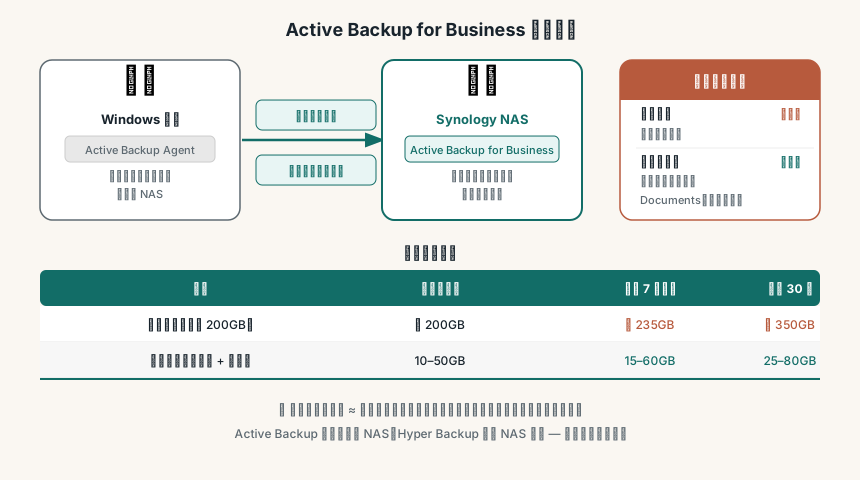
整台電腦備份
Active Backup 使用差異備份,不是每次都完整複製。第一次備份後,之後每個版本只記錄「有變動的部分」,空間增量相對小。
| 情境 | 電腦使用量 | 備份空間估算 |
|---|---|---|
| 第一次備份 | 200GB | 約 200GB |
| 保留 7 天版本 | 每天變動約 5GB | 200GB + 35GB ≈ 235GB |
| 保留 30 天版本 | 每天變動約 5GB | 200GB + 150GB ≈ 350GB |
重點: 第一次備份大小 ≈ 電腦實際使用的空間,不是磁碟總容量。一顆 1TB 硬碟只用了 200GB,第一次備份就只有約 200GB。
每天的差異量: 一般辦公使用(文件編輯、瀏覽器、Email)大概每天產生 1–5GB 差異。每天大量下載或安裝更新的話,差異量會更高。
資料夾備份
只備份重要資料,空間需求大幅降低:
| 資料夾 | 典型大小 |
|---|---|
| 文件(Documents) | 1–20GB |
| 桌面(Desktop) | 幾百 MB |
| 照片(本機存的) | 10–100GB |
| 合計 | 通常 50GB 以內 |
空間不夠用怎麼辦
在備份任務設定裡開啟「空間不足時自動刪除最舊版本」,設定一個空間上限(例如 500GB),超過時自動移除最早的備份點,確保不會把 NAS 空間撐爆。
✅ 如何確認備份成功
很多人設好備份任務就沒再管,但備份有沒有成功是需要確認的。
查看備份狀態: Active Backup for Business → 裝置清單 → 選裝置 → 看「上次備份時間」和狀態(成功 / 失敗)
開啟電子郵件通知: 右上角設定 → 通知 → 填入 Email。至少開啟「備份失敗」通知,這樣 NAS 斷線或任務出錯時第一時間會收到信,不需要手動去查。
🔄 還原
還原單一檔案
Active Backup for Business → 選擇裝置 → 瀏覽備份版本 → 找到檔案 → 還原
可以選擇還原到原始路徑(直接覆蓋),或還原到其他資料夾(先確認內容再決定要不要覆蓋)。
還原整台電腦(裸機還原)
電腦系統損壞無法開機,需要用 Synology 提供的 Active Backup Recovery Media Creator 製作開機 USB。
流程: 1. Active Backup 左側選單 → 工具 → 下載 Recovery Media Creator 2. 準備一個 USB 隨身碟(至少 1GB),製作開機 USB 3. 把故障電腦從 USB 開機 4. 連線到 NAS,選擇要還原的備份版本 5. 選擇目標磁碟,開始還原
還原完成後,電腦狀態跟備份時一模一樣,包含系統、所有程式、設定和資料。
裸機還原只支援「整台電腦」備份模式。 如果你的備份任務是資料夾模式,就沒辦法做裸機還原。
建議: 每隔幾個月測試一次還原流程,至少試試看還原幾個檔案,確認備份真的可用。備份沒測試過,等於沒有備份。
📋 跟其他備份方案的比較
| Active Backup | Hyper Backup | 外接硬碟備份 | |
|---|---|---|---|
| 備份對象 | Windows 電腦 | NAS 本身的資料 | NAS 本身的資料 |
| 版本還原 | ✅ | ✅ | ❌ |
| 排程備份 | ✅ | ✅ | 手動 |
| 裸機還原 | ✅(整機模式) | ❌ | ❌ |
| 費用 | 免費 | 免費 | 外接硬碟成本 |
Active Backup 備份電腦到 NAS,Hyper Backup 備份 NAS 本身——兩個是互補關係,不是替代關係。
電腦出問題,靠 Active Backup 救回。NAS 出問題,靠 Hyper Backup 救回。完整的備份架構是兩者都跑。
❓ 常見問題
Agent 安裝後連不上 NAS?
依序確認三件事: 1. 電腦和 NAS 在同一個網段(都在同一個路由器下) 2. NAS 的 IP 填對(可在 Synology Assistant 查詢) 3. Windows 防火牆沒有封鎖 Agent
如果用 QuickConnect 也連不上,試改用局域網 IP。局域網備份不需要經過 Synology 伺服器中繼,比較穩定、速度也快。
備份任務一直顯示「等待中」不執行?
Agent 沒有在執行。打開 Windows 工作管理員 → 服務,找「SynologyActiveBackupAgent」,確認狀態是「執行中」。最簡單的解法是直接重新開機,Agent 開機後會自動重啟。
第一次備份執行了很久,正常嗎?
完全正常。第一次需要傳輸所有資料,200GB 的電腦在 1Gbps 局域網下大概需要 30–60 分鐘。之後的差異備份通常幾分鐘就跑完。
備份時電腦還能正常使用嗎?
可以。Active Backup 在背景執行,對電腦效能影響很小。在備份執行期間正常使用電腦不會有問題,只有在傳輸大量資料時網路可能稍微有感。
✨ 小結
很多人有 NAS 但沒有備份電腦,是因為不知道這個功能免費包含在 DSM 裡,或覺得設定麻煩。
實際上,安裝 Agent 連線到 NAS、建立備份任務、設好排程,全程不超過 15 分鐘。設好之後完全自動,不需要再管。
你在電腦上的幾年資料,值得花 15 分鐘保護。
完整的備份策略可以參考 NAS 備份 3-2-1 策略,了解如何把電腦備份和 NAS 備份整合成一套完整的架構。
🔗 延伸閱讀
- NAS 備份 3-2-1 策略:怎麼規劃才不後悔
- Hyper Backup 完整指南:NAS 資料備份到雲端
- NAS 新手常見備份錯誤:5 個代價慘痛的教訓
- Synology 外接硬碟備份:USB Copy 設定指南
