很多人買 NAS 是為了備份電腦和手機的資料,但 NAS 本身也需要備份。硬碟會壞、NAS 可能損毀、甚至可能被偷——如果資料只在 NAS 上,出事就是全部消失。
外接硬碟是最直接的離線備份方式:插上 USB、執行備份、拔掉放到另一個地方,就算 NAS 出事,備份碟還在。
這篇涵蓋兩種備份方式——USB Copy(快速複製)和 Hyper Backup(完整備份與版本控制)——以及如何把外接硬碟當作搬移資料的工具。
🎯 這篇適合誰
| 你的情況 | 建議先看哪段 |
|---|---|
| 想快速把 NAS 資料複製到外接硬碟 | USB Copy:快速複製 |
| 想有版本歷史、可還原特定日期的備份 | Hyper Backup 備份到外接硬碟 |
| 想搬移大量資料到新 NAS 或新硬碟 | 資料搬移 |
| 不知道外接硬碟要格式化成什麼格式 | 外接硬碟格式選擇 |
外接硬碟格式選擇
把外接硬碟接上 NAS 前,先確認格式化格式:
| 格式 | NAS 讀寫 | Windows 讀寫 | Mac 讀寫 | 建議用途 |
|---|---|---|---|---|
| ext4 | 完整支援 | 需要額外軟體 | 需要額外軟體 | 純 NAS 備份,不跨平台 |
| exFAT | 完整支援 | 原生支援 | 原生支援 | 跨平台搬移資料 |
| NTFS | 讀寫支援 | 原生支援 | 唯讀(需軟體) | 主要在 Windows 使用 |
| FAT32 | 支援 | 支援 | 支援 | 相容性最高,但單檔限制 4GB |
建議: - 如果外接硬碟只用來備份 NAS,格式化成 ext4,效能最好 - 如果需要在 Windows/Mac 電腦上也能直接讀取,用 exFAT
在 DSM 格式化:File Station → 右鍵外接硬碟 → 格式化,選擇格式後確認。
注意:格式化會清除硬碟上所有資料,確認硬碟是空的再執行。
USB Copy:快速複製
USB Copy 是 DSM 內建的快速同步工具,可以把 NAS 上的指定資料夾,複製或同步到外接硬碟。
設定步驟
DSM → 主選單 → USB Copy
新增任務:
1. 來源:選擇要備份的 NAS 資料夾(例如 /volume1/photo)
2. 目的地:選擇外接硬碟上的資料夾
3. 模式:
- 複製:把來源複製到目的地,目的地有但來源沒有的不動
- 同步:雙向同步,來源刪除的在目的地也會刪除(小心使用)
- 僅複製新增:只把來源新增的檔案複製過去,不刪除目的地的舊檔案
- 觸發方式: - 手動:每次要備份時手動執行 - 插入時自動執行:外接硬碟插入 NAS 時自動開始備份(適合定期插拔備份)
前面板 Copy 按鈕
部分 Synology 機型(如 DS923+)前面板有一個 Copy 按鈕,插入外接硬碟後按下就會自動執行預設的 USB Copy 任務,不需要登入 DSM。方便快速備份。
Hyper Backup 備份到外接硬碟
Hyper Backup 是功能完整的備份工具,支援增量備份和版本歷史——你可以還原到任意一個備份點,而不只是最新版本。
安裝 Hyper Backup
DSM → 套件中心 → 搜尋「Hyper Backup」→ 安裝。
建立備份任務
DSM → Hyper Backup → + → 資料備份任務
Step 1:選擇備份目的地
選擇「本機資料夾與 USB」→ 選外接硬碟上的資料夾。
Step 2:選擇備份來源
勾選要備份的共用資料夾,例如:
- photo
- homes
- docker(如果有重要的 Container 設定)
也可以選擇備份系統設定(DSM 設定、套件設定),方便日後還原整台 NAS。
Step 3:設定排程
- 每天一次(建議)
- 選擇在使用量低的時間,例如凌晨 3:00
Step 4:版本設定
設定保留幾個版本,例如保留最近 30 個版本(對應 30 天的備份歷史)。版本越多,佔用外接硬碟空間越多。
完成設定後,第一次執行會是完整備份,之後每次只備份有變動的部分(增量備份),速度快很多。
還原備份
Hyper Backup → 選擇任務 → 還原 → 選擇要還原的版本日期 → 選擇要還原的檔案或資料夾。
資料搬移
搬移到新 NAS
購入新 NAS 後,最快的搬移方式:
- 在舊 NAS 把資料複製到外接硬碟(USB Copy 或 Hyper Backup)
- 外接硬碟插到新 NAS
- 從新 NAS 複製回 NAS 內部硬碟
如果用 Hyper Backup 格式備份,可以在新 NAS 上用 Hyper Backup 的還原功能,連同資料夾結構一起還原。
更換 NAS 內部硬碟(容量升級)
如果是同一台 NAS 更換到更大的硬碟: 1. 用 Hyper Backup 備份到外接硬碟 2. 更換新硬碟,重新安裝 DSM 3. 用 Hyper Backup 還原
或者更簡單的方式,直接在 DSM 儲存管理員執行「線上擴充」(逐顆更換硬碟),不需要外接硬碟中轉。
常見問題
Q1:外接硬碟容量要多大?
至少要和 NAS 實際使用量一樣大,建議是 1.5–2 倍。例如 NAS 用了 2TB,外接硬碟至少準備 3TB,留空間給版本歷史。
Q2:外接硬碟可以一直插著嗎?
可以,但不建議長期插著——這樣勒索病毒或操作失誤就可能同時影響 NAS 和備份碟。建議備份完拔下,放到另一個地方,才是真正的離線備份。
Q3:Hyper Backup 備份到外接硬碟,Windows 可以直接開嗎?
不行。Hyper Backup 使用自己的封裝格式,必須透過 DSM 的 Hyper Backup 才能還原,不能直接在 Windows 開啟。如果需要在 Windows 直接存取,用 USB Copy 的「複製」模式,檔案會以原始格式複製過去。
Q4:備份過程中斷電會怎樣?
Hyper Backup 支援中斷續傳,下次啟動會從中斷點繼續。USB Copy 中斷後重新執行,會略過已複製的檔案,只補齊剩餘部分。
Q5:同一顆外接硬碟可以備份多台 NAS 嗎?
可以,在不同資料夾各自建立任務即可,彼此不會衝突。
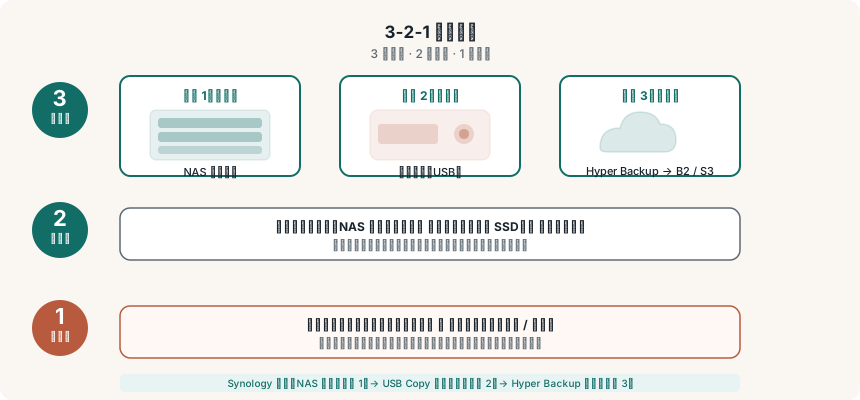
3-2-1 備份策略
外接硬碟備份是完整備份策略的一部分。標準的 3-2-1 原則:
- 3 份資料副本
- 存放在 2 種不同媒介(例如 NAS 內部 + 外接硬碟)
- 其中 1 份放在異地(外接硬碟帶到辦公室或親友家)
NAS 本身已算一份副本,外接硬碟是第二份。如果再搭配 Hyper Backup 雲端備份(B2、S3、Google Drive),就完成了完整的 3-2-1。
詳細備份策略見 Synology Hyper Backup 完整教學。
🔗 延伸閱讀
