Google Photos 從免費無限儲存收起費用之後,很多人開始認真考慮替代方案。
其中最常被提到的,就是 Synology Photos。
如果你已經有 Synology NAS,切換的邊際成本不高。但問題在於,兩者的使用體驗真的差不多嗎?切換後會不會反而更麻煩?
這篇就是要幫你回答這個問題。
本文的比較前提是「已經有 Synology NAS,正在評估要不要把手機相片管理搬回家」。它比較的是長期使用取捨,不是宣稱某個平台在所有網路、手機或 NAS 型號上都會更快;遠端速度、AI 辨識範圍與影片相容性,仍要以你的設備和目前版本實際確認。
🎯 這篇適合誰
| 你的情況 | 建議先看哪段 |
|---|---|
| 正在考慮從 Google Photos 搬到 Synology | 先看「實際體驗差在哪裡」 |
| 已經有 NAS,想評估 Synology Photos 夠不夠用 | 先看「功能比較表」 |
| 只是想知道哪個比較划算 | 先看「費用比較」 |
📊 功能快速比較表
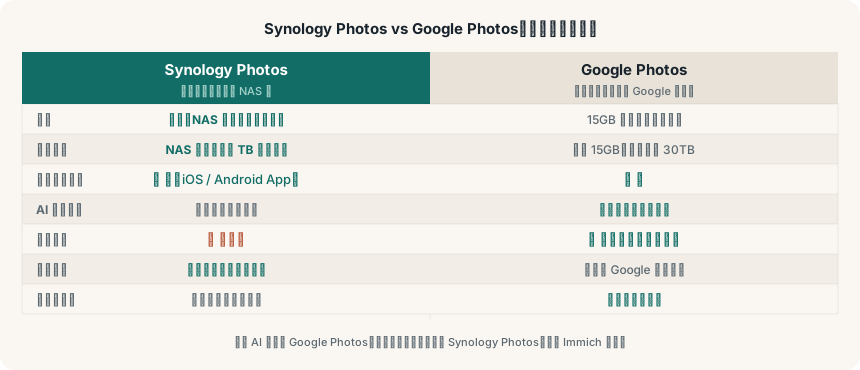
| 功能 | Synology Photos | Google Photos |
|---|---|---|
| 儲存空間 | 受限於 NAS 硬碟 | 15GB 免費,付費可擴充 |
| 自動備份(手機) | 有(官方 App) | 有 |
| AI 人臉辨識 | 有(本機運算) | 有(雲端,更準確) |
| 地圖瀏覽 | 有 | 有 |
| 搜尋功能 | 基本關鍵字 + 人臉 | 強大(物件、場景、文字辨識) |
| 影片播放 | 有 | 有(支援更多格式) |
| 分享相簿 | 有 | 有(連結分享更方便) |
| 離線存取 | 需要區網或遠端設定 | 有(App 快取) |
| 隱私 | 資料在自己手上 | 資料在 Google 伺服器 |
| 每月費用 | 一次性硬體成本 | 免費或每月訂閱 |
資料與價格提醒: Synology Photos 的功能與限制請參考 Synology Photos 官方規格;Google Photos 的備份狀態與設定請參考 Google Photos 官方說明。本文的雲端價格與硬碟價格是撰寫時的估算,方案、匯率、促銷與硬體報價會變動,請以購買當下的官方頁面為準。
💰 費用比較
Google Photos 費用
- 免費:15GB(與 Gmail、Google Drive 共用)
- Google One 付費容量與價格依地區、付款方式與當期方案而定,請查看Google One 官方方案。
長期下來,照片越多、費用越高。
Synology Photos 費用
- 前提是你已經有 Synology NAS
- 主要成本是硬碟容量
- 一顆 4TB NAS 硬碟大約 NT$3,000-4,000,換算長期使用通常划算很多
如果你的照片量較大,自架可能降低長期訂閱費,但要把 NAS、硬碟、電力、備份、維護與異地保護一起算;不能只用雲端月費和一顆硬碟價格比較。
🔍 實際體驗差在哪裡
1. 照片搜尋
這是差距最明顯的地方。
Google Photos 的搜尋能力非常強:
- 可以搜「海邊」、「狗」、「生日蛋糕」
- 可以辨識照片中的文字
- 人臉辨識準確率高
Synology Photos 的搜尋能力:
- 人臉辨識本機運算,準確率還算不錯
- 支援基本標籤和地點
- 物件辨識和場景理解比 Google 弱很多
如果你很依賴「找一張幾年前在某地方的照片」這種功能,Google Photos 體驗明顯更好。
2. 手機自動備份
兩者都有官方 App,但體驗有差:
Google Photos:
- 背景備份非常穩定
- 幾乎不需要手動管理
- 充電 + Wi-Fi 時自動上傳
Synology Photos(DS photos App):
- 備份機制可靠,但需要確保 NAS 開機且可連線
- 遠端備份依賴你的連線設定(QuickConnect、DDNS 等)
- 偶爾需要手動確認備份狀態
整體來說,Google 的備份體驗更「無腦」,Synology 更需要你去確認環境。
3. 相片瀏覽速度
在家裡同一個區網的情況下,Synology Photos 速度很快,體驗接近 Google Photos。
但如果你在外面用手機瀏覽,就跟你的遠端連線品質有關:
- QuickConnect 的延遲可能讓翻頁稍微有感
- 縮圖有時需要等一下
- 如果網路不穩,體驗落差會很明顯
Google Photos 在外面的瀏覽體驗幾乎不受影響。
4. 影片處理
Synology Photos 支援常見影片格式,但不如 Google Photos 廣。
如果你有很多手機直接拍的影片(HEVC、Live Photo),要先確認格式相容性。
5. 分享功能
Google Photos 的分享:
- 一鍵產生連結
- 對方不需要帳號就能查看
- 可以共用相簿讓多人上傳
Synology Photos 的分享:
- 可以分享相簿連結
- 對方可以用瀏覽器查看
- 功能夠用,但介面沒有 Google 那麼順滑
🧠 誰適合用 Synology Photos
以下幾種人切換後通常不後悔:
類型 1:照片量大、想控制費用的人
如果你的照片已經超過幾百 GB,繼續用 Google 的訂閱費只會越來越高。
Synology Photos 一次投入硬碟成本之後,後續幾乎不用再花錢。
類型 2:很在意資料隱私的人
Synology Photos 的所有資料都在你自己的硬碟上,不經過任何第三方雲端。
如果這點對你很重要,自架相簿是唯一能真正做到的方案。
類型 3:家庭共用,想統一管理
Synology Photos 有很好的家庭共享功能,可以讓家人各自有獨立的相簿,但管理者統一管理儲存空間。
🤔 誰可能用了後悔
類型 1:非常依賴 Google 搜尋功能的人
如果你習慣用 Google Photos 找「幾年前的某張照片」,或依賴物件、場景辨識,Synology Photos 的差距會讓你不舒服。
類型 2:完全不想管理任何東西的人
Synology Photos 需要你維護 NAS 本身:硬碟健康、備份、遠端連線設定。
如果你想要的是完全無腦的體驗,Google Photos 更適合你。
類型 3:在外面常常瀏覽相片的人
如果你大部分的相片瀏覽是在外面(通勤、出差),Synology Photos 的遠端存取體驗比 Google Photos 更依賴你的網路環境設定。
💡 兩者並用的做法
很多人最後的選擇是:
用 Synology Photos 當主要備份和存放位置,同時保留一個精簡的 Google Photos 免費方案當備援。
這樣做的好處:
- 主要儲存在自己手上,費用可控
- Google 15GB 免費空間留著放最近的照片,隨時可搜尋
- 萬一 NAS 出問題,Google 還有一份最近備份
❓ 常見問題
Q1:從 Google Photos 搬到 Synology 怎麼做?
A: 用 Google Takeout 匯出所有照片,再透過 Synology Drive 或直接上傳匯入。照片的時間戳和 GPS 資訊通常會保留,但要確認格式相容性。
Q2:Synology Photos 可以分享給不用 NAS 的家人嗎?
A: 可以,透過分享連結,家人用瀏覽器就能查看你分享的相簿,不需要任何帳號。
Q3:Live Photo(iPhone 動態照片)有支援嗎?
A: Synology Photos 支援靜態預覽,但動態部分體驗不如 Google Photos 流暢。
Q4:照片 AI 辨識需要開啟哪個套件?
A: Synology Photos 內建 AI 功能,人臉辨識在 Photos 設定裡開啟即可。如果 NAS 效能較低,辨識速度會比較慢。
✨ 總結
Synology Photos 不是 Google Photos 的完美替代品,但在很多情境下它已經夠用,而且有明確的優勢:
- 費用長期更划算
- 資料完全掌控在自己手上
- 容量不受訂閱方案限制
如果你本來就有 Synology NAS,值得認真試試看。
如果你沒有 NAS,只是為了相簿去買一台,要先評估整體費用是否合算,以及你是否願意花時間管理。
🔗 延伸閱讀
- 手機照片自動備份到 Synology NAS:iOS 和 Android 完整設定教學
- Synology Drive vs Google Drive:個人雲端檔案管理實測
- Immich 相片管理:在 Synology NAS 上自架 Google Photos 替代方案
- Hyper Backup 完整備份教學:版本化、異地備份一次搞定
官方來源與比較限制
- Synology Photos 官方規格:功能與支援版本可能隨 DSM 更新。
- Google Photos 官方說明:備份、同步與裝置設定依帳號和 App 版本而異。
- Google One 官方方案:容量與價格依地區、稅金與付款週期變動。
本文是以已有 NAS 的家庭使用情境做比較,不是效能測試;AI 搜尋、遠端速度、影片與 Live Photo 相容性要用自己的 NAS、手機、網路與目前版本驗證。切換前也要先完成一次照片匯出與還原測試。
切換前,最重要的是先確認自己的使用習慣——如果你非常依賴 Google 的 AI 搜尋功能,那個落差可能才是你最在意的。
