硬碟很少「啪」一聲就整顆死掉。它通常會先出現徵兆:S.M.A.R.T. 開始累積重新配置磁區、讀取錯誤變多、溫度飄高。DSM 其實都偵測得到,也會記錄下來——問題是這些警告只躺在後台的日誌裡,如果你沒設通知,根本不會有人去看。
於是最常見的悲劇是這樣發生的:一顆碟悄悄亮起警告燈好幾週,你完全不知道;等到第二顆也開始出問題、陣列真的降級了,你才在某次登入 DSM 時嚇一跳。備份也一樣——排程跑失敗,靜靜地失敗,你以為每天都有備份,直到真的需要還原那天才發現最後一份成功的備份是三個月前。
這些狀況共通點只有一個:NAS 早就知道,但你不知道,因為沒人通知你。
設定通知是整個 NAS 維運裡最基礎、成本最低(不用買任何硬體)、卻最多人跳過的一步。這篇就把它一次講清楚:怎麼設 Email、怎麼讓手機收推播、進階怎麼串 Telegram,以及哪些事件一定要開通知。
🎯 這篇適合誰
| 你的情況 | 建議先看哪段 |
|---|---|
| 剛設好 NAS,還沒碰過通知 | 為什麼通知是維運第一課 |
| 想用 Gmail 收通知卻設不起來 | 設定 Email 通知 |
| 想讓手機直接跳推播 | 設定行動推播 |
| 想串 Telegram / Discord | 進階:Webhook 通知 |
| 不知道該開哪些通知 | 一定要開的通知事件 |
💡 為什麼通知是維運的第一課
先建立一個觀念:NAS 的價值不在開機那天,而在它出問題時你能不能及時反應。
RAID 不是備份,這句話很多人聽過。但更前面還有一句更基礎的:再好的 RAID、再完整的備份,如果壞了你不知道,等於沒有。 RAID 5 允許一顆碟壞,但如果你沒發現第一顆壞了、放著不換,等第二顆也壞,整個陣列就一起走了——這種案例每年都在發生,幾乎都是「沒設通知」造成的。
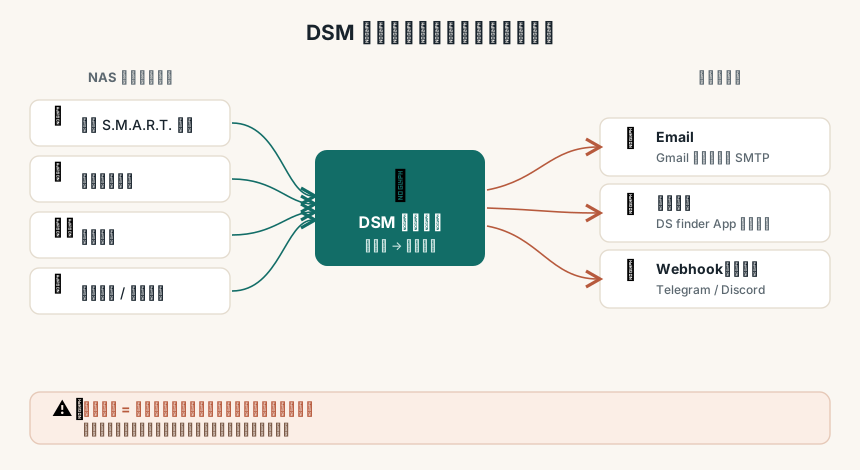
通知要解決的就是這個「靜默失敗」問題。它讓 NAS 在下面這些時刻主動來找你:
- 硬碟 S.M.A.R.T. 出現異常、陣列降級
- 備份任務失敗(最危險的靜默失敗)
- 系統溫度過高、風扇異常
- 儲存空間快滿了
- 有人從陌生地點登入你的帳號
這些沒有一個是「等你有空登入 DSM 慢慢看」的事——它們都需要你當天就知道。這也是為什麼在 Synology 新機設定清單 裡,通知被列為「強烈建議」的必做項。
📮 三種通知管道總覽
DSM 的通知設定都集中在 控制台 → 通知設定(英文版 Notification),一共有三種送達方式,可以同時都開:
| 管道 | 收到的地方 | 設定難度 | 適合誰 |
|---|---|---|---|
| 你的信箱 | ⭐ 簡單 | 所有人的基本盤,一定要設 | |
| 行動推播 | 手機通知列(DS finder App) | ⭐ 簡單 | 想即時知道、不想一直開信箱 |
| Webhook | Telegram / Discord 等 | ⭐⭐⭐ 需動手 | 已經在用群組工具、想集中管理 |
最務實的組合是 Email + 行動推播:Email 留一份完整紀錄,推播讓你手機當下就跳出來。Webhook 是進階選項,喜歡把所有服務通知都收進同一個 Telegram 群的人再考慮。
📧 設定 Email 通知:Gmail 授權最省事
Email 是最該優先設好的管道。進入 控制台 → 通知設定 → 電子郵件,這裡有兩條路:
方法一:直接授權 Gmail / Outlook(推薦)
新版 DSM 內建了郵件服務,可以直接用 OAuth 授權你的 Gmail 或 Outlook 帳號,不必手動填一堆伺服器參數:
- 勾選啟用電子郵件通知
- 服務供應商選 Gmail(或 Outlook)
- 按登入 / 授權,跳出 Google 登入視窗,登入並允許授權
- 填入收件者信箱(可以就是同一個,也可以填家人的)
- 按傳送測試郵件,確認收得到
這條路最省事,因為授權是走 Google 官方 OAuth,不會踩到下面自訂 SMTP 的坑。
方法二:自訂 SMTP(要用「應用程式密碼」)
如果你想用其他信箱、或偏好手動設定 SMTP,要特別注意一個很多人卡住的地方:
Gmail 早就關閉了「低安全性應用程式」存取。 你不能直接把 Gmail 的登入密碼填進 SMTP 設定——一定會失敗。正確做法是:先幫這個 Google 帳號開啟兩步驟驗證,再到 Google 帳號的「應用程式密碼」頁面產生一組 16 碼專用密碼,把那組密碼填進 DSM 的 SMTP 密碼欄,而不是你平常登入的密碼。
Gmail 自訂 SMTP 參數:
| 欄位 | 值 |
|---|---|
| SMTP 伺服器 | smtp.gmail.com |
| 連接埠 | 587(TLS)或 465(SSL) |
| 帳號 | 你的完整 Gmail 位址 |
| 密碼 | 應用程式密碼(不是登入密碼) |
設好後一樣按傳送測試郵件確認。如果測試信收不到,九成是密碼填成了登入密碼、或沒開兩步驟驗證。
📱 設定行動推播:讓手機直接跳通知
Email 的缺點是你不一定會一直盯著信箱。想讓 NAS 出事時手機當下就跳出通知,用行動推播最直接。
DSM 的推播是透過官方行動 App 送達的,最常用的是 DS finder(也是拿來找區網內 NAS、看系統狀態的官方 App):
- 手機到 App Store / Google Play 安裝 DS finder
- 用你的 NAS 帳號登入(在區網內或透過 Tailscale/QuickConnect 連線)
- 回到 DSM 控制台 → 通知設定 → 推播服務
- 勾選啟用行動裝置推播通知
- 按傳送測試訊息,手機應該會跳出通知
之後 NAS 一有事件,手機通知列就會即時跳出來。這對「人不在 NAS 旁邊」的情境特別有用——你在公司,家裡 NAS 硬碟出問題,手機馬上收到。
桌面瀏覽器也可以收推播(同一頁的「網頁瀏覽器推播」),但手機 App 的即時性和可靠度更好,優先設手機。
🪝 進階:Webhook 串 Telegram / Discord
如果你已經習慣把各種服務的通知都收進一個 Telegram 群或 Discord 頻道(例如你也在用 Uptime Kuma 監控),可以讓 DSM 的通知也走 Webhook 送過去,集中管理。
以 Telegram 為例,大致流程是:
- 在 Telegram 用 @BotFather 建一個 bot,拿到 bot token
- 取得你要接收訊息的 chat id(可用
@userinfobot之類的方式查) - DSM 控制台 → 通知設定 → Webhook → 新增
- 供應商選自訂(或內建範本若有),填入 Telegram 的 API URL 與參數,把 token / chat id 帶進去
- 送測試訊息確認群組收得到
Webhook 設定比較繁瑣,格式偶爾隨平台調整,設不起來很正常。它是加分項,不是必需品——只要 Email 和行動推播其中一個穩定收得到,維運上就已經安全了。別為了 Webhook 卡住而把基本的 Email 通知也擱著沒設。
(早期很多教學會提到 LINE Notify,但該服務已於 2025 年停止營運,不用再花時間研究,改用 Telegram 或 Discord。)
✅ 一定要開的通知事件清單
設好管道只是一半,另一半是選對要通知的事件。在通知設定裡有個「進階」或「規則」分頁,可以逐項勾選哪些事件要寄 Email、哪些要推播。
預設不見得每項都開,下面這幾類是強烈建議一定要開的:
| 類別 | 事件 | 為什麼一定要開 |
|---|---|---|
| 🩺 儲存 | 硬碟 S.M.A.R.T. 警告、陣列降級 / 損壞 | 換碟的黃金時間,錯過就可能連鎖壞第二顆 |
| 💾 備份 | Hyper Backup 任務失敗 | 最危險的靜默失敗,攸關能不能還原 |
| 📦 空間 | 儲存空間使用率過高 | 滿了會導致服務停擺、備份寫不進去 |
| 🌡️ 系統 | 溫度過高、風扇異常、UPS 事件 | 硬體健康的早期警訊 |
| 🔑 安全 | 帳號從新裝置 / 陌生 IP 登入、多次登入失敗 | 帳號被盯上的第一個信號 |
其中備份失敗和硬碟警告這兩項若只能選兩個開,就選它們——它們直接對應到「資料還在不在」這件最核心的事。
設好之後,別忘了每一種管道都按一次「傳送測試」。沒測過的通知等於沒設——真的出事那天才發現 SMTP 密碼填錯,就太遲了。
⚠️ 常見卡關
| 症狀 | 多半是這個原因 | 怎麼解 |
|---|---|---|
| Gmail 測試信收不到 | 填了登入密碼、沒開兩步驟驗證 | 改用「應用程式密碼」,或改用方法一 OAuth 授權 |
| 手機收不到推播 | DS finder 沒登入、或沒勾啟用推播 | 確認 App 已用 NAS 帳號登入、通知設定裡已勾選 |
| 通知太吵,什麼都跳 | 事件規則全開了 | 到規則分頁關掉資訊層級的雜訊,只留警告 / 錯誤等級 |
| Webhook 送不出去 | Token / chat id 或 URL 格式錯 | 先用其他工具測 token 是否有效,再回填 DSM |
| 完全沒收到任何通知 | 根本沒按過測試、或收件者填錯 | 每個管道各按一次傳送測試 |
「通知太吵」是設好之後最常見的抱怨。解法不是關掉通知,而是調整層級——把「資訊(Info)」等級的日常雜訊關掉,只保留「警告」和「錯誤」,這樣跳出來的每一則都值得你看一眼。
❓ 常見問題
Q:我只設 Email 就好,一定要設推播嗎? 不一定,但強烈建議兩個都設。Email 你可能好幾天才看一次,硬碟警告若壓在一堆信裡容易漏;推播會即時跳出來。兩個並用,一個當即時提醒、一個留完整紀錄。
Q:一定要用 Gmail 嗎? 不用。Outlook、公司信箱、自架郵件伺服器都可以,只要填對 SMTP 參數。用 Gmail 只是因為多數人都有、而且 DSM 有內建 OAuth 授權最省事。
Q:出門在外收得到通知嗎? Email 只要 NAS 連得上網就寄得出去,在哪都收得到。行動推播也是走網路推送,人不在家一樣收到——這正是它最有價值的地方。
Q:通知會不會洩漏我的資料? 通知內容只有事件摘要(例如「Disk 1 出現警告」),不含你的檔案。但 Webhook 若送到公開群組要留意別把系統資訊曝光給不相干的人,建議用私人群組。
Q:設完通知就不用管硬碟了嗎? 不是。通知是「被動接到警報」,你仍該定期做主動檢查——排程 S.M.A.R.T. 測試、定期看硬碟健康。兩者互補,做法見下方延伸閱讀。
通知設定花不到十分鐘,不用買任何東西,卻是 NAS 維運裡 CP 值最高的一步。它不會讓你的 NAS 跑更快、也不會多出任何功能——它只做一件事:在最壞的事情發生之前,讓你有機會先出手。 設好它,你的 NAS 才算真正從「一台會存資料的機器」變成「一台你信得過的機器」。
🔗 延伸閱讀
- Synology NAS 新機設定清單:開箱後第一步該做哪些事 — 通知只是其中一步,把基礎一次打穩
- Synology 硬碟健康檢查:看懂 S.M.A.R.T. 數值與警訊 — 收到硬碟警告後該怎麼判讀
- Hyper Backup 完整備份教學:版本化、異地備份一次搞定 — 通知會盯著它有沒有失敗
- Uptime Kuma 自架監控:服務掛掉馬上收到通知 — 想更進一步監控 Docker 服務的存活
