Hyper Backup 只支援特定雲端服務,MEGAcmd 只能用在 MEGA,Cloud Sync 缺乏版本控制。如果你需要一個工具同時管理多個雲端目的地,或者想要備份到 Backblaze B2 這種低成本物件儲存,Rclone 是最靈活的選擇。
Rclone 是開源的指令列工具,可連接多種雲端服務,包含: - 物件儲存:Backblaze B2、Amazon S3、Cloudflare R2、Wasabi - 個人雲端:Google Drive、OneDrive、Dropbox、MEGA、pCloud - 自架服務:WebDAV、SFTP、FTP、MinIO - 企業服務:Microsoft Azure、Google Cloud Storage
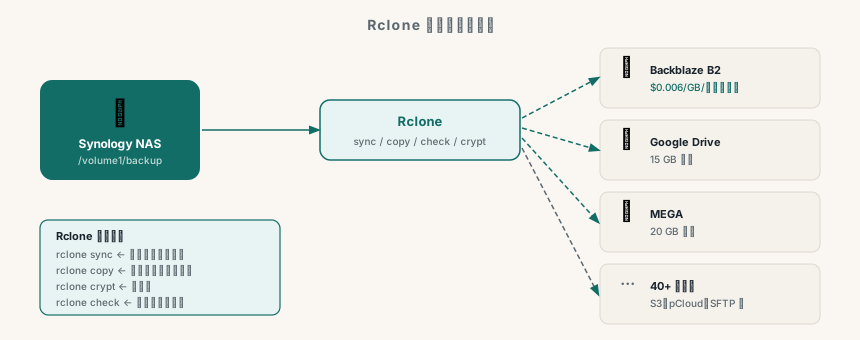
為什麼選 Rclone
| Hyper Backup | Cloud Sync | Rclone | |
|---|---|---|---|
| 支援服務數量 | 依官方支援清單 | 依官方支援清單 | 依官方支援清單 |
| 版本歷史 | 有 | 無 | 取決於後端 |
| 備份模式 | 有 | 無 | 有(sync/copy) |
| 加密 | 有 | 有 | 有(crypt 層) |
| 設定方式 | GUI | GUI | 指令列 |
| 適合對象 | 一般用戶 | 一般用戶 | 進階用戶 |
Rclone 最大的優勢是靈活性:你可以精確控制同步行為,串接多個雲端目的地,還能套用 crypt 加密層。加密能降低服務商直接讀取內容的風險,但密碼、設定檔與金鑰管理仍由你負責;遺失復原資訊就可能無法取回資料。
安裝方式
方式一:Docker(推薦)
透過 Docker 安裝可以確保環境乾淨,不影響 DSM 系統。
前置要求:NAS 已安裝 Container Manager。參考:Container Manager 完整教學
docker pull rclone/rclone
使用時每次呼叫 docker run:
docker run --rm \
-v /volume1:/data \
-v /volume1/docker/rclone:/config/rclone \
rclone/rclone \
sync /data/backup remote:bucket
方式二:直接安裝(SSH)
透過 SSH 連線到 NAS,直接安裝 Rclone binary:
# 下載並安裝
curl https://rclone.org/install.sh | sudo bash
注意:直接安裝在 DSM 系統上,DSM 更新後可能需要重新安裝。建議用 Docker。
設定雲端連線(Remote)
Rclone 使用「remote」來管理雲端服務的連線設定。每個 remote 需要設定一次,之後就可以反覆使用。
互動設定
rclone config
進入設定精靈後,選擇:
1. n — 新增 remote
2. 輸入名稱(例如 b2 或 gdrive)
3. 選擇服務類型
4. 按照提示填入認證資訊
常用服務設定範例
Backblaze B2:
rclone config create b2 b2 \
account YOUR_ACCOUNT_ID \
key YOUR_APPLICATION_KEY
Google Drive:
# 互動設定較簡單,會開啟瀏覽器授權
rclone config
# 選擇 Google Drive,完成 OAuth 流程
MEGA:
rclone config create mega mega \
user your@email.com \
pass yourpassword
主要指令
sync — 同步(推薦備份用)
把來源同步到目的地,目的地多出的檔案會被刪除。
# 把 NAS 資料夾同步到 B2 bucket
rclone sync /volume1/documents b2:my-bucket/documents
# 加 --dry-run 先預覽,不實際執行
rclone sync /volume1/documents b2:my-bucket/documents --dry-run
注意:sync 是單向操作。來源是主控端,目的地會完全跟上來源。來源刪除的檔案,目的地也會刪除。
第一次執行或不確定結果時,先用 --dry-run,也可加上 --interactive 逐項確認。若你的目標是保留目的地歷史版本,請先確認雲端後端的版本控制或改用符合需求的備份工具;sync 本身不是不可刪除的版本備份。
copy — 複製(保留目的地)
只把新檔案或更新的檔案複製到目的地,不刪除目的地多出的檔案。
rclone copy /volume1/photos b2:my-bucket/photos
check — 比對
確認來源和目的地的檔案是否一致,不搬移任何檔案。
rclone check /volume1/documents b2:my-bucket/documents
ls / lsd — 列出檔案
# 列出 remote 的檔案
rclone ls b2:my-bucket
# 列出資料夾
rclone lsd b2:my-bucket
加密備份(rclone crypt)
Rclone 提供內建的加密層,可以在上傳前加密檔案內容與檔名。這是用戶端加密設計,但仍要保護設定檔、密碼與可能的金鑰資訊;不要把它當成免除金鑰備份責任的方案。
設定加密 remote
rclone config
# 選 n 新增 remote
# 類型選 crypt
# remote 填入 b2:my-bucket/encrypted ← 指向你的 B2 bucket 下的子目錄
# 設定密碼(兩次確認)
設定完成後,對這個 crypt remote 操作就會自動加解密:
# 上傳時自動加密
rclone sync /volume1/documents b2-crypt:
# 下載時自動解密
rclone sync b2-crypt: /volume1/restore
雲端通常只能看到加密後的檔名與內容;能否解密取決於你是否保留正確的 crypt 設定與密碼。
搭配 Synology 任務排程自動備份
- 開啟 DSM → 控制台 → 任務排程
- 新增 → 使用者定義的指令碼
- 一般 tab:任務名稱
Rclone備份,使用者root - 排程 tab:設定執行時間(例如每天凌晨 2 點)
- 任務設定 tab,輸入指令:
Docker 版本:
docker run --rm \
-v /volume1:/data \
-v /volume1/docker/rclone:/config/rclone \
rclone/rclone \
sync /data/documents remote:my-bucket/documents \
--log-file /data/logs/rclone-backup.log \
--log-level INFO
直接安裝版本:
rclone sync /volume1/documents b2:my-bucket/documents \
--log-file /volume1/logs/rclone-backup.log \
--log-level INFO
加上 --log-file 可以記錄每次執行狀態,方便排查問題。
Backblaze B2:常見的雲端備份目的地
Rclone 常搭配 Backblaze B2 使用,但「最划算」取決於儲存量、請求數、下載量、最低計費與地區。以下只是成本項目示意,不是永久報價;價格、免費額度與計費規則應以官方當日資料為準:
| 服務 | 儲存費用 | 下載費用 |
|---|---|---|
| Backblaze B2 | 依目前官方儲存方案 | 依目前官方下載/免費額度 |
| Amazon S3 | 依儲存類別與地區 | 依目前官方傳輸與請求費 |
| Google Cloud | 依儲存類別與地區 | 依目前官方傳輸與請求費 |
100GB 的實際費用需依當期官方儲存、下載與交易費計算;不要只用儲存單價判斷方案。申請前請查看Backblaze B2 官方價格及交易費說明,並估算還原時的下載成本。
B2 設定步驟: 1. 到 backblaze.com 建立帳號 2. 建立 Bucket(選 Private) 3. 到 App Keys 建立 Application Key(給予 Bucket 的讀寫權限) 4. 用 Account ID 和 Application Key 設定 Rclone remote
官方文件與使用限制
- Rclone 官方文件:指令、參數與支援的 backend 以官方文件為準。
- rclone sync 官方說明:
sync可能刪除目的地多出的檔案,請先使用--dry-run。 - rclone crypt 官方說明:加密設定檔與密碼遺失可能導致無法還原,請另外保存復原資訊。
本文範例適合進階使用者;不同 DSM 版本、容器掛載、雲端後端與權限設定可能需要調整。正式使用前請先用測試資料驗證上傳、排程、日誌與完整還原流程。
常見問題
設定檔存在哪
預設路徑:~/.config/rclone/rclone.conf
Docker 版本的設定檔會放在你掛載的 config 目錄(例如 /volume1/docker/rclone/rclone.conf)。設定檔包含認證資訊,注意保管。
速度太慢
Rclone 預設用 4 個並行傳輸(--transfers 4)。可以調高:
rclone sync /data remote:bucket --transfers 16 --checkers 32
大量小檔案傳輸很慢
可以開啟多執行緒 chunked upload:
rclone sync /data b2:bucket \
--b2-chunk-size 96M \
--transfers 32
要怎麼確認備份有成功
執行完同步後,用 rclone check 比對來源和目的地:
rclone check /volume1/documents b2:my-bucket/documents
或查看 log 檔案確認沒有錯誤。
🔗 延伸閱讀
- Synology Hyper Backup 完整教學:NAS 備份不只是複製貼上
- MEGAcmd 完整教學:在 Synology NAS 上備份與同步 MEGA 雲端
- Synology Cloud Sync 完整教學:NAS 資料自動同步到雲端
- 3-2-1 備份策略實作:NAS 家用備份完整規劃
- Cloudflare R2 物件儲存評估:零流量費的備份目的地 — rclone 可直接把 R2 當備份目的地
