備份到雲端有很多選擇:Hyper Backup 可以搭配 Google Drive 或 Amazon S3,Rclone 可連接多種服務,MEGAcmd 則適合需要使用 MEGA 的情境。
如果你想減少第三方授權與遠端儲存設定,Synology C2 是值得評估的選項;它的優勢是與 Synology 生態系整合,代價則是服務與方案選擇較集中。
C2 是 Synology 自家的雲端服務。搭配 Hyper Backup 時,備份任務可在 DSM 內管理,通常不必另外部署 Rclone;但可用目的地、登入流程與功能仍以目前 DSM、Hyper Backup 版本及帳號方案為準。
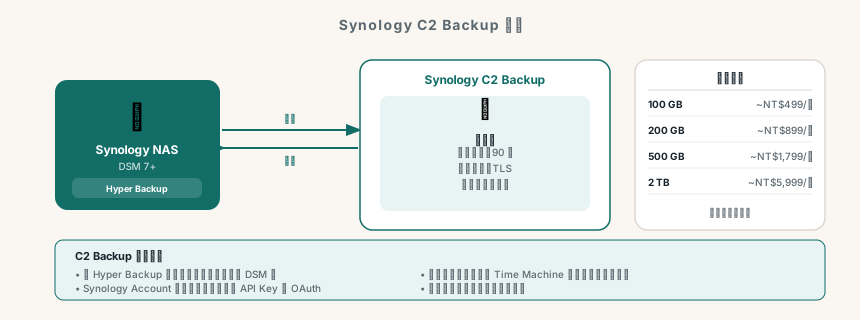
C2 OneStorage 方案與費用
Synology 在 2026 年 6 月 22 日把原本給 Hyper Backup/Hybrid Share 用的 C2 Storage,和 C2 Object Storage 合併成單一訂閱 C2 OneStorage;原本的 Basic/Advanced 方案也不再區分。新購方案從這天起都是 C2 OneStorage,請以 C2 OneStorage 官方價格頁 及 C2 Storage 方案變更說明 為準。
| 方案 | 參考價格(USD,未稅) | 說明 |
|---|---|---|
| 300GB | 約 $29.99/年 | 新的最小容量,只有年繳 |
| 1–200TB | 約 $7.99/TB/月,或約 $78–80/TB/年 | 依 TB 計價;官方兩篇說明的年繳數字略有出入,以結帳頁為準 |
舊方案用戶要注意的變化:
- 100GB 方案已取消:原本 100GB 與 300GB 的用戶都會轉到 OneStorage 300GB;1TB 用戶轉到 1TB 方案。
- 過渡期到 2026 年 12 月 22 日:期間若開著自動續約且不改容量,可先以原價續約舊方案;自行轉換到同等容量或 300GB 時不會當下補價差,新價格從下一個計費週期起算(若同時加大容量,價差會立即收取)。
- 12 月 22 日起強制轉換:仍開著自動續約的舊方案會自動轉成 C2 OneStorage。
- 舊價(例如 1TB 約 $59.99/年)已不適用,新方案整體偏貴;台灣實際價格還會受地區、稅金與促銷影響。
注意: C2 OneStorage(搭配 Hyper Backup 的雲端儲存)和「C2 Backup for Individuals」(備份整台電腦的獨立 App)是不同產品,購買前先確認產品名稱與備份目標。
C2 vs 其他雲端方案費用比較
| 服務 | 費用判讀 | 版本歷史 | 整合性 |
|---|---|---|---|
| Synology C2 OneStorage | 以官方當日方案、地區與稅金為準 | 依 Hyper Backup 設定 | DSM 整合較直接 |
| Google Drive (One) | 依目前 Google One 方案 | 需由備份工具管理 | 需確認 Hyper Backup 支援 |
| Backblaze B2 | 依儲存、下載與交易量計費 | 需另設 | 通常需額外工具 |
| Amazon S3 | 依儲存、請求與傳輸量計費 | 需另設 | 需額外設定 |
C2 不一定是最低成本方案;實際差異要把儲存量、版本保留、下載還原與操作成本一起計算。它的主要優勢是集中在 Synology 介面內管理,並不代表所有情境都比物件儲存或其他雲端服務更適合。
建立 C2 帳號
- 前往 c2.synology.com
- 用你的 Synology Account 登入(沒有的話先建立)
- 選擇「C2 OneStorage」方案 → 選擇儲存容量(最小 300GB)
- 付款完成後,C2 帳號就建立好了
C2 使用和 Synology Account 相同的帳號,不需要額外建立新帳號。
在 Hyper Backup 設定 C2 備份任務
C2 的備份完全透過 Hyper Backup 管理。
建立備份任務
- 開啟 DSM → 套件中心,確認已安裝 Hyper Backup
- 開啟 Hyper Backup → 左下角「+」→「資料備份工作」
- 目的地類型選 Synology C2
- 輸入你的 Synology Account 帳號密碼
- 選擇儲存庫(新建或使用現有)
設定備份來源
選擇要備份的資料夾,常見選擇:
- /homes — 所有使用者的個人資料夾
- /video、/photo、/music — 媒體庫
- Docker 設定目錄:/volume1/docker
設定備份排程
可依資料變更頻率設定每天或每週備份,並安排在離峰時段;排程頻率應配合可接受的資料遺失時間(RPO),不要把「每天一次」當成所有資料的固定答案。
版本設定
備份到 C2 OneStorage 的版本歷史是由 Hyper Backup 控制的:你可以在任務設定裡決定保留份數,或啟用 Smart Recycle 自動輪替。保留多久應根據資料重要性、發現誤刪的時間與可用容量決定,設定後要實際確認還原點能否被瀏覽與還原。
還原備份
C2 + Hyper Backup 的還原流程是所有雲端備份方案中最簡單的:
還原單一檔案
- 開啟 Hyper Backup → 選擇對應的備份任務
- 點擊「還原」→ 選擇「還原資料」
- 在時間軸選擇要還原的時間點
- 瀏覽備份目錄,找到要還原的檔案 → 右鍵 → 還原
還原整個資料夾
同上流程,但在步驟 4 選擇整個資料夾還原。
災難還原(NAS 需要重建)
如果 NAS 本身損壞需要重新設定: 1. 在新 NAS 安裝 Hyper Backup 2. 連線到 C2 → 選擇現有儲存庫 3. 選擇「還原」,依任務內容逐項還原資料與必要設定;完成後重新檢查權限、套件與服務,不要假設所有 DSM 狀態都能由資料備份自動復原
C2 進階功能
版本瀏覽器
Hyper Backup 的「版本瀏覽器」讓你可以像 Time Machine 一樣,用時間軸的方式瀏覽任意時間點的備份狀態,找到並還原特定版本的檔案。
儲存庫驗證
定期執行「備份完整性驗證」,確認備份資料沒有損壞:
Hyper Backup → 選擇任務 → 右鍵 → 「備份完整性驗證」
頻率可依資料重要性與變更量安排;更重要的是在正式依賴前完成一次小規模檔案還原與一次災難復原演練。
備份加密
建立備份任務時可依 Hyper Backup/目的地支援情況啟用備份加密。加密密碼或金鑰遺失可能導致無法還原,應先確認復原流程與密碼保存方式。
重要:加密密碼遺失就無法還原。請務必把密碼存在安全的地方(例如密碼管理器)。詳見:Vaultwarden 自架密碼管理器
C2 適合誰
適合 C2 的情境: - 只有一台 NAS,想要最簡單的雲端備份 - 不想處理 API key 或 OAuth 授權 - 重視還原時的操作體驗 - 願意為便利性付出比 B2 稍高的費用
不適合 C2 的情境: - 需要同時備份到多個雲端目的地 - 想要用最低成本備份大量資料(改用 Rclone + B2) - 需要備份到特定服務(Google Drive、MEGA 等)
常見問題
備份速度很慢
C2 的傳輸速度受到 NAS 上傳頻寬限制。可以在 Hyper Backup → 任務設定 → 啟用傳輸速率限制,在離峰時段開放最高速度,上班時段限速以免影響其他網路使用。
空間快滿了
可以在 C2 後台查看使用量,必要時升級方案。也可以在 Hyper Backup 設定保留版本數量上限,舊版本會自動刪除以釋放空間。
備份顯示失敗
常見原因: 1. 網路連線不穩定 → 下次排程會自動重試 2. C2 帳號密碼變更 → 重新輸入認證資訊 3. C2 空間已滿 → 升級方案或刪除舊版本
資訊來源與方案限制
本文的重點是 Hyper Backup 的設定與還原流程,不是固定價格表。C2 的方案名稱、容量、計費方式、地區與促銷會變動;2026 年 6 月 22 日 C2 Storage 與 C2 Object Storage 合併為 C2 OneStorage 後,舊截圖或舊價格(含 100GB 方案)都已失效,舊方案也將在 2026 年 12 月 22 日起自動轉換。購買前請重新核對官方價格與帳號中的可用目的地,並先用少量非關鍵資料做還原演練。
- Synology C2 OneStorage 官方價格頁
- Synology:C2 Storage 方案變更說明
- Synology:C2 Object Storage 方案變更說明
- Synology:C2 OneStorage 定價常見問題
🔗 延伸閱讀
- Synology Hyper Backup 完整教學:NAS 備份不只是複製貼上
- Rclone 完整教學:Synology NAS 同步備份到多種雲端服務
- 3-2-1 備份策略實作:NAS 家用備份完整規劃
- NAS 新手備份常見錯誤:同步不等於備份
- Cloudflare R2 物件儲存評估:零流量費的備份目的地 — 比 C2 更便宜的自管物件儲存選項
