買 NAS 最常見的理由之一,就是希望減少 iCloud 或 Google Photos 的長期訂閱支出。Synology Photos 本身沒有額外訂閱費,但 NAS、硬碟、電力、維護與異地備份仍有成本;可用空間也會受儲存池、配額與備份策略限制。
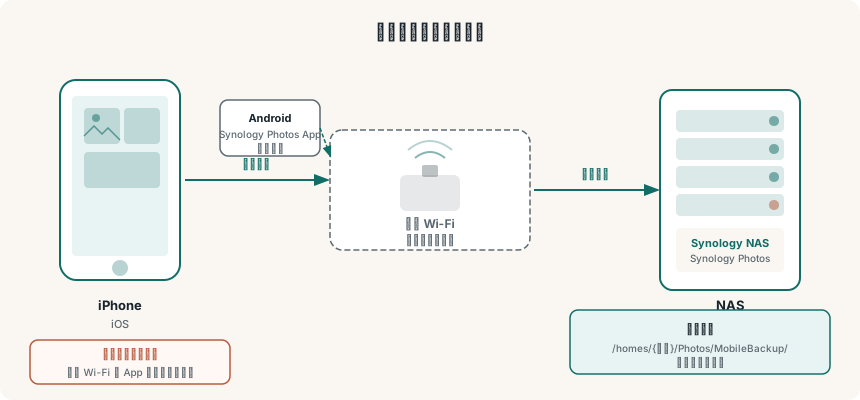
這篇從 NAS 端的設定開始,到手機 App 的操作,iOS 和 Android 都涵蓋。設定完成後,App 會依裝置、電池、背景活動與網路條件執行備份;第一次大量上傳或 iOS 被系統暫停時,仍可能需要開啟 App 或使用 Focused Backup。
🎯 這篇適合誰
| 你的情況 | 建議先看哪段 |
|---|---|
| NAS 還沒開啟 Synology Photos | 開啟 Synology Photos |
| 要設定 iOS 手機備份 | iOS 設定 |
| 要設定 Android 手機備份 | Android 設定 |
| 想從外部也能備份 | 外部網路備份 |
| 想了解備份後照片放哪裡 | 照片存放位置 |
開啟 Synology Photos
Synology Photos 是 DSM 內建的套件,需要先在套件中心安裝。
Step 1:安裝套件
DSM → 套件中心 → 搜尋「Synology Photos」→ 安裝。
Step 2:開啟個人空間
Synology Photos 有兩種模式:
- 個人空間:每個帳號各自的照片庫,在 File Station 通常從 /home/Photos/ 進入(底層會對應到使用者的 home 目錄)
- 共用空間:所有人共用,路徑在 /photo/
家用建議用個人空間,每個家人帳號備份到自己的資料夾,互不干擾。
開啟 Synology Photos → 左下角點你的帳號名稱 → 確認「個人空間」已啟用。
Step 3:確認共用資料夾權限
控制台 → 共用資料夾 → homes → 確認你的帳號有讀寫權限。
iOS 設定
下載 App
App Store 搜尋「Synology Photos」,安裝官方 App(圖示是藍色相機)。
連線到 NAS
- 打開 App → 「登入」
- 伺服器位址填入:
- 區網內:使用你的 NAS 位址與實際 DSM 連接埠(例如
http://192.168.1.100:5000,若已啟用 HTTPS 請改用對應設定) - 外部存取:依 App 支援填入 QuickConnect ID、網域或 VPN 位址,不要把範例網域當成自己的伺服器位址 - 輸入 DSM 帳號和密碼 → 登入
開啟自動備份
登入後 → 右下角「我的」→「備份」→ 開啟「備份」開關。
設定選項: - 備份位置:選「個人空間」 - Wi-Fi 才備份:強烈建議開啟,避免消耗行動數據 - 包含影片:依需求開啟,影片檔案較大
開啟後,App 會依備份設定上傳新照片;連上 Wi-Fi 與充電通常有助於完成大量備份,但不保證每次都能在背景立即完成。
iOS 背景限制:iOS 對背景 App 有嚴格限制,Synology Photos 需要偶爾開啟才能觸發同步。建議設定「自動鎖定」前的幾分鐘讓備份跑完,或在 iOS 設定 → 一般 → 背景 App 重新整理 → 開啟 Synology Photos。
Android 設定
下載 App
Google Play 搜尋「Synology Photos」安裝。
連線與設定
步驟和 iOS 相同:打開 App → 登入 → 輸入伺服器位址和帳號密碼。
開啟自動備份
登入後 → 右下角「我的」→「備份」→ 開啟備份。
Android 版通常比 iOS 有較多背景執行彈性,但各品牌的省電、背景資料與自動啟動設定不同;必要時要把 Synology Photos 設為允許背景活動或不受電池最佳化限制。
照片存放位置
備份完成的照片存放在 NAS 的:
/home/Photos/MobileBackup/
在 File Station 可以直接瀏覽這個資料夾,照片依年月自動分類:
MobileBackup/
├── 2024/
│ ├── 01/
│ ├── 02/
│ └── ...
└── 2025/
└── ...
原始檔案會依上傳流程保留,但部分 HEIC/HEVC/Live Photo 格式的縮圖、預覽或播放可能需要 Synology Image Assistant 或相容的 DSM/App 版本;請依官方支援清單確認,不要把「能上傳」等同於「所有裝置都能直接預覽」。
外部網路備份
如果你想在家以外(公司、咖啡廳)也能自動備份,需要讓 NAS 可從外部存取。
方式一:QuickConnect(最簡單)
DSM → 控制台 → QuickConnect → 啟用,取得一個 yourname.quickconnect.to 的連結。
App 登入時填入這個位址,不需要設定任何端口轉發,Synology 的伺服器幫你中轉。缺點是速度取決於 QuickConnect 伺服器,大批量備份較慢。
方式二:Tailscale(推薦,速度快)
在 NAS 和手機都安裝 Tailscale,手機在外部可透過 NAS 的 Tailscale 位址連線,但速度取決於是否 P2P 直連、網路與 NAS 上傳頻寬。設定方式見 Tailscale 完整教學。
方式三:Cloudflare Tunnel(HTTPS,不需開端口)
透過 Cloudflare Tunnel 可在不做路由器入站轉發的情況下提供 HTTPS 入口,但仍要正確設定反向代理、存取控制、WebSocket/上傳限制與 Synology Photos App 相容性。部署後請用手機實測登入、上傳與中斷續傳,不要把 Tunnel 自動視為完整安全設定。
適合已經有自己域名的用戶,設定方式見 Cloudflare Tunnel 完整教學。
常見問題
Q1:備份後原本手機的照片會刪掉嗎?
不會。Synology Photos 只做上傳備份,不會動手機本機的照片。要清理手機空間,需要手動確認備份完成後自己刪除。
Q2:iOS 的 iCloud 同步和 NAS 備份可以同時開嗎?
可以。兩個是獨立的備份,同時開啟等於有雙重備份。如果你想省 iCloud 費用,確認 NAS 備份穩定後,可以把 iCloud 照片改成「最佳化 iPhone 儲存空間」而非「下載並保留原件」,節省手機空間。
Q3:HEIC 格式可以備份嗎?
可以。NAS 完整保留 HEIC 原始檔,在 Synology Photos 的網頁介面和 App 也能直接預覽。如果要在 Windows 上開啟,需要另外安裝 HEIC 解碼器。
Q4:Live Photo 備份後還是 Live Photo 嗎?
是。Live Photo 的靜態圖和動態影片都會一起備份,在 Synology Photos App 中可以播放動態效果。
Q5:備份進度怎麼看?
App → 右下角「我的」→「備份」→ 可以看到備份進度、已備份數量和剩餘數量。
備份後記得設定 Hyper Backup
NAS 本身也可能故障。建議把 /home/Photos/(以及你實際使用的 Shared Space /photo/)加入 Hyper Backup 的備份排程,定期備份到外接硬碟或雲端,形成完整的備份鏈。手機上傳成功只代表 NAS 有一份資料,不代表已具備異地或版本化還原能力。
設定方式見 Hyper Backup 完整教學。
官方文件與限制
- Synology Photos Android 官方說明:備份目的地、狀態與 Android 背景設定。
- Synology Photos 技術規格:支援格式與 Image Assistant 限制。
- Synology:行動 App 背景備份限制:iOS/Android 背景執行行為。
本文的選單名稱會隨 DSM 與 Synology Photos App 版本變動;正式使用前請先用少量照片測試登入、上傳、重試、刪除手機副本與 Hyper Backup 還原流程。
🔗 延伸閱讀
- Synology Photos vs Google Photos:功能比較與選擇建議
- Synology Hyper Backup 備份策略教學
- Tailscale 在 Synology 的完整設定教學
- Cloudflare Tunnel:安全對外暴露自架服務
- iPhone 照片備份三方比較:iCloud vs Immich vs Synology Photos
